
Chapitre 6 · 6.9
Gestionnaire de sites : installer WordPress et d'autres logiciels
Avec le Gestionnaire de sites, vous installez en quelques clics WordPress ou un autre logiciel sur votre formule d'hébergement. Vous y gérez aussi vos installations existantes : connexion, mise à jour, mises à jour automatiques, extensions, clonage et suppression. Vous le trouvez dans Mes Produits, dans la barre d'onglets en haut.
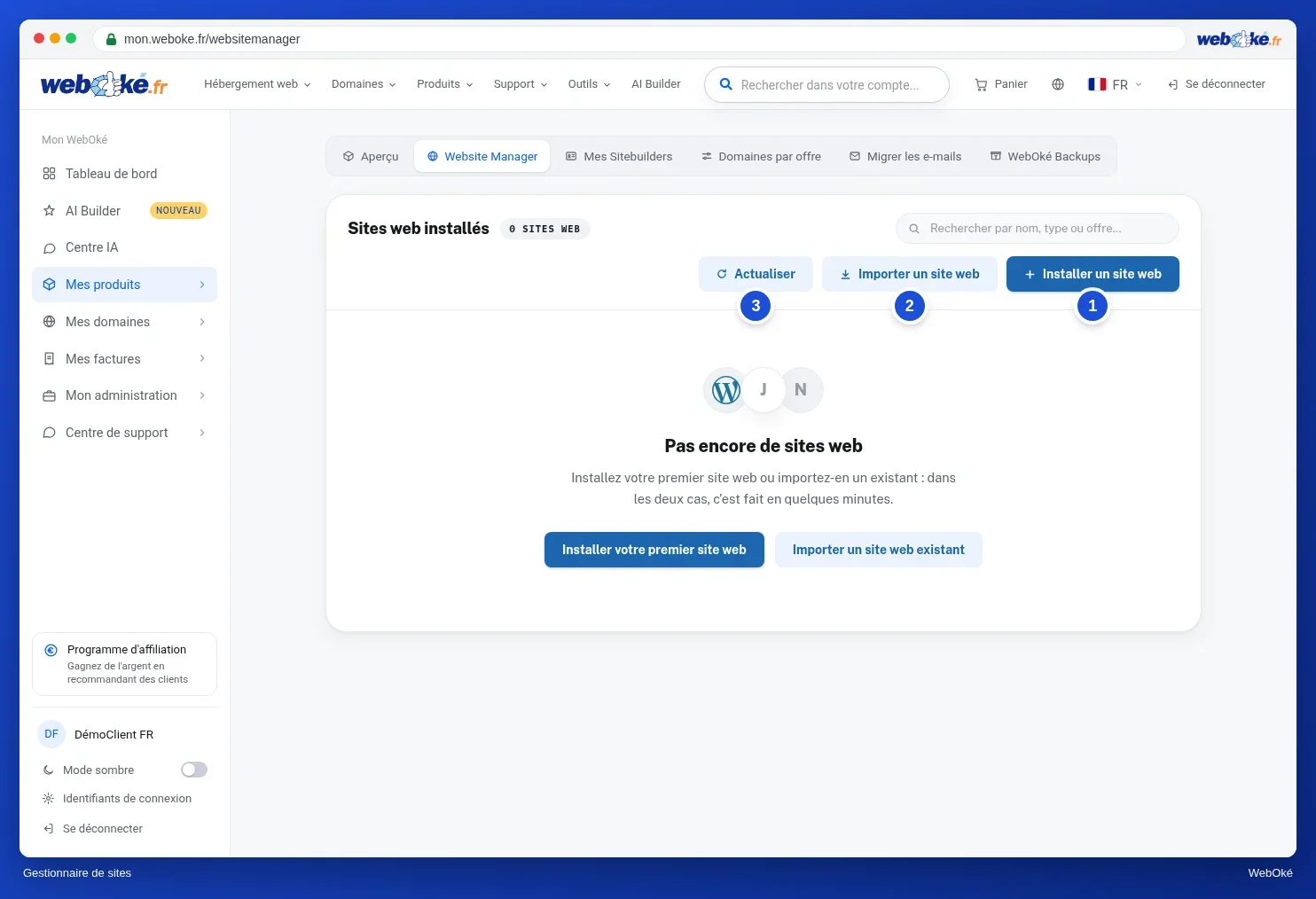
- Avec Installer un site web (1), vous installez un nouveau logiciel sur votre formule.
- Avec Importer un site web (2), vous ajoutez un site web qui existe déjà.
- Avec Actualiser (3), vous récupérez à nouveau la liste, par exemple après avoir installé quelque chose dans DirectAdmin.
Installer un site web
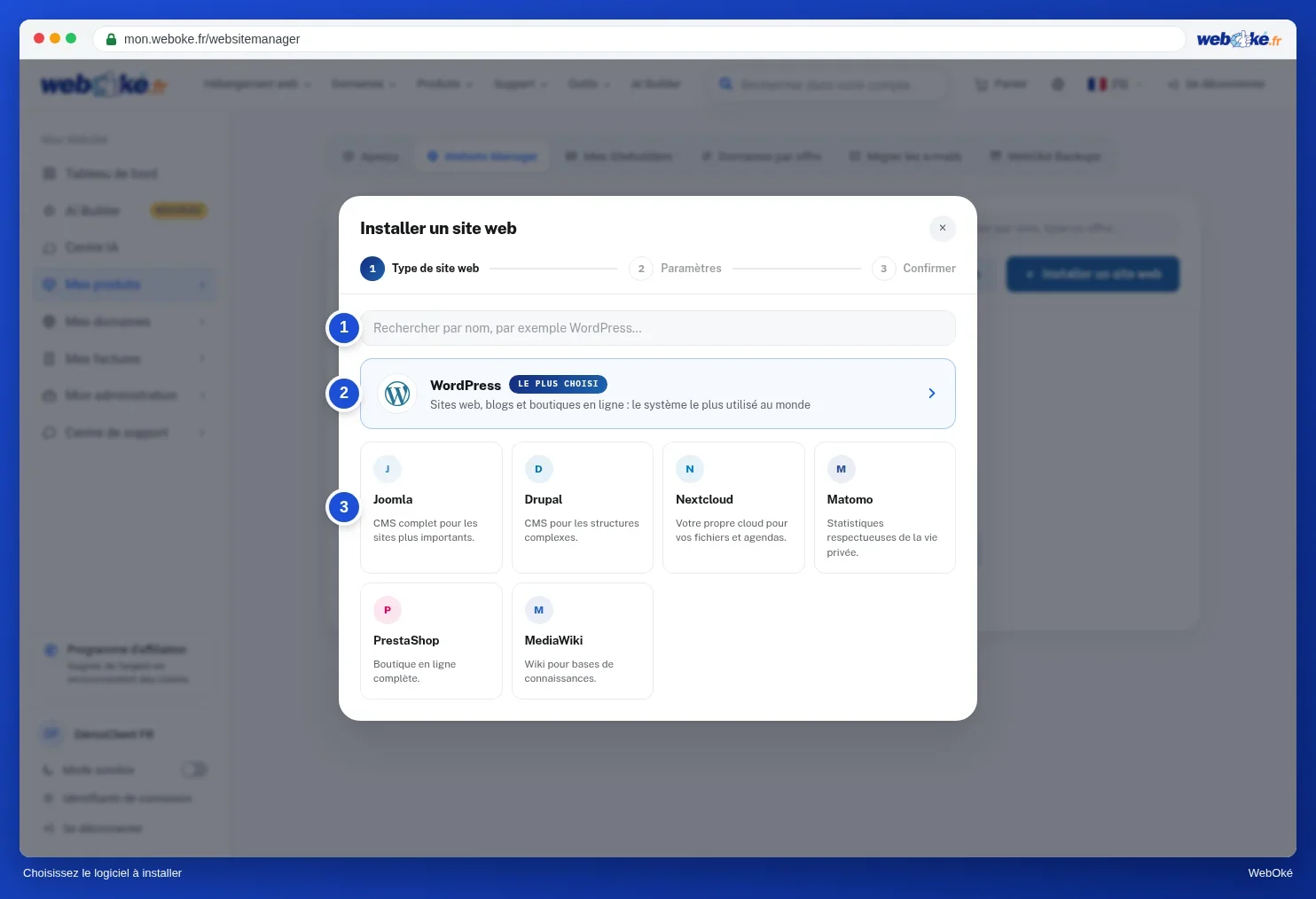
- Cliquez sur Installer un site web. Vous voyez le catalogue. Recherchez par nom (1), ou choisissez directement WordPress (2), le système le plus souvent choisi. En dessous figurent entre autres Joomla, Drupal, Nextcloud, Matomo, PrestaShop et MediaWiki (3).
- Choisissez l'emplacement du site web : le domaine (1) et éventuellement un sous-dossier (2). Laissez le sous-dossier vide si le site web doit se trouver directement sur votre domaine.
- Indiquez un Titre du site (3). Vous pourrez le modifier plus tard dans le logiciel lui-même.
- Dans Compte administrateur, indiquez un nom d'utilisateur (4) et votre adresse e-mail. Un mot de passe fort est déjà proposé (5). Avec Générer à nouveau, vous en créez un nouveau. Conservez bien ce mot de passe.
- Choisissez dans Mises à jour automatiques : Désactivé, Mises à jour mineures uniquement (recommandé) ou Toutes les mises à jour.
- Cliquez sur Suivant : confirmer (6). Vous voyez un récapitulatif. Si tout est correct, lancez l'installation. En général, votre site web est en ligne en moins d'une minute.

Astuce : un site web se trouve déjà sur votre domaine ? Installez alors d'abord dans un sous-dossier pour essayer, ou effectuez au préalable une sauvegarde supplémentaire, voir WebOké Backups : restaurer des fichiers.
Après l'installation, vous voyez le site web dans la liste. Avec Connexion, vous accédez directement à l'administration du site web. Avec Administration, vous modifiez les identifiants de connexion, configurez les mises à jour automatiques, gérez les extensions et thèmes, créez un clone ou supprimez le site web. Si une mise à jour est disponible, vous voyez le bouton Mettre à jour.
Importer un site web existant
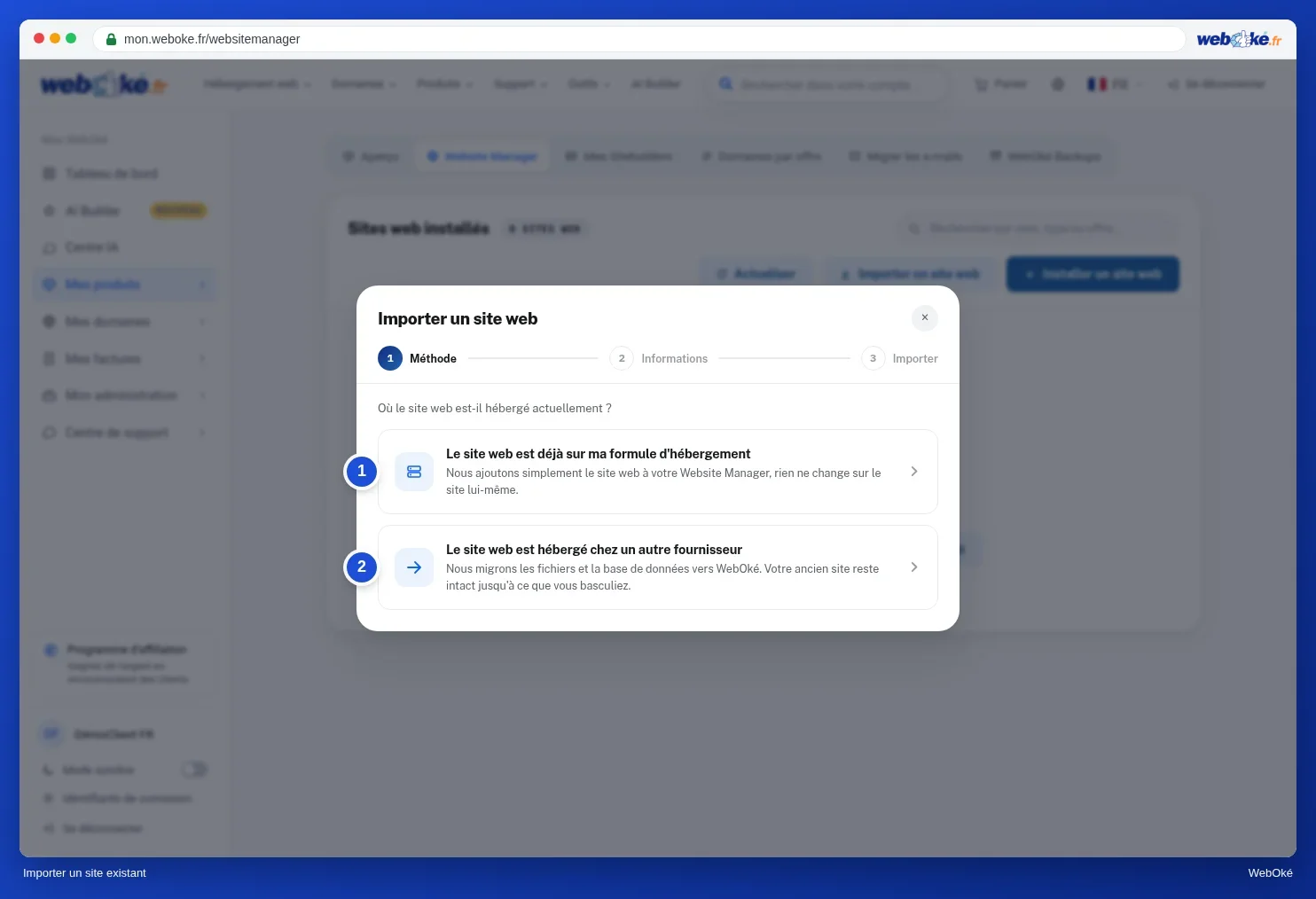
- Le site web est déjà sur ma formule d'hébergement (1) : par exemple un WordPress que vous avez installé vous-même. Nous l'ajoutons simplement à votre Gestionnaire de sites, le site web lui-même ne change pas.
- Le site web est hébergé chez un autre fournisseur (2) : nous transférons les fichiers et la base de données vers WebOké. Cela peut se faire avec les identifiants de connexion de votre WordPress ou avec les données FTP de votre ancien fournisseur. Votre ancien site reste intact jusqu'à ce que vous basculiez.
Astuce : vous préférez un site web sans rien installer vous-même ? Faites-le créer par l'AI Builder, voir AI Builder : faire créer votre site web.