
Chapitre 5 · 5.16
Domaines par formule et déplacer un domaine
Une formule d'hébergement peut inclure un ou plusieurs domaines. Le nombre dépend de votre formule. Deux écrans vous aident à voir et à gérer quel domaine se trouve dans quelle formule.
Domaines par formule
Allez dans le menu à Mes produits et cliquez sur l'onglet Domaines par offre.
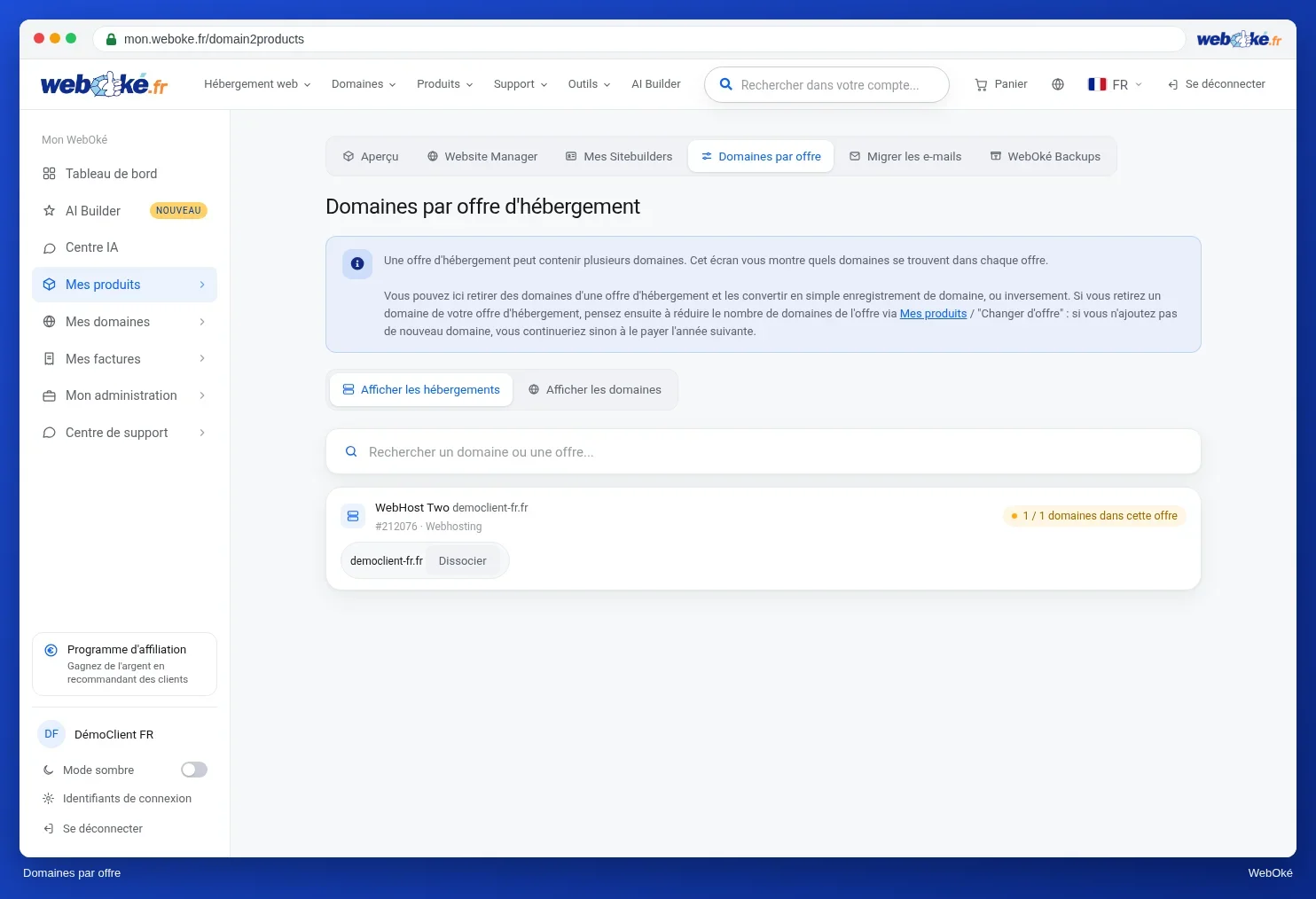
- Avec Afficher l'hébergement, vous voyez pour chaque formule quels domaines elle contient. Avec Afficher les domaines, vous voyez pour chaque domaine dans quelle formule il se trouve.
- Avec la barre de recherche, vous recherchez un domaine ou une formule.
- À droite de chaque formule figure le nombre de domaines qu'elle contient par rapport au maximum, par exemple 1 / 1 domaines dans cette formule.
- Avec Déconnecter, vous retirez un domaine de la formule. Il devient alors uniquement un enregistrement de domaine.
Attention : si vous retirez un domaine d'une formule d'hébergement, toutes les données de ce domaine dans la formule sont supprimées : le site web, les e-mails et les paramètres. Faites d'abord une sauvegarde. Si vous n'ajoutez pas de nouveau domaine, réduisez alors le nombre de domaines dans la formule sur la page du produit, sous Options configurables. Sinon, vous continuerez à payer pour cela l'année suivante. Voir Modifier les options et adresses IP supplémentaires.
Déplacer un domaine
Avec l'onglet Déplacer dans Mes domaines, vous transférez des domaines vers une autre formule, vers une nouvelle formule ou vers un enregistrement de domaine uniquement.

- Sélectionnez les domaines : cliquez sur les domaines que vous souhaitez déplacer. Si vous avez beaucoup de domaines, vous pouvez effectuer une recherche.
- Choisissez la destination : Enregistrement de domaine uniquement (gérez le domaine sans hébergement), Nouvelle formule (choisissez dans la liste quelle formule vous souhaitez faire créer) ou l'une de vos formules existantes. Pour chaque formule, vous voyez combien de domaines elle peut contenir.
- Cliquez sur le bouton en bas à droite. Il indique combien de domaines vous allez déplacer.
- La fenêtre Confirmer le déplacement s'ouvre. Vérifiez les domaines et la destination.
- Laissez Transférer le DNS coché si vous souhaitez conserver vos enregistrements DNS actuels. Les enregistrements qui pointent vers notre serveur sont alors automatiquement mis à jour vers le nouveau serveur.
- Cochez les deux cases pour confirmer que vous comprenez les conséquences et que vous disposez d'une sauvegarde de votre DNS.
- Cliquez sur Confirmer le déplacement, ou sur Annuler.
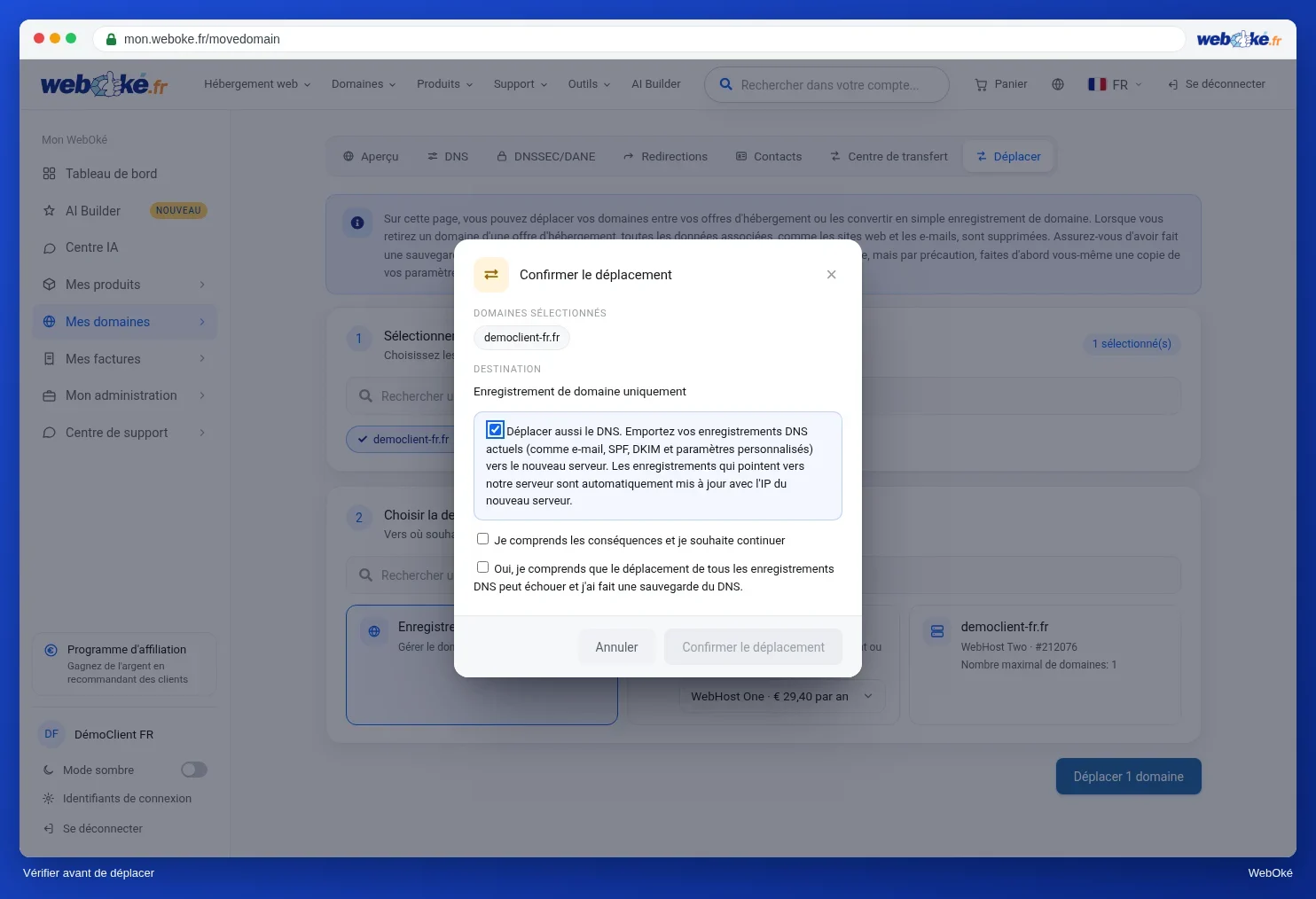
Attention : lors d'un déplacement hors d'une formule d'hébergement, le site web et les e-mails du domaine dans cette formule sont supprimés. Faites donc d'abord une sauvegarde de votre site web et de vos e-mails, ainsi que de votre DNS (voir Rétablir le DNS et créer une sauvegarde DNS). Si vous choisissez une nouvelle formule, une facture vous sera adressée pour celle-ci.
Souhaitez-vous au contraire ajouter un domaine à une formule que vous avez déjà ? Choisissez alors cette formule comme destination. Si la formule est pleine, la fenêtre Votre formule est pleine vous demande si vous souhaitez augmenter le nombre de domaines. Vous voyez ce que cela coûte. Avec Oui, augmenter et déplacer, vous réglez les deux en une seule fois ; le montant apparaîtra sur votre prochaine facture.