
Chapitre 5 · 5.4
Utiliser plusieurs boîtes mail
Vous avez plusieurs boîtes mail, par exemple info@ et ventes@ ? Vous pouvez alors associer une deuxième boîte mail dans le webmail et passer de l'une à l'autre en un clic. Il existe aussi d'autres méthodes. Choisissez celle qui vous convient le mieux.
Méthode 1 : associer une autre boîte mail et changer de boîte
Vous associez la deuxième boîte mail à une identité supplémentaire. Vous pouvez ensuite passer d'une boîte mail à l'autre dans le webmail, sans vous reconnecter.
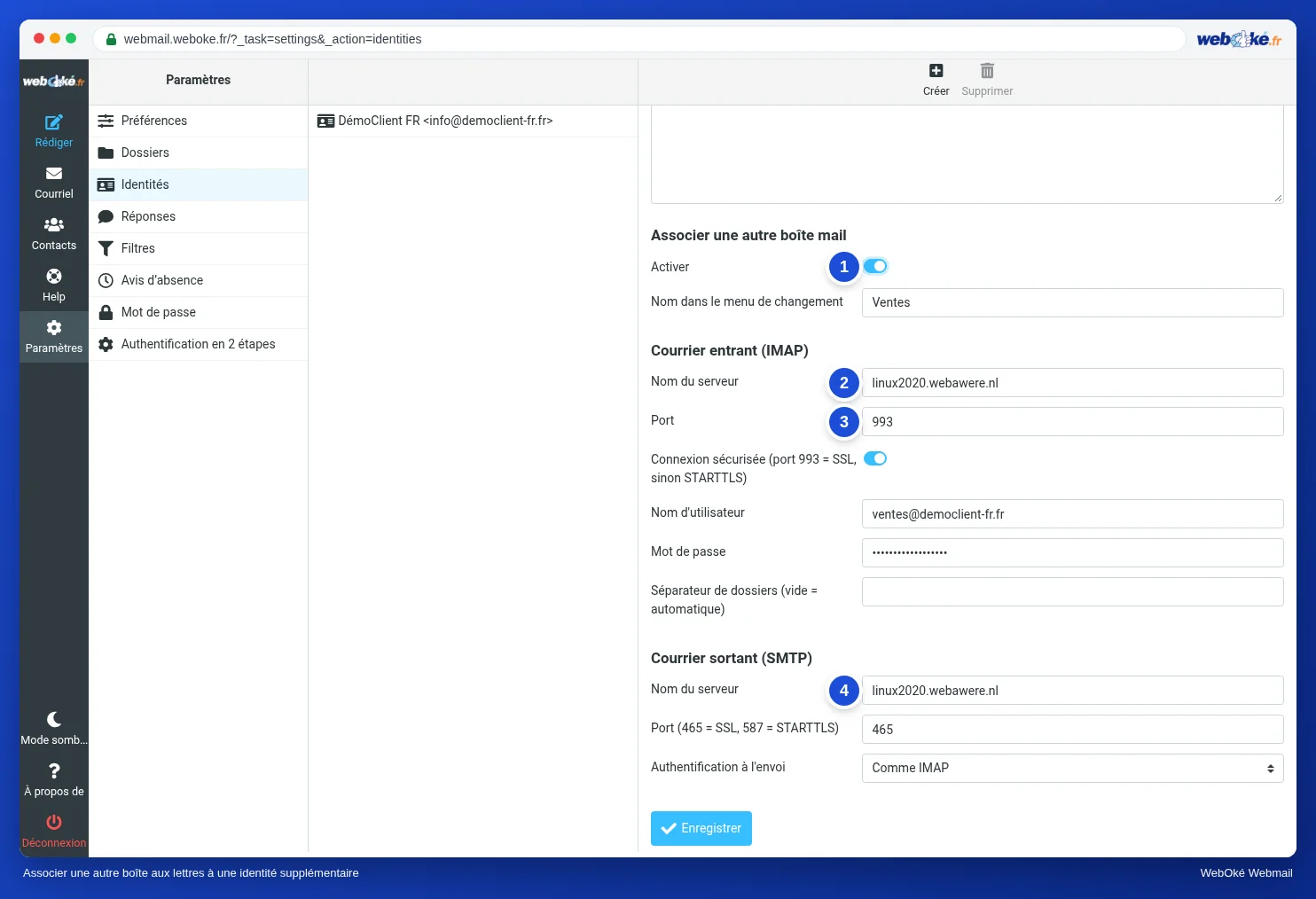
- Allez dans Paramètres, Identités et cliquez en haut sur Créer.
- Saisissez le Nom d’affichage et l'adresse Courriel de la deuxième boîte mail, par exemple ventes@votredomaine.fr.
- Sous Associer une autre boîte mail, activez l'interrupteur Activer (1). Dans Nom dans le menu de changement, saisissez un nom court, comme Ventes.
- Sous Courrier entrant (IMAP), saisissez dans Nom du serveur (2) le nom du serveur de votre formule, par exemple linux2023.webawere.nl. Vous le trouverez dans Mon WebOké, auprès de votre formule. Consultez aussi Sur quel serveur fonctionne ma formule d'hébergement ?.
- Dans Port (3), saisissez 993 et activez Connexion sécurisée. Avec le port 993, la connexion utilise SSL. Avec le port 143, le webmail utilise STARTTLS.
- Dans Nom d'utilisateur, saisissez l'adresse e-mail complète de la deuxième boîte mail, et dans Mot de passe, le mot de passe de cette boîte mail.
- Laissez Folder delimiter vide. Le webmail le détermine alors lui-même.
- Sous Courrier sortant (SMTP), saisissez dans Nom du serveur (4) le même nom de serveur. Dans Port, choisissez 465 (SSL) ou 587 (STARTTLS) et laissez Authentification à l'envoi sur Comme IMAP.
- Cliquez sur Enregistrer.
Attention : vous ne pouvez associer que des boîtes mail hébergées chez WebOké. Un serveur d'un autre fournisseur, comme Gmail ou Outlook.com, n'est pas accepté.
Passer d'une boîte mail à l'autre

Au-dessus de vos dossiers figure désormais votre adresse e-mail avec deux flèches (1). Cliquez dessus et choisissez l'autre boîte mail.
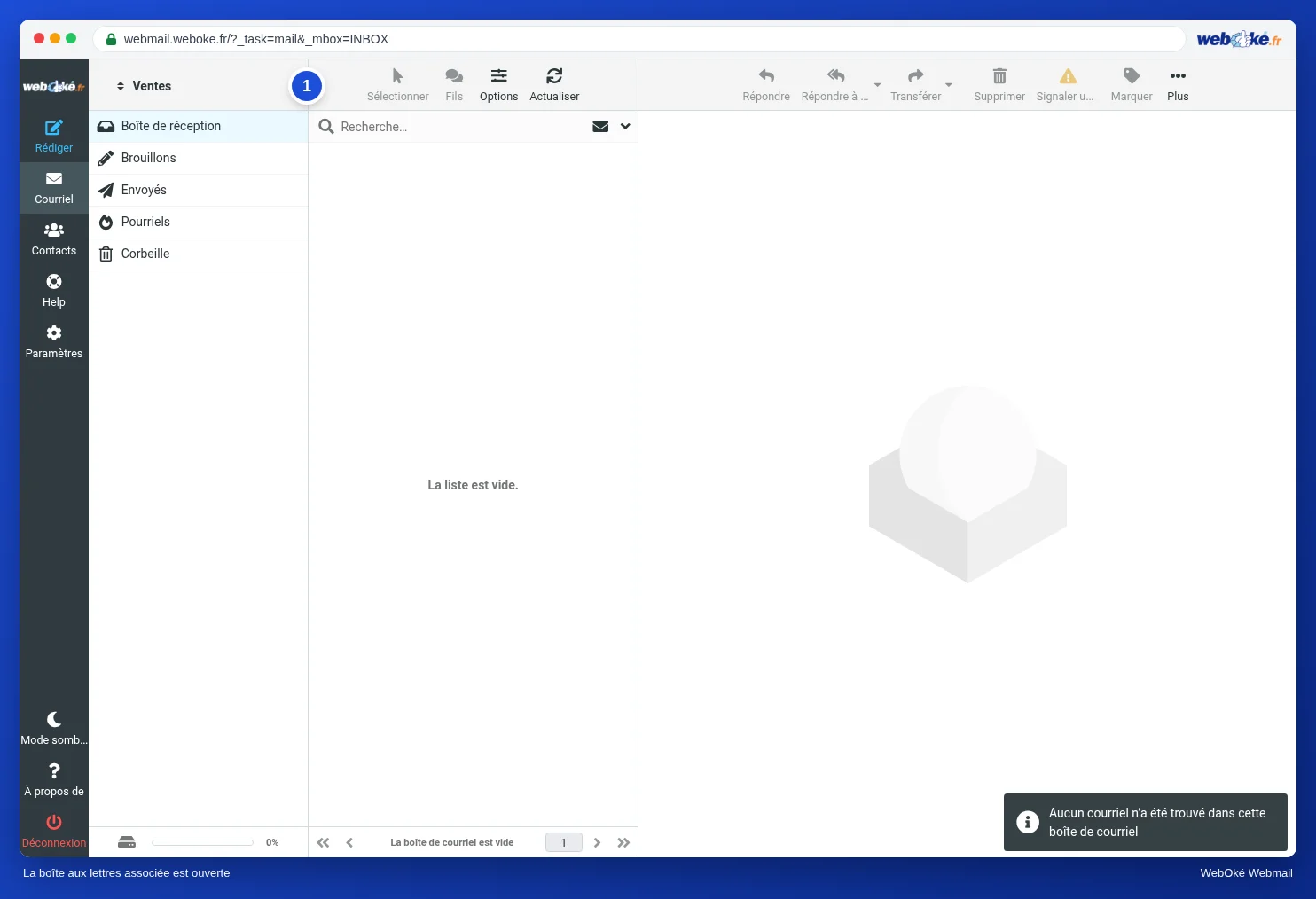
Vous voyez maintenant les messages et les dossiers de l'autre boîte mail. En haut figure le nom que vous avez choisi dans Nom dans le menu de changement (1). Un message que vous rédigez maintenant est envoyé depuis cette boîte mail. Pour revenir à votre propre boîte mail, utilisez le même menu.
Astuce : vous modifiez plus tard le mot de passe de la boîte mail associée ? Modifiez-le alors aussi dans cette identité. Sinon, le changement de boîte mail ne fonctionnera plus.
Méthode 2 : rediriger les messages vers une seule boîte mail
Tous les messages arrivent en fait chez la même personne ? Faites alors de ventes@ une redirection vers info@ au lieu d'une boîte mail distincte. Vous lisez ainsi tout au même endroit, et vous pouvez aussi répondre depuis ventes@ grâce à une identité supplémentaire. Consultez Envoyer depuis une autre adresse et Redirections : transférer les messages vers une autre adresse.
Méthode 3 : deux boîtes mail côte à côte dans votre navigateur
Vous souhaitez ouvrir deux boîtes mail en même temps, chacune dans sa propre fenêtre ?
- Dans votre fenêtre de navigateur habituelle, connectez-vous avec la première boîte mail.
- Ouvrez une fenêtre privée (dans Chrome et Edge, elle s'appelle navigation privée ou InPrivate) avec Ctrl+Maj+N, dans Firefox avec Ctrl+Maj+P. Sur un Mac, utilisez Cmd au lieu de Ctrl.
- Allez-y sur webmail.weboke.fr et connectez-vous avec la deuxième boîte mail.
Une fenêtre privée oublie vos identifiants de connexion dès que vous la fermez.
Méthode 4 : un logiciel de messagerie
Vous travaillez toute la journée avec plusieurs boîtes mail ? Un logiciel de messagerie est alors également pratique. Outlook, Apple Mail et Thunderbird affichent plusieurs comptes en même temps. Consultez Thunderbird pour Thunderbird et Outlook pour Windows (nouveau et classique) pour Outlook.
Astuce : vous utilisez à la fois le webmail et un logiciel de messagerie ? Aucun problème. Vous voyez partout les mêmes messages, car tout est stocké sur notre serveur.