
Chapitre 7 · 7.3
Configurer un avis d’absence
Regarder une courte vidéo
Vous partez en vacances ou serez injoignable pendant un certain temps ? Avec un avis d’absence, toute personne qui vous écrit reçoit automatiquement une réponse.
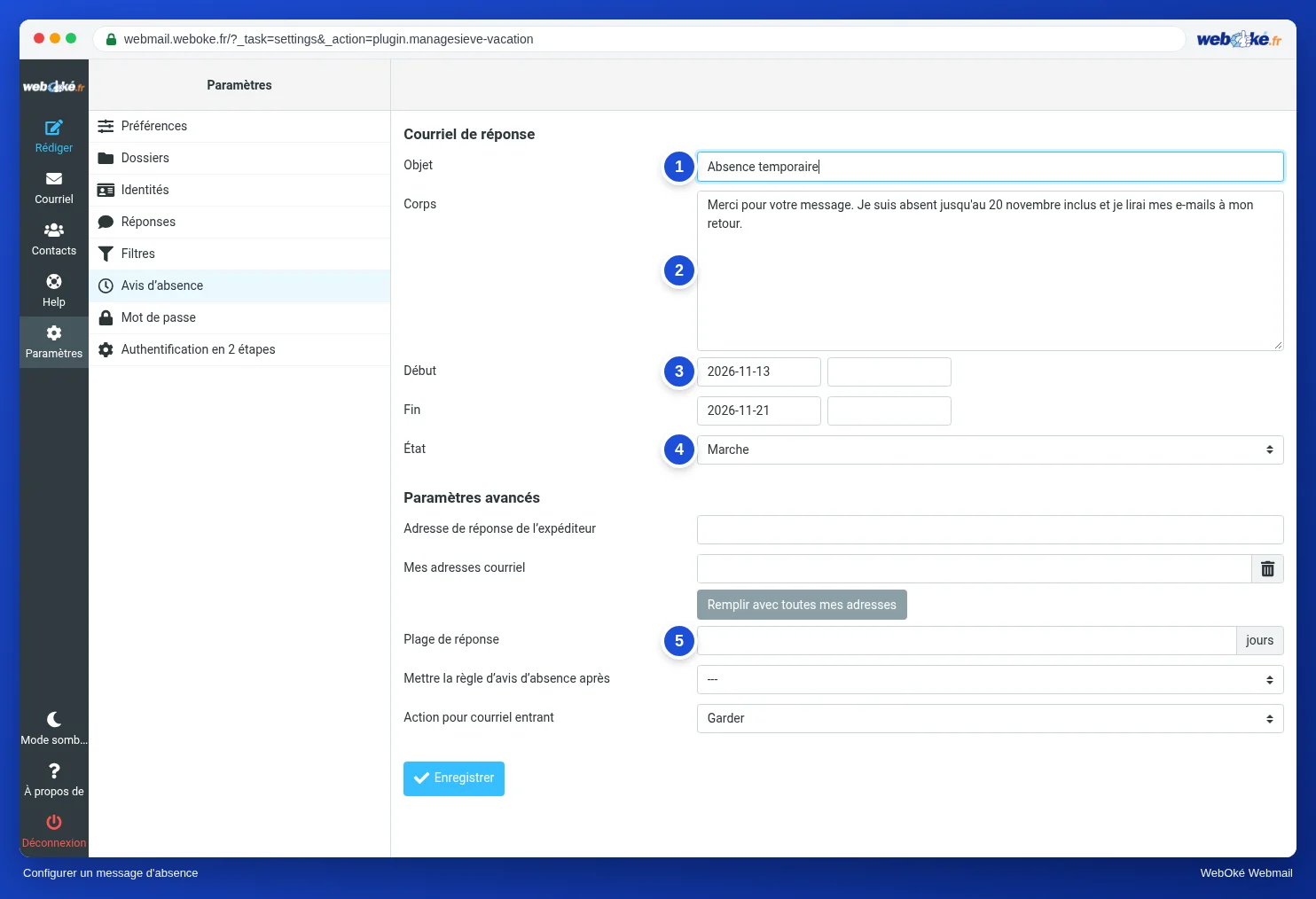
- Dans le menu, cliquez sur Paramètres, puis sur Avis d’absence.
- Saisissez l’Objet (1), par exemple Je suis absent.
- Rédigez votre message dans Corps (2). Indiquez jusqu’à quand vous êtes absent et qui vos correspondants peuvent contacter par courriel ou par téléphone entre-temps.
- Renseignez les dates dans Début et Fin (3). Le message s’active et se désactive alors automatiquement. Si vous laissez ces champs vides, le message reste actif jusqu’à ce que vous le désactiviez vous-même.
- Réglez l’État (4) sur Marche.
- Cliquez sur Enregistrer.
Paramètres avancés
| Paramètre | À quoi sert-il ? |
|---|---|
| Adresse de réponse de l’expéditeur | L’adresse depuis laquelle la réponse automatique est envoyée. En général, vous laissez ce champ vide. |
| Mes adresses courriel | Vous recevez aussi des courriels via d’autres adresses, par exemple via un redirecteur ? Indiquez-les ici, ou cliquez sur Remplir avec toutes mes adresses. |
| (5) Plage de réponse | Le nombre de jours après lequel une personne qui vous écrit de nouveau reçoit une nouvelle fois l’avis d’absence. Ainsi, personne ne reçoit la même réponse à chaque courriel. |
| Action pour courriel entrant | Ce qu’il advient du courriel lui-même. Laissez cette option sur Garder : votre courriel reste alors normalement dans votre boîte aux lettres. |
Désactiver l’avis d’absence
Réglez l’État sur Arrêt et cliquez sur Enregistrer. Si vous avez renseigné une date de fin, le message se désactive automatiquement.
Astuce : vous pouvez aussi configurer un message d’absence dans DirectAdmin. Utilisez l’une des deux méthodes, pas les deux, sinon vos correspondants recevront deux réponses automatiques. Consultez Messages d'absence.