
Chapitre 4 · 4.4
Mise en forme, brouillons et options supplémentaires
Par défaut, un courriel est en texte brut : sans gras, sans couleurs et sans images dans le texte. Pour ajouter une mise en forme, activez l'éditeur HTML. Cet article explique aussi comment enregistrer un brouillon et quelles options supplémentaires sont disponibles.
Mise en forme avec l'éditeur HTML

- En haut à gauche de la zone de texte, cliquez sur le petit bouton avec l'image.
- Confirmez le message indiquant que la mise en forme peut être perdue.
- Une barre d'outils (1) apparaît au-dessus du texte avec le gras, l'italique, le soulignement, l'alignement, la police, la taille du texte et les couleurs. Les trois points donnent accès à d'autres fonctions, comme les liens et les images.
La croix à gauche de la barre d'outils vous ramène au texte brut. Si vous souhaitez toujours rédiger avec mise en forme, configurez-le dans Paramètres, Rédaction de courriels. Consultez Les principaux paramètres.
Options lors de la rédaction
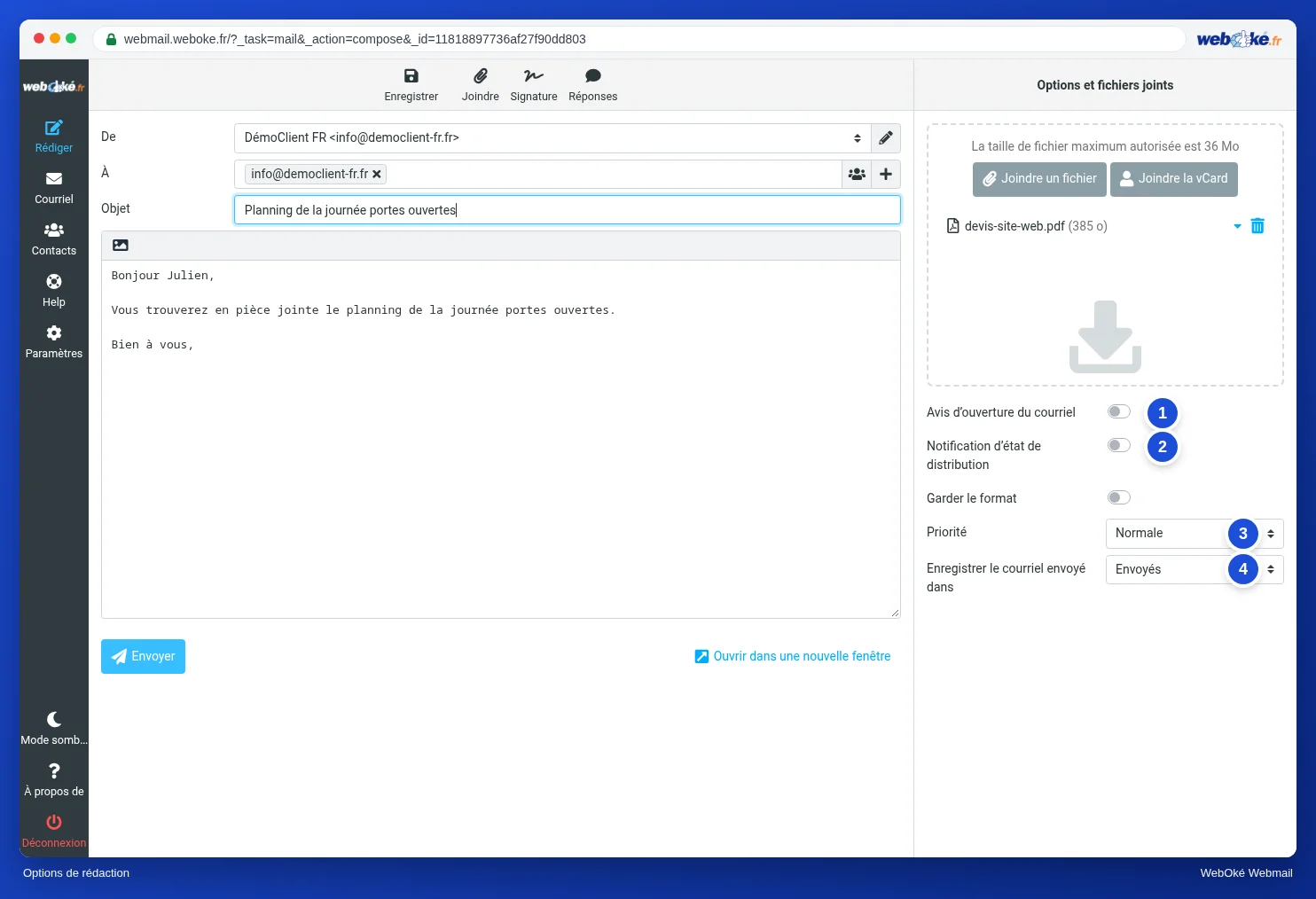
| Option | À quoi sert-elle ? |
|---|---|
| (1) Avis d’ouverture du courriel | Vous demandez au destinataire de vous signaler qu'il a ouvert le courriel. Le destinataire peut refuser. |
| (2) Notification d’état de distribution | Le serveur de messagerie vous avertit lorsque votre courriel a été distribué. |
| Keep formatting | Lors d'un transfert ou d'une réponse, la mise en forme du courriel d'origine est conservée. |
| (3) Priorité | Par exemple La plus élevée ou La plus basse. De nombreux logiciels de messagerie affichent alors un point d'exclamation. |
| (4) Enregistrer le courriel envoyé dans | Le dossier dans lequel votre courriel envoyé est placé. Par défaut : Envoyés. |
Enregistrer un brouillon

Vous n'avez pas encore terminé ? Cliquez en haut sur Enregistrer. Votre courriel est placé dans le dossier Brouillons (1). Le webmail enregistre aussi automatiquement votre courriel toutes les quelques minutes. Plus tard, ouvrez le dossier Brouillons, double-cliquez sur le courriel et poursuivez la rédaction.
Réponses enregistrées : Réponses
Vous envoyez souvent la même réponse ? Créez alors une Réponse : un texte prédéfini que vous insérez en un clic. Vous les créez dans Paramètres, Réponses. Lors de la rédaction, cliquez en haut sur Réponses et choisissez le texte.