
Capítulo 5 · 5.5
Registos MX: onde chega o seu e-mail?
Os registos MX (DNS) do seu domínio determinam em que servidor o seu e-mail é recebido. Na WebOké, apontam para o servidor do seu pacote de alojamento, por exemplo linux2023.webawere.nl. Se utilizar e-mail de outro fornecedor, como o Microsoft 365 ou o Google Workspace, deve ajustar os registos MX.
Atenção: Um erro nos registos MX significa que deixa de receber e-mail. O próprio DirectAdmin também o indica: Het wijzigen van de MX records kan resulteren in het niet kunnen ontvangen van e-mail in al uw e-mail accounts.
A página Registos MX (DNS)
Clique no menu em Gerenciamento de e-mail e, de seguida, em Registos MX (DNS). Em alguns servidores, também pode clicar no botão Editar registros MX (DNS) na Administração de DNS.
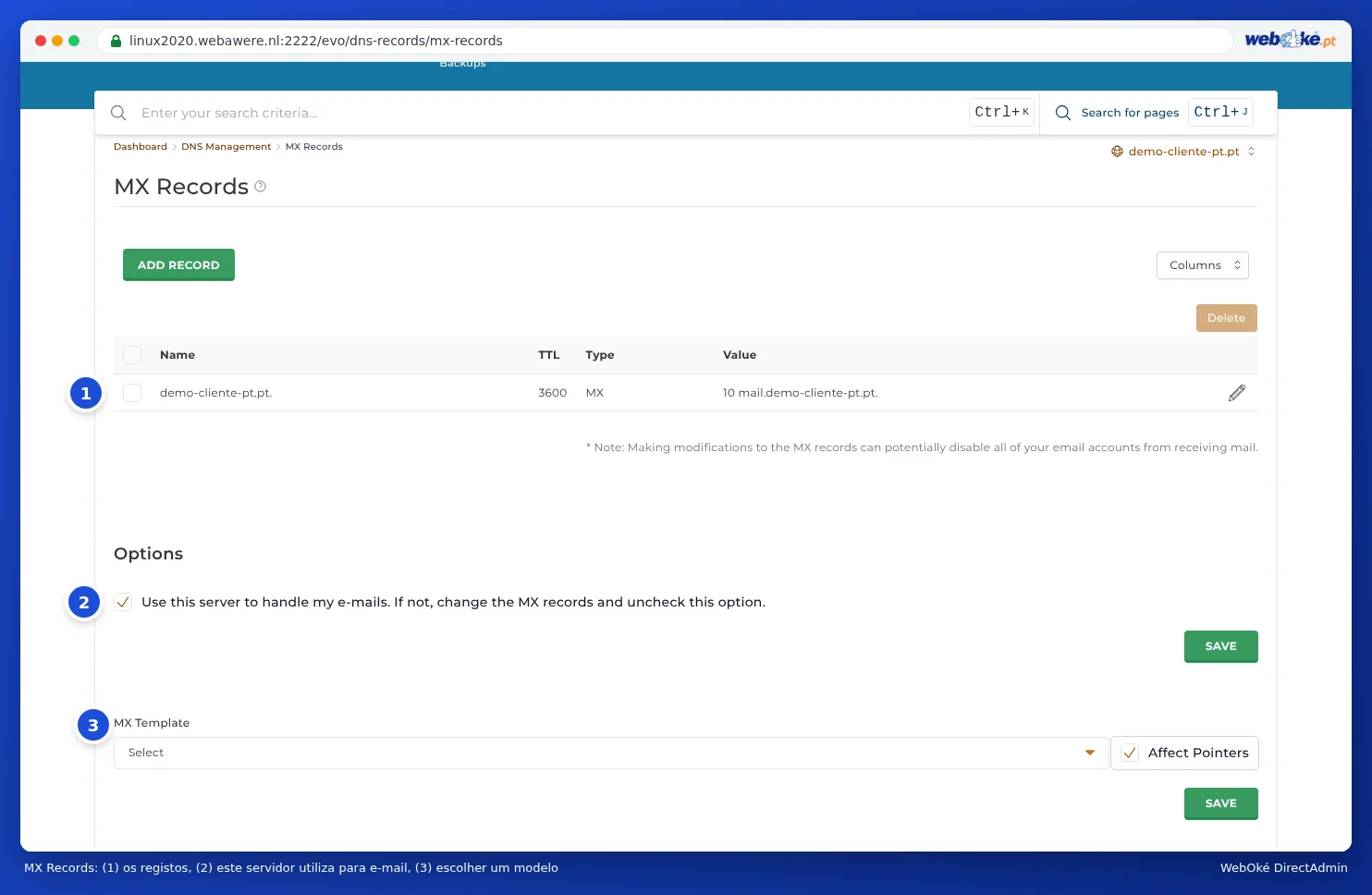
Verá:
- os registos MX (1). Na WebOké, há por norma dois, com prioridade 10 e 30;
- em Opções, a opção Usar este servidor para gerir os meus e-mails (2). Mantenha esta opção ativada enquanto o seu e-mail estiver na WebOké;
- em Modelo de MX (3), configurações prontas a usar para outro fornecedor de e-mail, com Replicar nos domínios alternativos por baixo.
Adicionar um registo MX
- Clique em ADICIONAR REGISTRO.
- Deixe Nome (1) em branco: desta forma, o registo aplica-se ao próprio domínio.
- Em Valor (2), introduza primeiro a prioridade (a caixa com 10) e, a seguir, o servidor de correio, terminando com um ponto final.
- Clique em ADICIONAR.

Prioridade: o que é possível e o que não é?
A prioridade é um número. Quanto mais baixo o número, mais cedo é a vez de um servidor de correio. Se o primeiro servidor não estiver disponível, o remetente tenta o seguinte. No DirectAdmin, introduz a prioridade diretamente na caixa antes do servidor de correio. Pode, por isso, utilizar qualquer número indicado pelo seu fornecedor, incluindo 0, 1 ou 5. Não precisa de escolher entre valores fixos.
- Se o seu fornecedor indicar apenas um servidor de correio, o número não é relevante. Utilize o que o fornecedor indicar ou 10.
- Se o seu fornecedor indicar vários servidores com números diferentes, reproduza-os exatamente.
- Remova os registos MX antigos que apontam para a WebOké se o seu e-mail passar para outro fornecedor. Caso contrário, parte do seu correio continua a chegar até nós.
Usar este servidor para gerir os meus e-mails
Esta opção indica ao servidor se o seu e-mail é recebido na WebOké.
- Ligado (padrão): as suas caixas de correio estão alojadas na WebOké. O correio enviado do nosso servidor para o seu próprio domínio, por exemplo a partir de um formulário de contacto no seu site, é entregue de imediato na sua caixa de correio aqui.
- Desativado: o seu e-mail está noutro local, como o Microsoft 365 ou o Google Workspace. Nesse caso, o servidor encaminha o correio do seu domínio para os registos MX, incluindo o correio do próprio site.
Atenção: Se o seu e-mail passar para outro fornecedor e mantiver esta opção ativada, os formulários do seu site e o correio de outros sites no mesmo servidor nunca chegarão ao seu novo fornecedor. Se desativar a opção mas não alterar os registos MX, deixa de receber e-mail por completo. Faça sempre as duas alterações em conjunto. Depois de alterar, clique em SALVAR por baixo da opção.
Utilizar um Modelo de MX
Em Modelo de MX, pode escolher entre Padrão Local, Google Workspace, Microsoft 365 e Zoho Mail.

- Padrão Local: repõe os registos MX para a WebOké. Útil se regressar de outro fornecedor de e-mail.
- Google Workspace, Microsoft 365 e Zoho Mail: substitui os seus registos MX pelos do fornecedor.
Mantenha Replicar nos domínios alternativos ativado se tiver domínios alternativos que devam utilizar o mesmo e-mail (consulte Domínios alternativos: um segundo nome de domínio para o mesmo site). Depois, clique em SALVAR por baixo do modelo. O processo passo a passo para transferir o seu e-mail para o Microsoft 365 ou o Google Workspace encontra-se em E-mail no Microsoft 365 ou Google Workspace, website na WebOké.
Dica: O Microsoft 365 atribui a cada domínio o seu próprio servidor de correio, como por exemplo jouwdomein-nl.mail.protection.outlook.com. Depois de escolher o modelo, verifique se o registo MX corresponde exatamente ao indicado pela Microsoft no centro de administração e, se necessário, ajuste-o através do ícone do lápis.