
Capítulo 5 · 5.10
E-mail no Microsoft 365 ou Google Workspace, website na WebOké
Muitas empresas têm a sua website na WebOké e o seu e-mail no Microsoft 365 (Outlook, Exchange) ou no Google Workspace (Gmail). Isso é perfeitamente possível. Nesse caso, tem de ajustar algumas coisas no DNS e desativar uma opção no DirectAdmin. Siga todos os passos, caso contrário poderá perder e-mails.
Passo 1: verifique o seu domínio junto do fornecedor
A Microsoft e a Google pedem primeiro um registo TXT com um código, para confirmar que o domínio lhe pertence. Insira esse registo em Administração de DNS (consulte Registos TXT para verificação (Google, Microsoft e outros)) e clique, junto do fornecedor, em verificar.
Passo 2: aponte os registos MX para o fornecedor
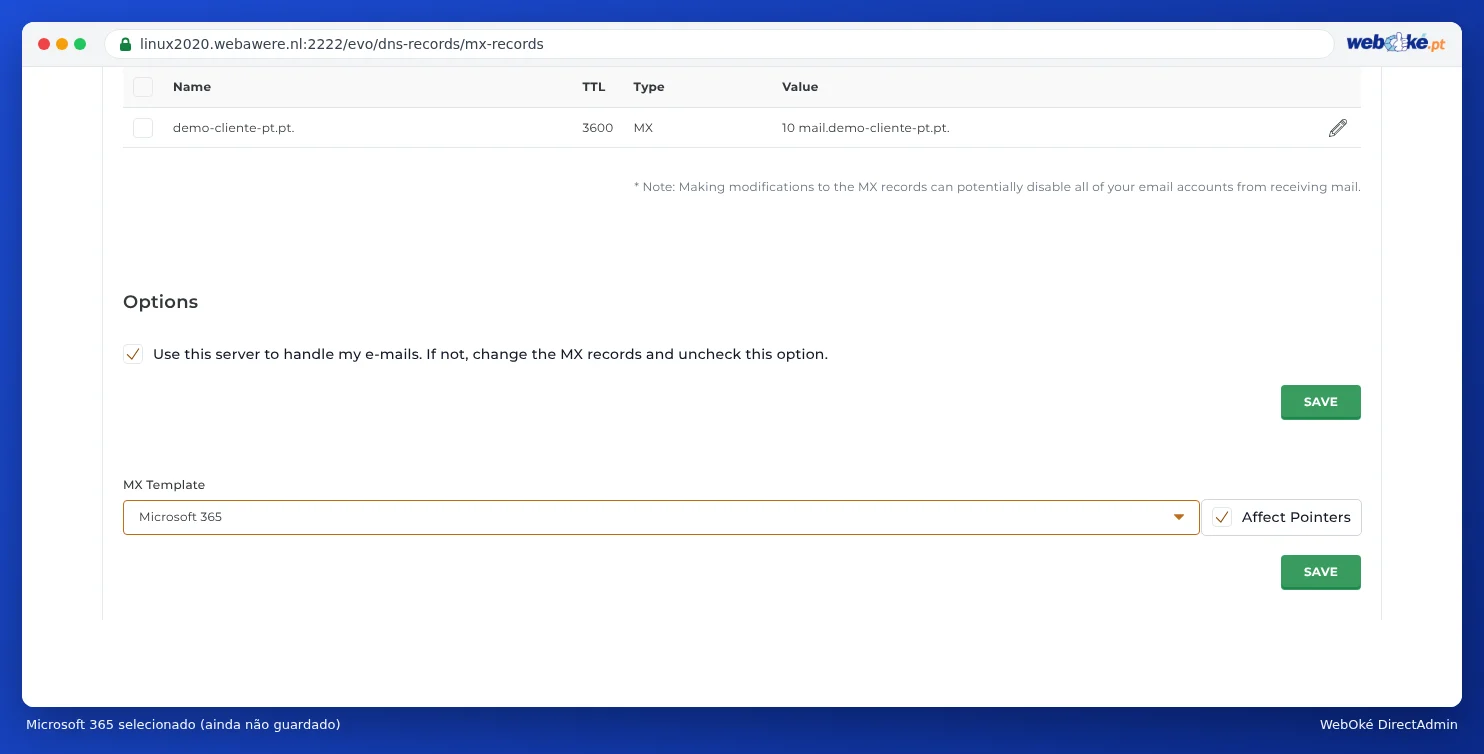
- Aceda a Registos MX (DNS) (em Gerenciamento de e-mail).
- Em Modelo de MX, escolha Microsoft 365 ou Google Workspace.
- Clique em OPSLAAN por baixo do modelo. O DirectAdmin substitui os registos MX pelos do fornecedor.
- Verifique os novos registos MX comparando com os indicados pelo fornecedor. No Microsoft 365, cada domínio tem um endereço próprio, como jouwdomein-nl.mail.protection.outlook.com: ajuste o registo, se necessário, com o lápis.
Prefere fazer isto manualmente? Remova então os dois registos MX que apontam para a WebOké e adicione os registos do fornecedor (consulte Registos MX: onde chega o seu e-mail?). A prioridade é introduzida por si, portanto também pode ser 1 ou 5. Atualmente, a Google indica apenas um registo: smtp.google.com. com prioridade 1.
Passo 3: desative a opção
Na mesma página, em Opções, retire a marcação de Gebruik deze server om mijn e-mails af te handelen e clique em OPSLAAN.
Porquê? Enquanto esta opção estiver ativa, o nosso servidor assume que as suas caixas de correio estão alojadas connosco. O e-mail proveniente da sua própria website (por exemplo, do formulário de contacto ou da loja online) e de outras websites no mesmo servidor é então entregue no nosso servidor e nunca chega à Microsoft ou à Google. Por vezes, o remetente recebe mesmo a mensagem 550 Unknown user.
Passo 4: complete o seu registo SPF
Adicione o fornecedor ao seu registo SPF com include: (consulte Configurar e complementar o SPF). Mantenha include:webawere.nl, uma vez que a sua website envia e-mails através dos nossos servidores. Para o Microsoft 365, o registo fica, por exemplo, assim:
v=spf1 a mx include:webawere.nl include:spf.protection.outlook.com ~all
Para o Google Workspace, utilize include:_spf.google.com.
Passo 5: DKIM e os restantes registos
- DKIM: ative o DKIM no centro de administração do fornecedor e adicione os registos aí fornecidos. No Microsoft 365, são dois registos CNAME (selector1._domainkey e selector2._domainkey). Insira ambos, pois a Microsoft alterna entre as duas chaves. Copie o valor exatamente como aparece no centro de administração da Microsoft. Nos domínios adicionados desde 2025, este termina em dkim.mail.microsoft, por exemplo selector1-jouwdomein-nl._domainkey.jouwbedrijf.n-v1.dkim.mail.microsoft.; nos domínios mais antigos termina em onmicrosoft.com. Ambos estão corretos: não acrescente .com no final, mas sim um ponto final. Na Google, trata-se de um registo TXT (google._domainkey). Consulte Ativar e verificar o DKIM.
- Autodiscover (Microsoft 365): um registo CNAME com o nome autodiscover e o valor autodiscover.outlook.com., com o ponto final. Assim, o Outlook encontra automaticamente as definições corretas.
- DMARC: num pacote de alojamento, o registo DMARC está, por predefinição, definido como Rejeitar (p=reject). Defina-o temporariamente como Nenhum (p=none) até o SPF e o DKIM estarem corretos junto do fornecedor e, depois, volte gradualmente para Rejeitar (consulte Configurar o DMARC).
Passo 6: o seu e-mail e caixas de correio antigas
As suas caixas de correio na WebOké continuam a existir, mas deixam de receber e-mail novo. Quer levar o seu e-mail antigo para o novo fornecedor? Consulte então o capítulo 10 sobre mudança de e-mail, ou utilize as ferramentas de migração da Microsoft ou da Google. Se já não precisar das caixas de correio junto de nós depois disso, pode eliminá-las (consulte Eliminar um endereço de e-mail).
Voltar para a WebOké
Em Modelo de MX, escolha Lokale Standaard, ative novamente a opção Gebruik deze server om mijn e-mails af te handelen e remova o include do fornecedor anterior do seu registo SPF.
Também é possível fazer isto em O meu WebOké?
Sim. Em O meu WebOké, em Os meus domínios, separador DNS, existe um bloco com as definições de e-mail do seu domínio. Com Snel instellen escolhe o Microsoft 365 ou o Google Workspace. Pode ver previamente quais os registos que serão criados; os registos MX e SPF existentes são substituídos e a Aflevering no nosso servidor é desativada para esse domínio. Este último ponto corresponde ao passo 3 acima (consulte DNS em O meu WebOké e em servidores de nomes externos como o Cloudflare).