
Capítulo 3 · 3.5
Chaves de acesso: iniciar sessão para scripts e programas
Com as Login Keys cria palavras-passe adicionais para a sua conta DirectAdmin. A diferença em relação à sua palavra-passe normal: uma chave pode expirar automaticamente, só pode executar determinadas ações e, opcionalmente, só funciona a partir de determinados endereços IP. Além disso, pode criar uma Login URL que permite a alguém entrar diretamente no seu DirectAdmin sem palavra-passe.
Para que usa isto?
- Um script ou programa que precisa de fazer algo no seu pacote através da API do DirectAdmin, por exemplo atualizar um registo DNS. Dê ao script uma chave que só permite essa ação específica, em vez da sua palavra-passe real.
- Acesso temporário para o seu webdesigner, com uma data de expiração, para que o acesso termine automaticamente assim que o trabalho estiver concluído.
Sugestão: O seu webdesigner só precisa de aceder aos ficheiros do seu site? Nesse caso, crie uma conta de FTP própria para essa pasta (ver Criar e gerir contas de FTP). É mais seguro e mais simples do que dar acesso a todo o DirectAdmin.
Abrir as Login Keys
- Clique, no canto superior direito, em Hello, seguido do seu nome de utilizador, e escolha Login Keys. Também as encontra no menu em Recursos Avançados.
- Vê dois separadores: Login Keys e Login URLs (3). Na parte superior encontram-se os botões CRIAR CHAVE (1) e CREATE URL (2).
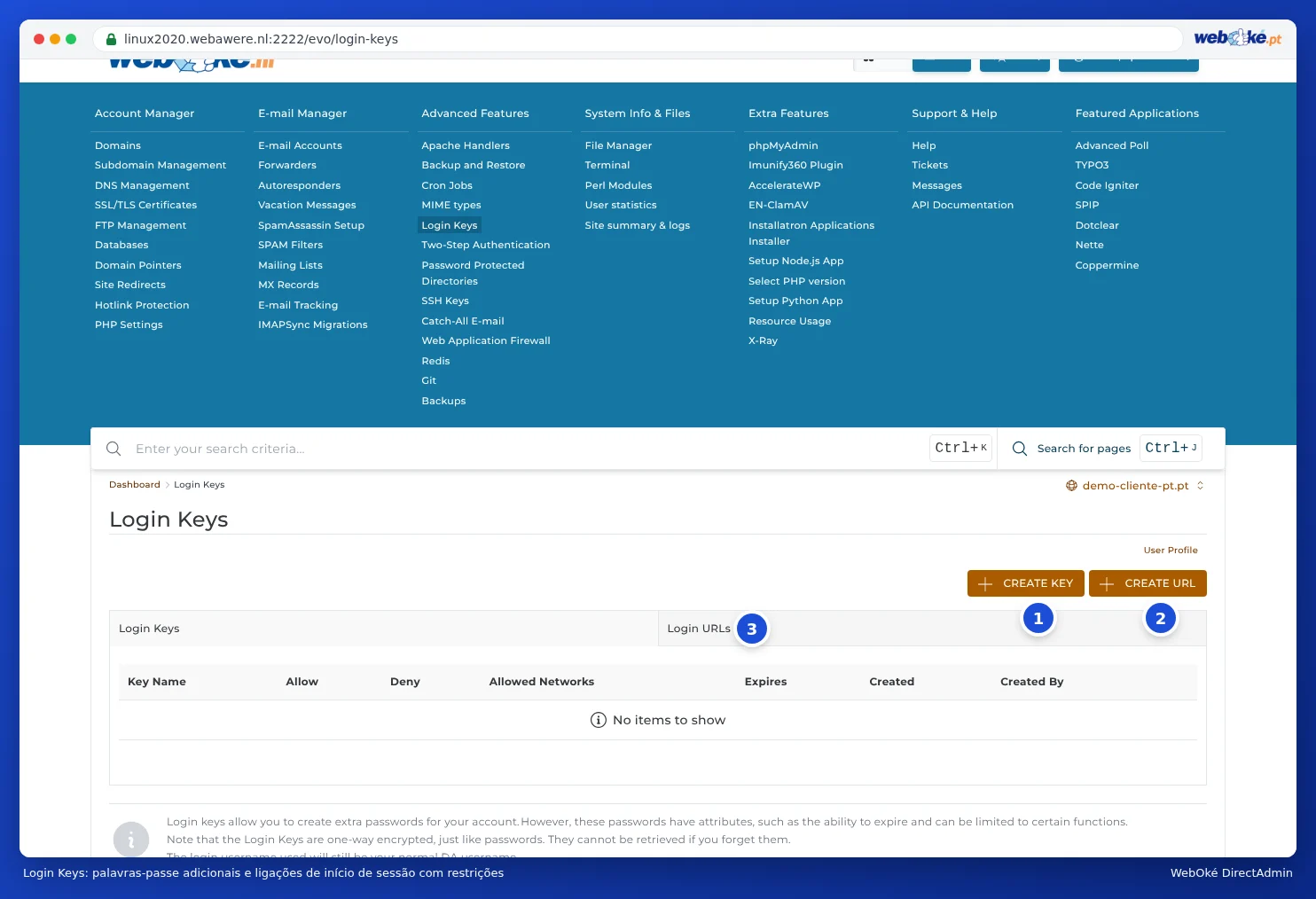
Na tabela aparece, por chave, o nome, quais os comandos permitidos e recusados, a partir de que redes funciona, quando expira e quando e por quem foi criada.
Criar uma chave
Para isto precisa da sua palavra-passe atual do DirectAdmin. Inicia sempre sessão através do O meu WebOké e não sabe qual é? Defina-a primeiro (ver Definir ou alterar a sua palavra-passe do DA).
- Clique em CREATE KEY.
- Em Key Name (1), introduza um nome reconhecível, apenas com letras e números, por exemplo webdesigner ou scriptdns. Trata-se de uma etiqueta para seu próprio uso, não o nome de utilizador para iniciar sessão.
- Em Key Value (2) surge a chave propriamente dita: a palavra-passe adicional. Utilize um valor longo e aleatório.
- Em Expires On (3), assinale Has Expiration e escolha uma data. Sem esta opção assinalada, a chave nunca expira. Com Delete Key a chave é eliminada automaticamente quando expira.
- Allow HTM (4): assinale esta opção se a chave também puder iniciar sessão no site do DirectAdmin. Sem esta opção, a chave só funciona para a API, ou seja, para scripts.
- Em Commands (5), escolhe, para cada comando, se é permitido ou recusado. Se não escolher nada, todos os comandos ficam permitidos.

- Na parte inferior, em Allowed IP addresses (1), pode indicar, com Add Network, a partir de que endereços IP a chave funciona. Se não adicionar nada, funciona a partir de qualquer endereço IP.
- Introduza, em Current Password (2), a sua palavra-passe do DirectAdmin e clique em CREATE (3).

Atenção: Anote imediatamente o valor da chave. As chaves, tal como as palavras-passe, são guardadas de forma encriptada: não é possível consultá-las mais tarde. Se a perder, elimine a chave e crie uma nova.
Iniciar sessão com uma chave
Com uma chave, inicia sessão com o seu nome de utilizador habitual do DirectAdmin e o valor da chave como palavra-passe. Um script utiliza a mesma combinação para a API do DirectAdmin (ver Documentação da API em Suporte & Ajuda).
Pode consultar como funciona a API, com um exemplo e ligações para a documentação do DirectAdmin, na base de conhecimento: Utilizar a API do DirectAdmin: gerir o seu pacote com scripts.
Que comandos deve excluir?
Dê a uma chave apenas as permissões estritamente necessárias. Num script, escolha apenas os comandos que ele realmente utiliza. Tenha especial atenção a estes três:
- ALL_USER: todos os comandos da sua conta, ou seja, tantos como a sua palavra-passe normal;
- CMD_LOGIN_KEYS e CMD_API_LOGIN_KEYS: com estes, a própria chave pode criar novas chaves, com mais permissões.
Exclua também CMD_PASSWD e CMD_API_PASSWD, para que a chave não possa alterar a sua palavra-passe.
Criar uma Login URL
Com CREATE URL, cria uma ligação através da qual alguém entra diretamente no seu DirectAdmin com sessão iniciada, sem palavra-passe.
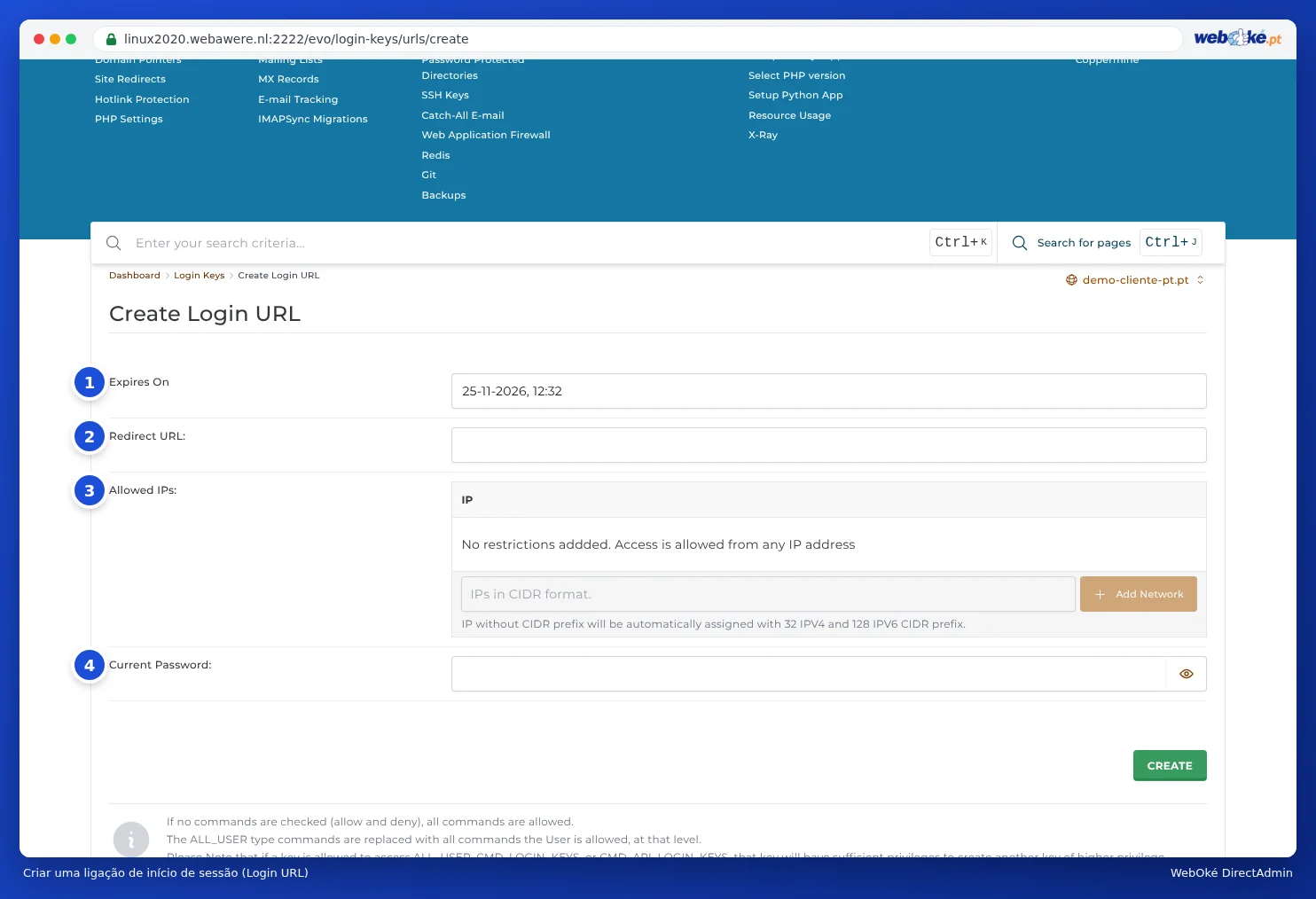
- Expires On (1): escolha um período de validade curto, por exemplo um dia.
- Redirect To URL (2): a página onde a ligação termina. Se deixar em branco, será o painel principal.
- Allowed IP addresses (3): limite a ligação ao endereço IP de quem a vai utilizar.
- Introduza a sua Current Password (4) e clique em CREATE.
O botão DirectAdmin no O meu WebOké funciona da mesma forma: cria sempre uma ligação de login única, válida durante 60 minutos. Por isso, nas suas sessões aparece Login Key quando inicia sessão através do O meu WebOké (ver Sair e encerrar sessão com segurança).
Eliminar uma chave
Elimine uma chave assim que deixar de ser necessária, por exemplo quando o seu webdesigner terminar o trabalho. Faz isto na tabela da página Login Keys, junto à chave em questão. Verifique também, de vez em quando, se existem chaves que não reconhece.