
Capítulo 3 · 3.4
Histórico de login no painel: quem iniciou sessão e quando?
No Login History pode ver quando foi feito login na sua conta DirectAdmin e a partir de que endereço IP. Assim, pode verificar se mais alguém esteve na sua conta.
Abrir o Login History
- Clique no canto superior direito em Hello, seguido do seu nome de utilizador.
- Escolha Login History.
Chegará ao seu perfil, no separador Sessões. No topo encontram-se as suas sessões ativas, e o Login History (1) encontra-se logo abaixo. Desça um pouco com o scroll.
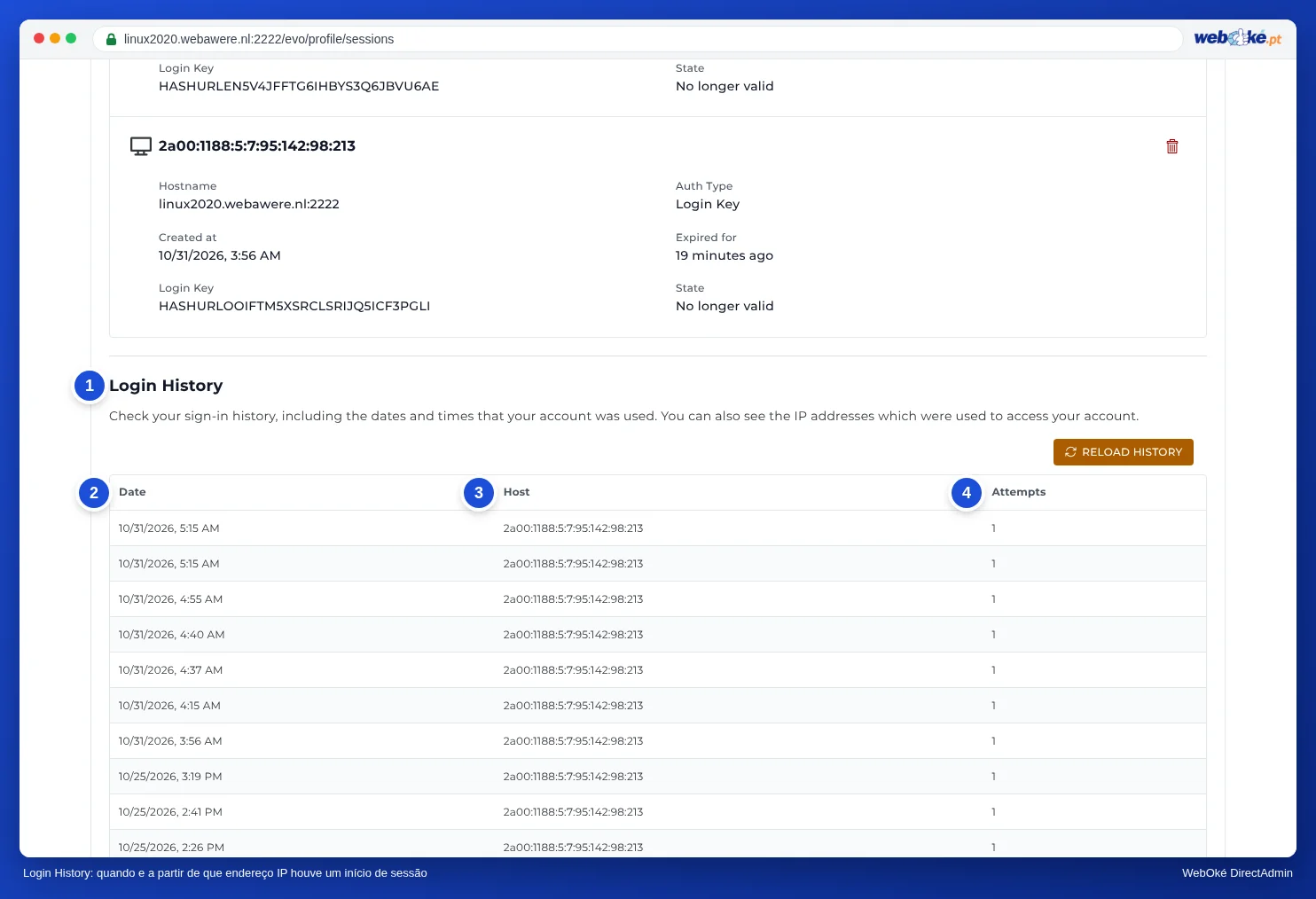
O que mostra a tabela?
| Coluna | Significado |
|---|---|
| Date (2) | Quando foi feito o login. |
| Host (3) | O endereço IP a partir do qual foi feito o login. Um endereço IPv4 tem o aspeto 203.0.113.25, um endereço IPv6 é mais longo, com dois pontos duplos. |
| Tentativas (4) | O número de tentativas de login nesse momento a partir desse endereço. |
Cada vez que clica em DirectAdmin através de O meu WebOké, isso também conta como um login. Se clicar com frequência, verá então muitas linhas com o seu próprio endereço IP.
Como saber se um endereço IP é seu?
- Pode ver o seu próprio endereço IP em O meu WebOké, em Centro de suporte e depois Estou bloqueado?: já aparece preenchido.
- Em casa, no trabalho e no telemóvel (via 4G ou 5G) costuma ter, normalmente, um endereço IP diferente em cada caso. O seu endereço IP em casa também pode mudar de vez em quando.
- O seu web designer ou um colega também tem acesso? Nesse caso, verá também os endereços IP deles.
Vê um endereço IP que não reconhece
- Altere imediatamente a sua palavra-passe do DA através de O meu WebOké (consulte Definir ou alterar a sua palavra-passe do DA).
- Termine todas as outras sessões: no mesmo separador Sessões, botão END ALL OTHERS (consulte Sair e encerrar sessão com segurança).
- Verifique em Chaves de acesso se existem chaves que não reconhece e remova-as (consulte Chaves de acesso: iniciar sessão para scripts e programas).
- Ative a Autenticação de dois fatores (consulte Configurar a Autenticação de Dois Fatores).
- Siga os restantes passos em Palavras-passe seguras e o que fazer em caso de fuga de uma palavra-passe.
Sugestão: Tem dúvidas se um endereço é suspeito? Crie um ticket e indique o endereço IP e a hora. Vamos analisar o caso consigo.