
Kapittel 12 · 12.1
Webmail på telefonen eller nettbrettet
Webmail fungerer også på telefonen og nettbrettet ditt, i den vanlige nettleseren. Du trenger ikke å installere noe. Skjermen tilpasser seg, så du ser én ting om gangen.
Logg inn
Åpne nettleseren på telefonen, gå til webmail.weboke.no og logg inn som på datamaskinen (se Logg inn på webmailen). Slå på Forbli innlogget på din egen telefon, så slipper du å logge inn hver gang.
Slik fungerer det på en liten skjerm

- Først ser du meldingene i Innboks.
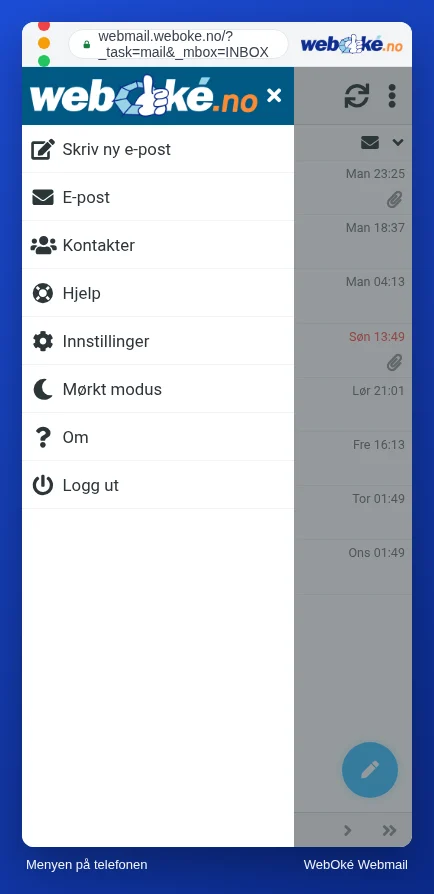
- Med knappen med de tre strekene øverst til venstre (1) åpner du menyen og mappene.
- Med den runde knappen med blyanten nederst til høyre skriver du en ny melding.
- Med pilene øverst til høyre oppdaterer du listen. Under de tre prikkene finner du flere handlinger.
Les en melding
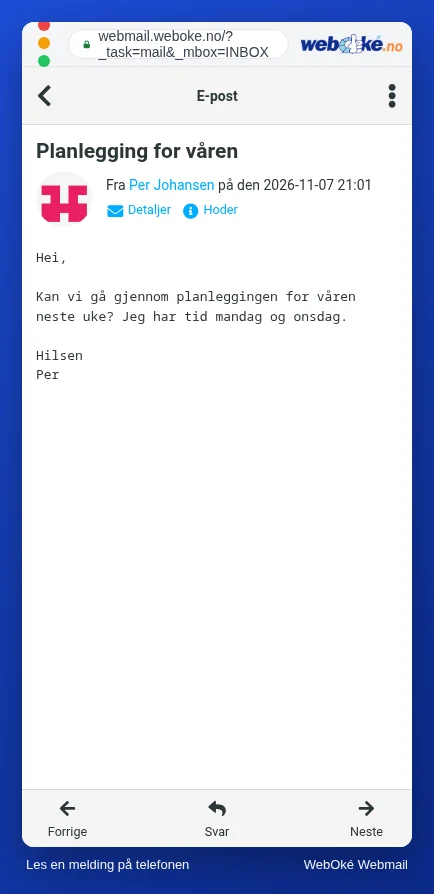
Trykk på en melding for å åpne den. Nederst blar du med Forrige og Neste, og du trykker på Svar for å svare. Med pilen øverst til venstre går du tilbake til listen.
Vil du heller bruke en e-postapp?
Leser du ofte e-post på telefonen? Da er e-postappen på telefonen ofte mer praktisk. Du får varsel med en gang når det kommer ny e-post, også når nettleseren er lukket. E-posten din blir liggende på serveren vår, så du ser den samme e-posten i appen og i webmail.
- iPhone og iPad: iPhone og iPad
- Android og Gmail-appen: Android og Gmail-appen
Tips: får du ikke satt opp appen? Sjekk om du kan logge inn i webmail. Går det, er passordet ditt riktig, og problemet ligger i innstillingene i appen. Se også Gmail-appen: ingen forbindelse med serveren.