
Kapittel 10 · 10.4
Logg inn med totrinnsbekreftelse
Har du slått på totrinnsbekreftelse, logger du inn i to trinn.
- Logg inn som vanlig med e-postadressen og passordet ditt. Se Logg inn på webmailen.
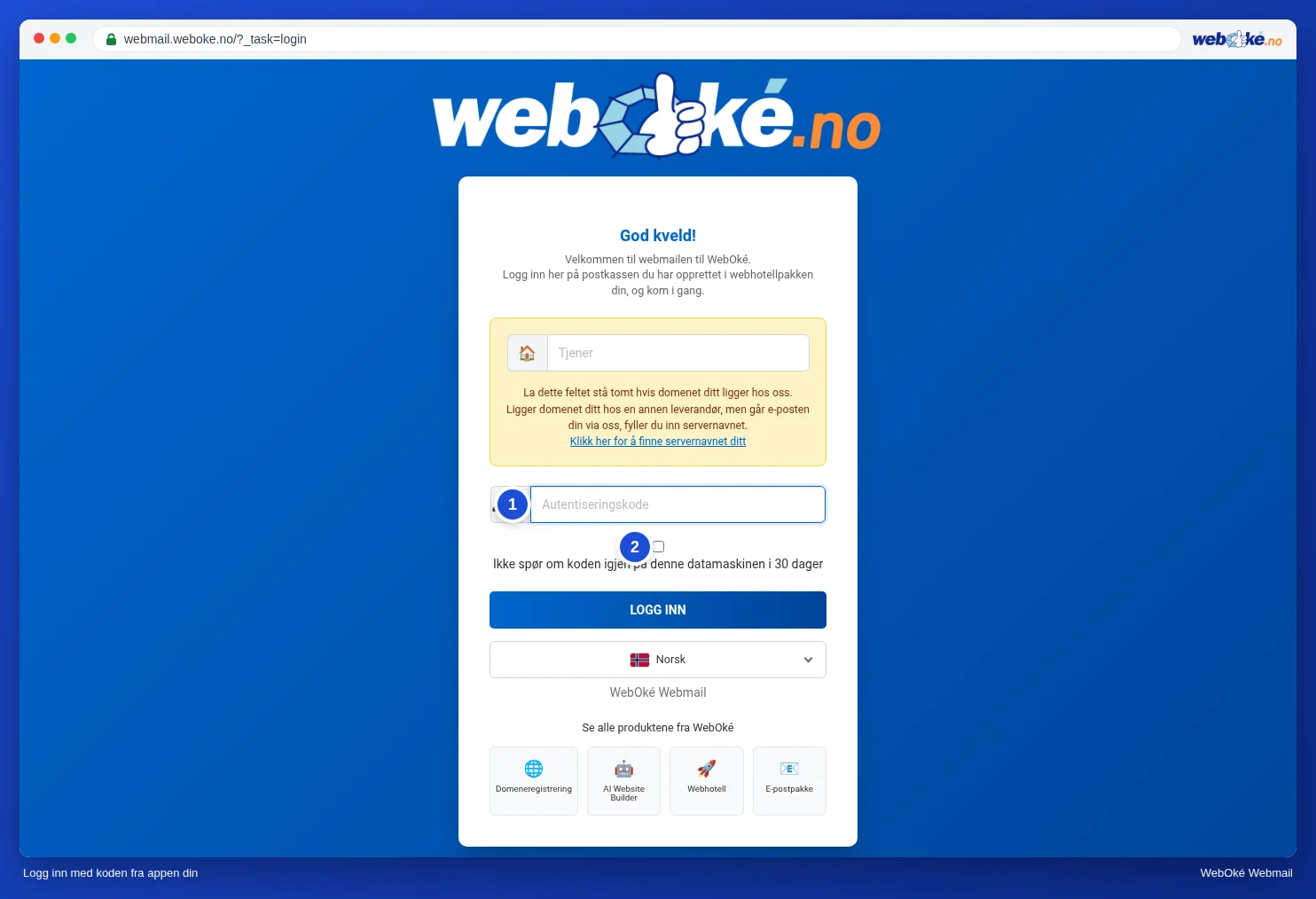
- Webmailen ber nå om en Kode (1). Åpne autentiseringsappen på telefonen og skriv inn koden som står der.
- Bruker du din egen datamaskin? Kryss da av for Don't ask me again on this computer for the next 30 days (2).
- Klikk på LOGG INN.
Koden blir avvist
- Skriv inn koden appen viser nå. En kode er bare gyldig i 30 sekunder.
- Går klokken på telefonen riktig? En telefon som går noen minutter for fort eller for sakte, lager feil koder. Still tiden til automatisk.
- Har du valgt riktig postboks i appen? Har du flere kontoer, står det flere koder under hverandre.
- Prøver du feil mange ganger på rad, må du vente stadig lenger før du kan prøve igjen.
Mistet telefonen eller fått ny?
Bruk da en av gjenopprettingskodene dine: skriv den inn i feltet Kode i stedet for koden fra appen. Hver gjenopprettingskode virker én gang. Når du er inne, setter du opp totrinnsbekreftelse på nytt med den nye telefonen (se Slå på tofaktorautentisering). Da får du også nye gjenopprettingskoder.
Har du ingen gjenopprettingskoder igjen? Kontakt oss via Supportsenteret på Min side. Vi kan slå av totrinnsbekreftelsen for postboksen din. Deretter logger du inn med bare passordet og slår på totrinnsbekreftelse igjen med den nye telefonen. Oppgi hvilken e-postadresse det gjelder. Send aldri med passordet ditt.