
Kapittel 9 · 9.1
Søk i e-posten din
Leter du etter en gammel melding? Med søkefeltet over meldingslisten finner du den raskt. Som standard søker webmailen i emnet og avsenderen, i mappen du har åpen.
Hurtigsøk
- Klikk på mappen du vil søke i, for eksempel Innboks.
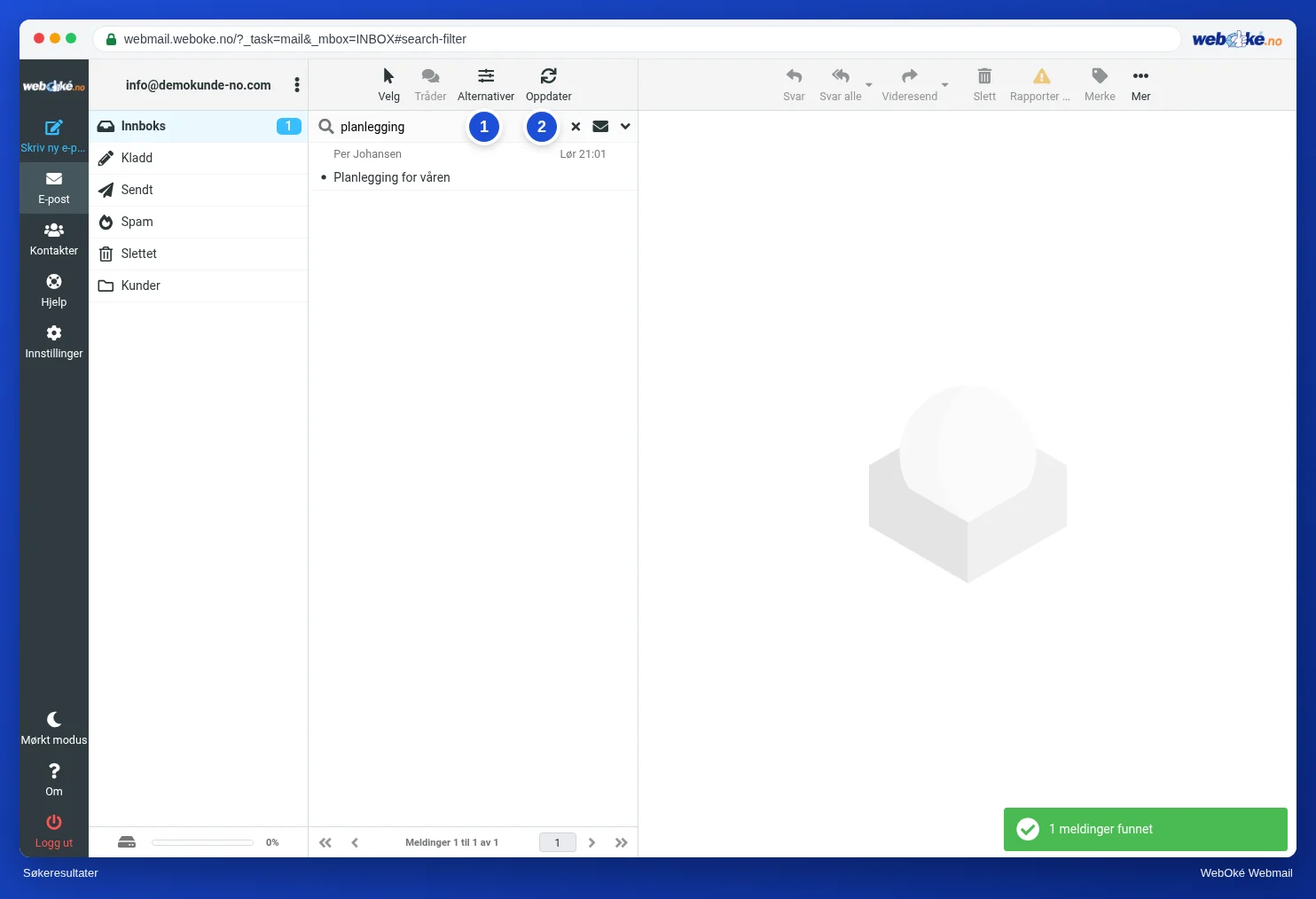
- Skriv et ord i feltet Søk... over meldingslisten (1) og trykk Enter.
- Listen viser nå bare meldingene som passer. Med krysset (2) i søkefeltet ser du alt igjen.
Avansert søk
Klikk på pilen til høyre i søkefeltet. Da får du søkealternativene.

| Alternativ | Hva gjør det? |
|---|---|
| (1) Emne, Avsender, Mottaker, Meldingstekst, Hele meldingen | Hvor webmailen søker. Slå på Meldingstekst for også å søke i teksten i meldingene. Med Hele meldingen søker du overalt, også i meldingshodet. |
| (2) Type | Bare for eksempel uleste, flaggede eller ubesvarte meldinger, eller meldinger med vedlegg. |
| (3) Dato | Bare meldinger fra en bestemt periode, for eksempel eldre enn en uke eller et år. |
| (4) Omfanget | Den nåværende mappen, mappen med undermappene, eller all folders. Husker du ikke hvilken mappe en melding ligger i, velger du alle mapper. |
Klikk på Søk for å søke med disse alternativene. Alternativene blir stående til neste søk.
Bare uleste meldinger
Klikk på konvolutten i søkefeltet. Listen viser da bare de uleste meldingene. Klikk på den en gang til for å se alt igjen. For andre typer, som flaggede meldinger, bruker du Type i søkealternativene.
Finner du den ikke?
- Slå på Meldingstekst i søkealternativene og velg alle mapper som omfang.
- Se også i Slettet og i spam-mappen.
- Søk på en del av et ord eller navn, for eksempel bare etternavnet.
- Er meldingen slettet og papirkurven tømt? Se Hente tilbake postkasse eller slettede e-poster fra sikkerhetskopien.
Hvordan du søker i kontaktene dine, leser du i Legge til og finne kontakter.