
Kapittel 7 · 7.1
Opprett et filter
Se det i en kort film
Med et filter sorterer e-posttjeneren e-posten din automatisk så snart den kommer inn. For eksempel: all e-post med faktura i emnet til mappen Kunder. Filteret virker på tjeneren, altså også når webmail og e-postprogrammet ditt er lukket.
Slik oppretter du et filter
- Klikk på Innstillinger i menyen og deretter på Filtre.
- Klikk på Opprett øverst.
- Gi filteret et tydelig Filternavn (1).
- La Filter aktivert være slått på.
- Velg under Omfanget om meldingen må oppfylle alle regler, én av dem, eller om filteret skal gjelde alle meldinger.
- Lag betingelsen under Regler: velg hvor webmail skal se (2), for eksempel Emne eller From, velg for eksempel contains, og skriv inn teksten (3).
- Velg under Handlinger hva som skal skje (4), for eksempel Flytt meldingen til, og velg mappen (5).
- Klikk på Lagre.

Med plusstegnet bak en regel eller handling legger du til flere. Med søppelbøtten fjerner du en.
Oversikt over filtrene dine
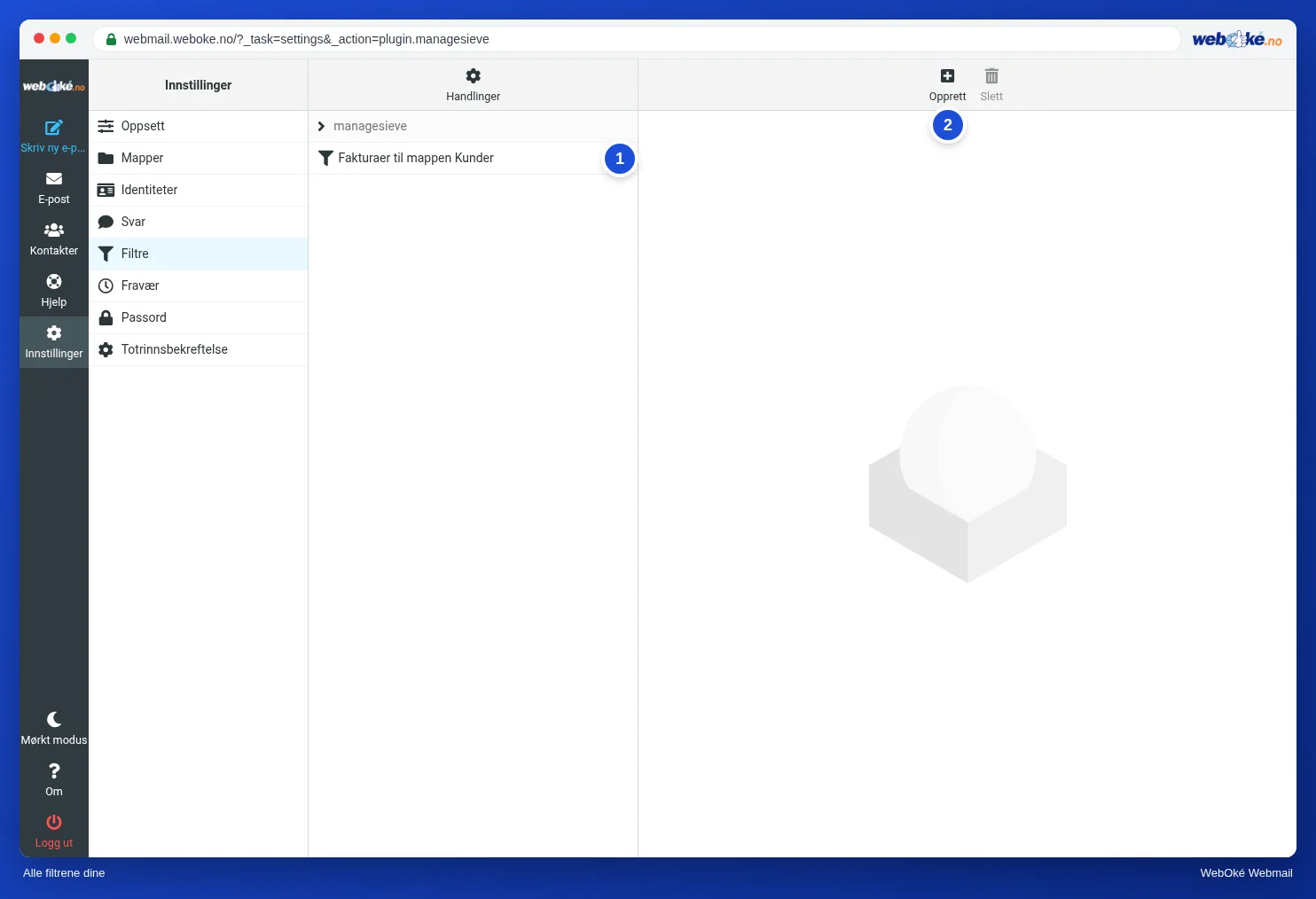
Filtrene dine står i listen (1). Klikk på et filter for å endre det eller slå det midlertidig av med Filter aktivert. Filtrene virker ovenfra og ned. Dra et filter for å endre rekkefølgen.
Opprett et filter raskt fra en melding
Åpne en melding, klikk på Mer og velg Opprett filter. Webmail fyller ut avsenderen og emnet for deg.
Tips: et filter gjelder for én postkasse. Vil du blokkere noe for alle postkassene på domenet ditt, bruker du SPAM Filters i DirectAdmin. Se SPAM Filters: blokker avsendere, domener og ord og E-postregler på tjeneren (server-side filtre).