
Kapittel 6 · 6.1
Opprette og administrere mapper
Med mapper holder du orden på e-posten din, for eksempel med én mappe per kunde eller per prosjekt. Mappene ligger på serveren vår, så du ser dem også i e-postprogrammet og på telefonen.
Opprette en mappe
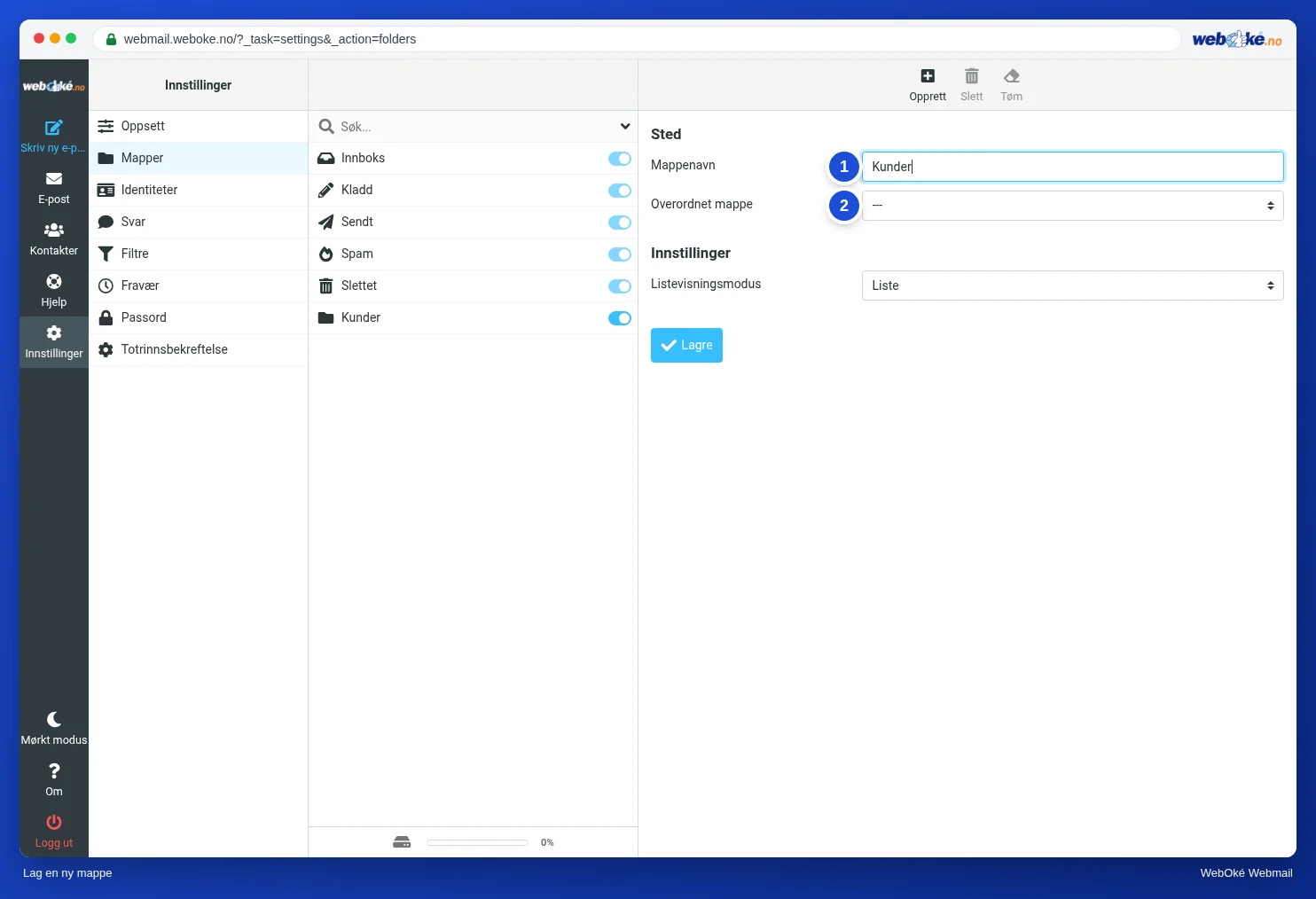
- Klikk på Innstillinger i menyen og deretter på Mapper.
- Klikk på Opprett øverst.
- Skriv inn et navn i Mappenavn (1).
- Velg i Overordnet mappe (2) om mappen skal stå for seg selv (---) eller ligge under en annen mappe, for eksempel under Innboks.
- Klikk på Lagre.
Administrere mapper
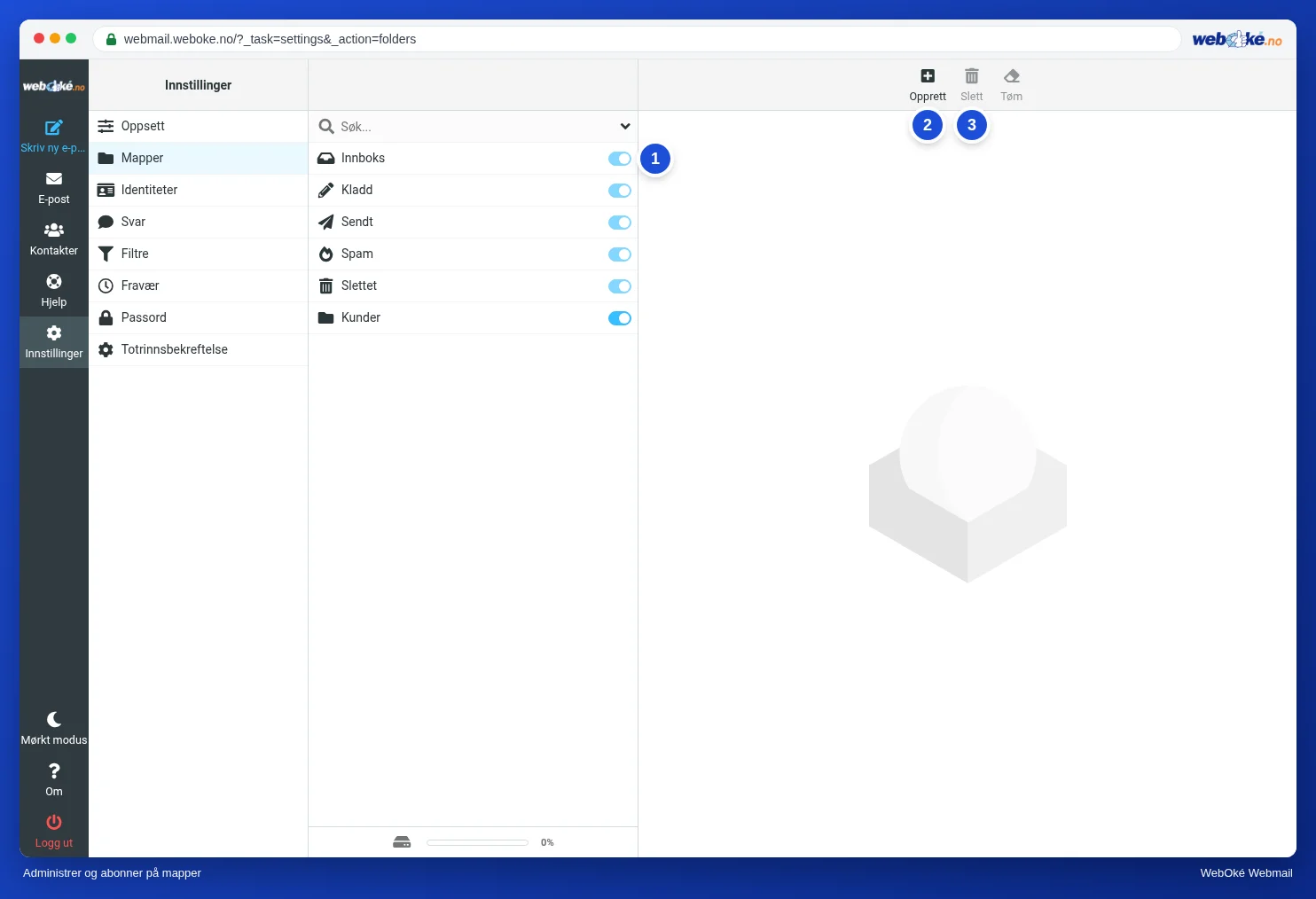
- Vise eller skjule: med bryteren (1) bak en mappe bestemmer du om den vises i mappelisten din. Dette kalles å abonnere. En skjult mappe og e-posten i den finnes fortsatt.
- Gi nytt navn eller flytte: klikk på mappen, endre navnet eller den overordnede mappen og klikk på Lagre.
- Slette: klikk på mappen og deretter på Slett (3). Merk: E-posten i mappen blir også slettet.
Innboks, Kladd, Sendt og Slettet er faste mapper. Disse kan du ikke slette.
Handlinger for en mappe

I postkassen klikker du på de tre prikkene ved siden av e-postadressen din over mappene (1). Der finner du:
- Tøm: sletter alle meldinger i den valgte mappen. Nyttig for papirkurven og søppelpostmappen.
- Merk alle som lest: merker alle meldinger i mappen som lest på én gang.
- Rydd opp: fjerner meldinger som er merket som slettet, for godt.
- Rediger mapper: går til Innstillinger, Mapper.
Tips: Vil du at e-post havner i en mappe automatisk? Lag et filter. Se Opprett et filter.