
Kapittel 8 · 8.1
Legge til og finne kontakter
I adresseboken lagrer du personene du ofte sender e-post til. Når du skriver en melding, fyller webmailen da ut adressen deres automatisk.
Legge til en kontakt

- Klikk på Kontakter i menyen.
- Klikk på Opprett øverst.
- Fyll inn Fornavn (1), Etternavn (2) og E-post-adressen (3).
- Med Legg til felt... legger du til mer, for eksempel en organisasjon, en ekstra e-postadresse eller en bursdag. Telefon og adresse er allerede med.
- Klikk på Lagre (4).
Raskere: Åpne en melding, klikk på navnet til avsenderen og velg Legg til i adressebok.
Adresseboken
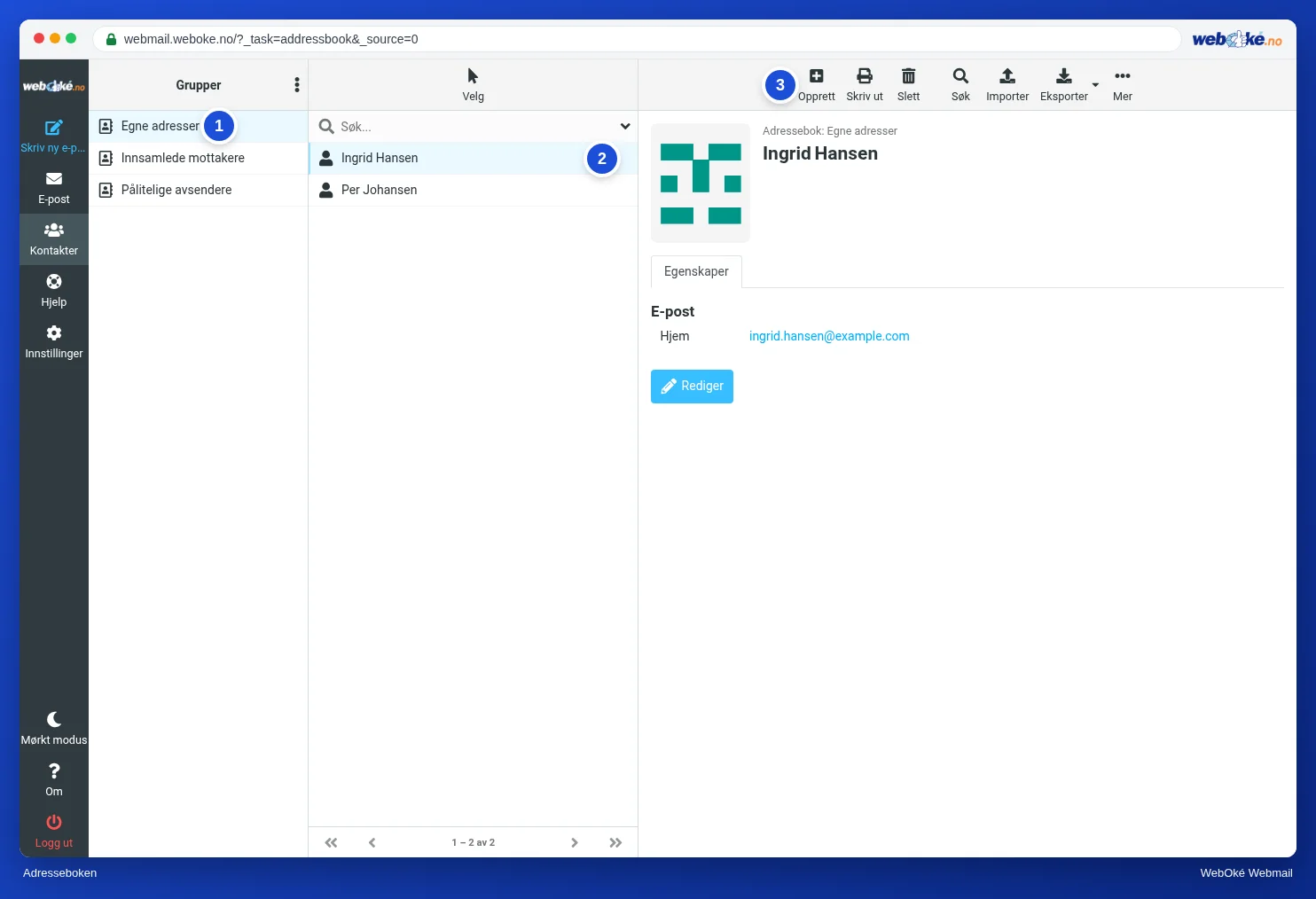
Til venstre (1) ser du adressebøkene dine:
- Egne adresser: kontaktene du legger til selv.
- Innsamlede mottakere: her husker webmailen automatisk adressene du sender e-post til.
- Pålitelige avsendere: avsendere du stoler på. For disse kan webmailen for eksempel vise bilder med en gang, hvis du stiller inn det (se De viktigste innstillingene).
I midten (2) står kontaktene dine. Klikk på et navn for å se opplysningene. Med Rediger endrer du dem.
Søke etter noen
Skriv inn et navn eller en adresse i søkefeltet over listen. Med Søk øverst søker du mer avansert, for eksempel etter organisasjon eller telefonnummer.
Sende e-post til en kontakt
Når du skriver en melding, begynner du å skrive navnet ved Mottaker. Eller klikk på knappen med figurene ved siden av feltet Mottaker og velg kontaktene fra adresseboken din.