
Kapittel 3 · 3.1
Lese en melding
Se det i en kort film
Klikk på en melding i meldingslisten. Meldingen vises til høyre. Uleste meldinger står med fet skrift i listen.
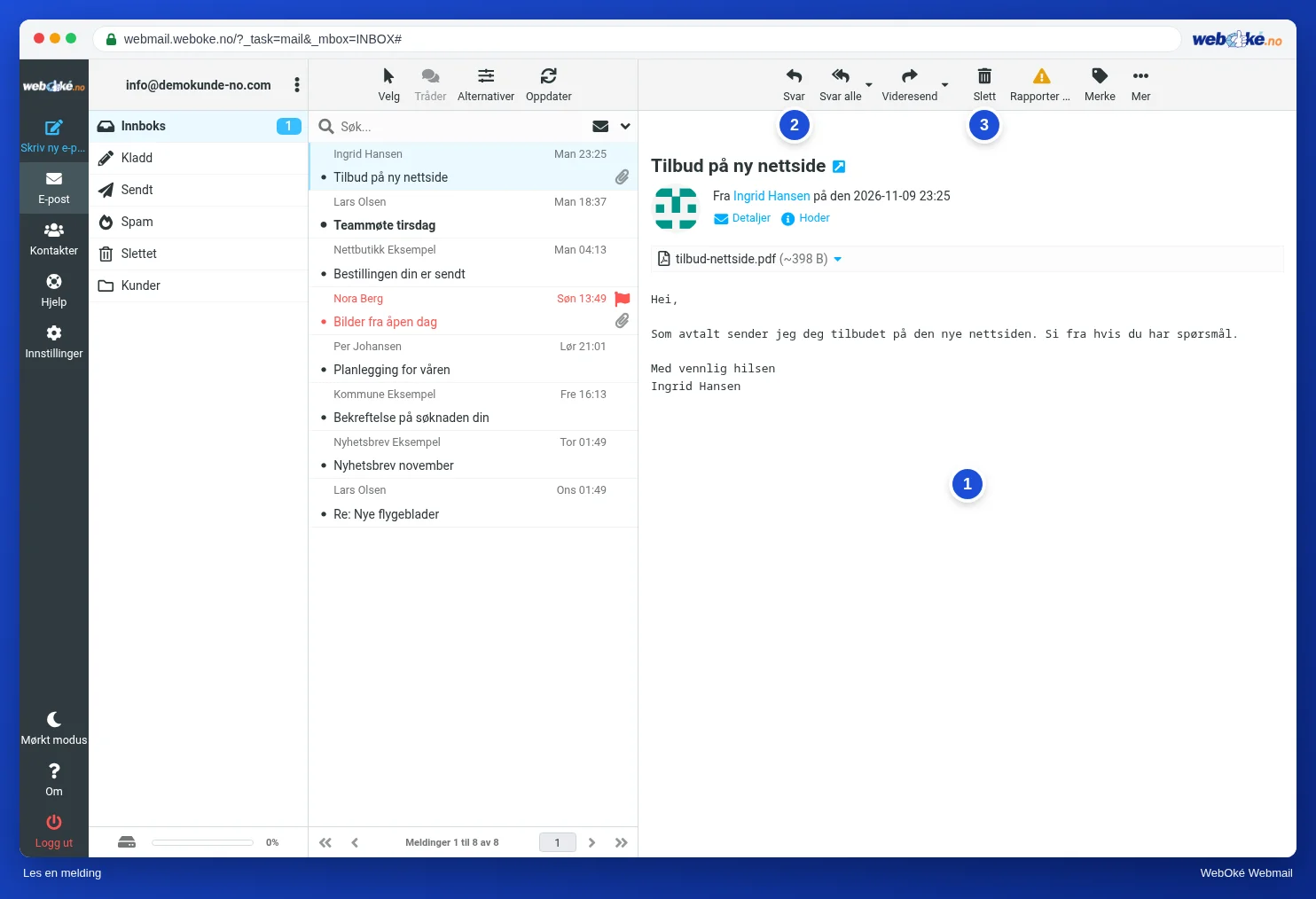
Hva ser du i en melding?
- Emnet, avsenderen og datoen.
- Detaljer: klikk her for også å se mottakerne og den nøyaktige adressen til avsenderen.
- Hoder: de tekniske hodelinjene i meldingen. Dem trenger du hvis du vil finne ut hvor en e-post egentlig kommer fra. Se Vise og lese hodelinjene (headers) i en e-post.
- Vedlegg står over teksten. Se Åpne og lagre vedlegg.
Med knappene øverst svarer du på (2) eller sletter du (3) meldingen. Vil du lese en melding i større format, dobbeltklikker du på den i listen.
Bilder og eksternt innhold
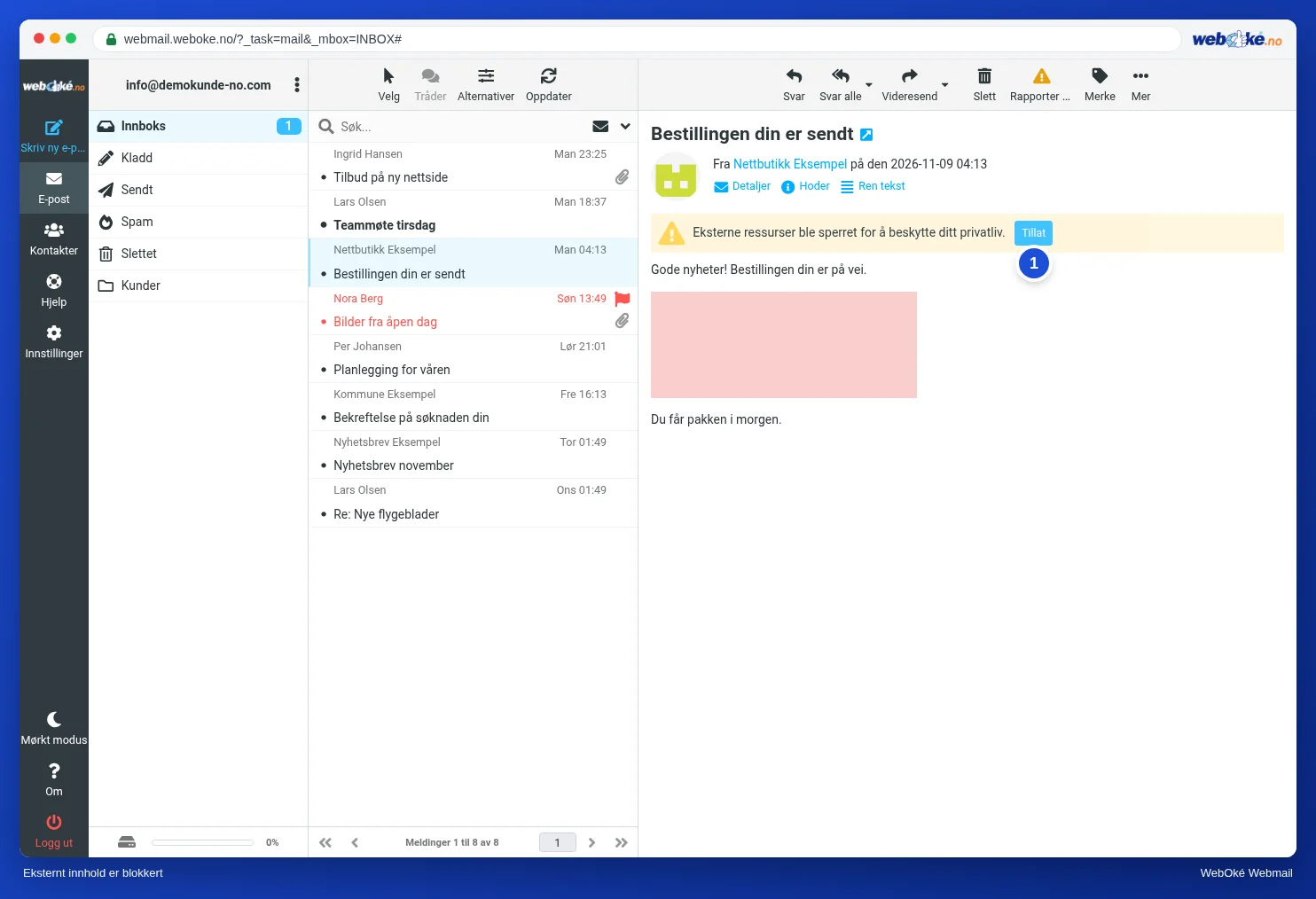
Mange nyhetsbrev henter bildene sine fra internett. Webmailen laster ikke inn disse automatisk. Da ser du en gul linje med varselet om at eksterne bilder er blokkert. Slik kan ikke avsenderen se om og når du åpner e-posten, og skjulte sporere blir ikke lastet inn.
- Stoler du på avsenderen? Klikk da på Tillat (1). Bildene i akkurat denne meldingen blir lastet inn.
- Er du usikker, for eksempel ved en uventet e-post om en betaling eller en pakke? La bildene være av, og ikke klikk på noen lenker.
Vil du at webmailen skal gjøre dette annerledes, for eksempel alltid vise bilder fra avsendere i adresseboken din? Det stiller du inn under Innstillinger, Visning av meldinger, se De viktigste innstillingene.
Formatert eller ren tekst
En formatert melding (HTML) har noen ganger en lenke Ren tekst. Med den ser du bare teksten, uten formatering. Det er nyttig hvis en melding vises merkelig.
Merk: er du usikker på om en e-post fra WebOké er ekte? Les da Er denne e-posten virkelig fra WebOké? Slik kjenner du igjen phishing og bruker handlingskoden.