
Kapitel 13 · 13.4
Kontakt ohne Konto (Gastticket)
Sie können uns auch erreichen, wenn Sie (noch) kein Konto haben oder sich nicht anmelden können. Nutzen Sie dann das Ticketformular auf der Website. Ihre Antwort erhalten Sie per E-Mail.
So stellen Sie eine Frage ohne Konto
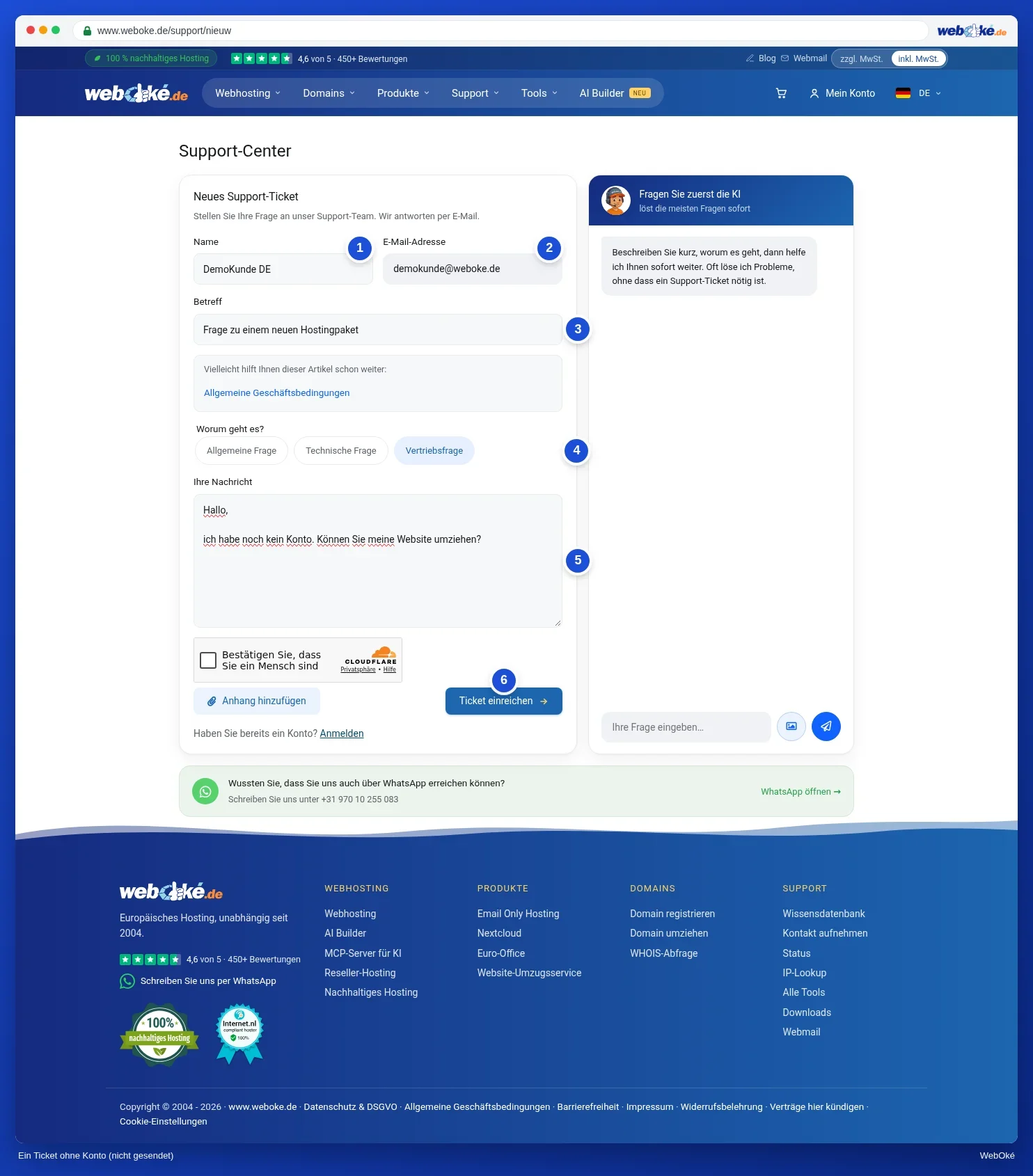
- Wählen Sie auf der Website im Menü Support die Option Kontakt aufnehmen. Sie gelangen zum Bildschirm Neues Support-Ticket.
- Geben Sie Ihren Name (1) und Ihre E-Mail-Adresse (2) ein. An diese Adresse senden wir unsere Antworten, prüfen Sie sie also gut.
- Geben Sie den Betreff (3) ein.
- Wählen Sie bei Worum geht es? (4) die Art der Frage. Möchten Sie etwas bestellen oder haben Sie eine Frage zu einem Paket, wählen Sie Vertriebsfrage.
- Schreiben Sie bei Ihre Nachricht (5) Ihre Frage. Einen Anhang fügen Sie mit Anhang hinzufügen hinzu.
- Setzen Sie das Häkchen bei Ich bin kein Roboter.
- Klicken Sie auf Ticket einreichen (6).
Danach sehen Sie die Nummer Ihres Tickets. Sie erhalten außerdem eine Bestätigung per E-Mail. Unsere Antworten erhalten Sie per E-Mail.
Vielleicht hilft Ihnen dieser Artikel schon weiter
Sobald Sie einen Betreff eingeben, durchsuchen wir gleichzeitig die Wissensdatenbank. Unter dem Feld erscheint dann Vielleicht hilft Ihnen dieser Artikel schon weiter mit ein paar Artikeln (1). Ein Artikel öffnet sich in einem neuen Tab, sodass Ihr ausgefülltes Formular erhalten bleibt.
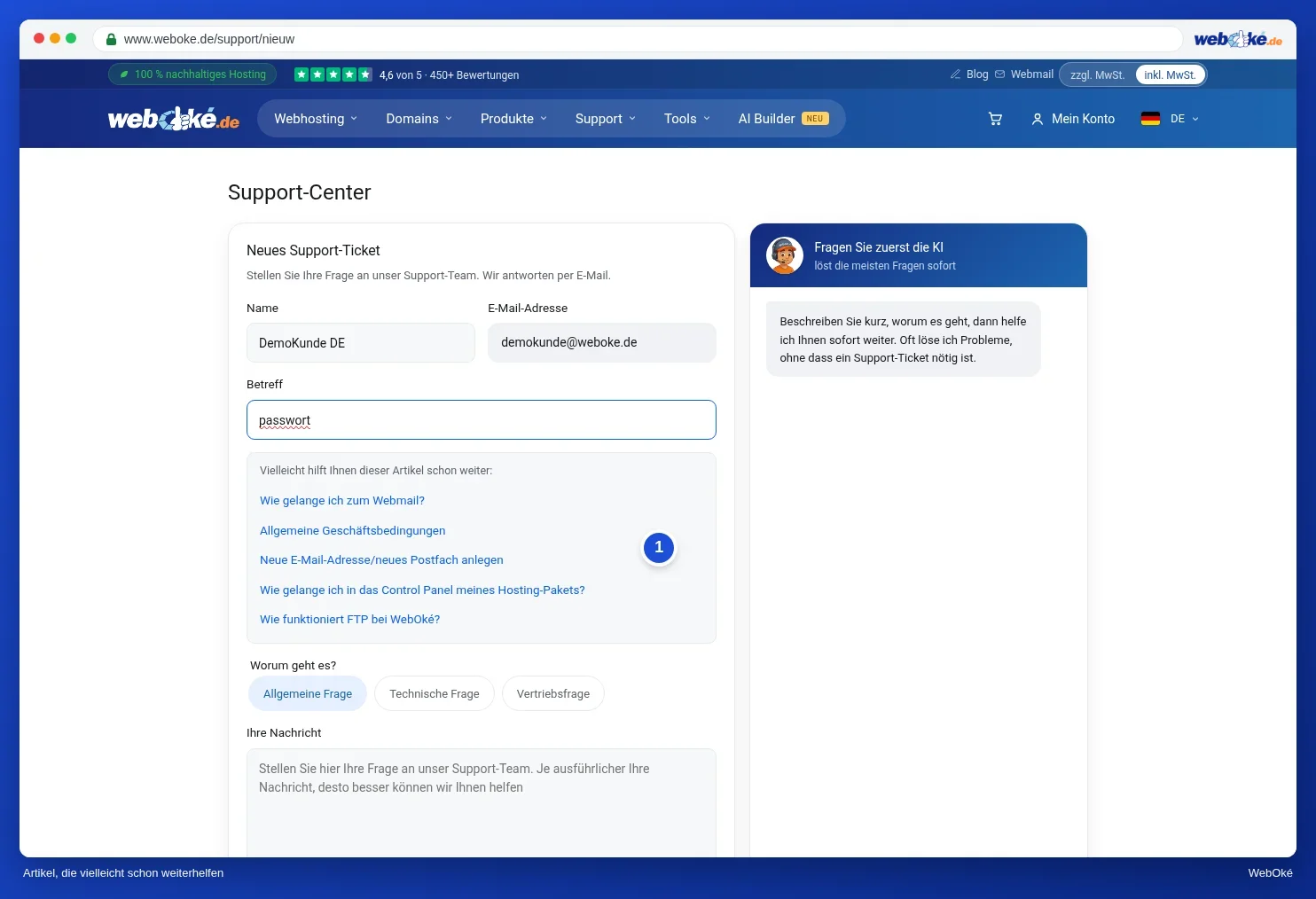
Rechts auf dem Bildschirm steht außerdem das Feld Fragen Sie zuerst die KI. Dort stellen Sie Ihre Frage dem KI-Assistenten, der viele Fragen direkt löst.
Auf Ihr Ticket reagieren
In jeder E-Mail zu Ihrem Ticket steht ein persönlicher Link. Mit diesem Link öffnen Sie das Ticket auf unserer Website. Sie sehen dort das gesamte Gespräch, können antworten und Anhänge mitsenden, und Sie können das Ticket mit Ticket schließen schließen. Eine neue Antwort öffnet das Ticket wieder.
Hinweis: Teilen Sie den Link aus der E-Mail nicht mit anderen. Wer den Link hat, kann das Ticket lesen.
Gut zu wissen
- Haben Sie bereits ein Konto? Dann melden Sie sich lieber an und reichen Sie das Ticket über das Supportcenter (Ein Ticket einreichen) ein. So sehen wir sofort, um welches Paket es geht, und das Ticket erscheint bei Ihren anderen Tickets. Unter dem Formular steht dafür der Link Anmelden.
- Reichen Sie kurz hintereinander mehrere Tickets ein, bitten wir Sie, kurz zu warten, bevor Sie ein weiteres Ticket senden.
- Können Sie sich nicht anmelden, weil Sie Ihr Passwort verloren haben? Versuchen Sie dann zuerst Passwort vergessen. Siehe Passwort festlegen, ändern oder vergessen.