
Kapitel 2 · 2.3
Der Warenkorb: ändern, entfernen und Rabattcode
In einem kurzen Film ansehen
In einem kurzen Film ansehen
Im Warenkorb sehen Sie alles, was Sie bestellen werden. Sie können hier noch alles anpassen. Erst wenn Sie bezahlen, ist Ihre Bestellung endgültig.
Sie gelangen über Mit der Bestellung fortfahren im Bestell-Popup, über den Warenkorb oben rechts auf der Website oder über Warenkorb öffnen in den Warenkorb.

Oben sehen Sie die drei Schritte der Bestellung: Warenkorb, Angaben und Prüfen und bezahlen. Für jeden Posten sehen Sie, was das erste Jahr kostet und was er danach kostet. Eine Domain, die zu einem Paket gehört, wird darunter eingerückt angezeigt, mit verknüpft mit und dem Namen des Pakets.
Etwas ändern oder entfernen
- Klicken Sie auf das Stiftsymbol (1), um einen Posten zu ändern. Bei einem Paket öffnet sich das Bestell-Popup, in dem Sie zum Beispiel die Laufzeit oder die Domain anpassen. Klicken Sie anschließend auf Speichern. Bei einer Domain öffnet sich das Fenster, in dem Sie die Domain einrichten, siehe Ihre Domain einrichten: Nameserver, Verknüpfung mit Ihrem Paket und der Inhaber.
- Klicken Sie auf das Kreuzsymbol (2), um einen Posten aus Ihrem Warenkorb zu entfernen.
- Unter einer Domain befinden sich Schnellzugriffe (3): Eigene Nameserver, Domainkontakt festlegen und Mit Hosting verknüpfen. Damit springen Sie direkt zum passenden Teil des Domainfensters. Ist die Domain bereits verknüpft, steht dort Mit Hosting verknüpft.
- Möchten Sie noch einmal von vorn beginnen? Klicken Sie auf Warenkorb leeren (4) und bestätigen Sie.
- Fertig? Klicken Sie auf Weiter zu Ihren Angaben (5). Siehe Ihre Angaben ausfüllen (Privatperson oder geschäftlich, Umsatzsteuer-Identifikationsnummer).

Möchten Sie noch etwas anderes bestellen? Klicken Sie auf Weiter einkaufen. Ihr Warenkorb bleibt erhalten.
Preise und Mehrwertsteuer
Unter den Posten steht die Gesamtsumme. Ein eventueller Rabatt steht auf einer eigenen Zeile, ebenso die Mehrwertsteuer. Bei den nächsten Schritten sehen Sie rechts den Block Ihre Bestellung. Dort wechseln Sie mit exkl. MwSt. und inkl. MwSt., wie Sie die Preise angezeigt bekommen (3 auf der Abbildung unten).
Einen Rabattcode verwenden
Haben Sie einen Rabattcode, zum Beispiel aus einer E-Mail von uns? Diesen geben Sie im Schritt Angaben oder Prüfen und bezahlen ein.
- Klicken Sie rechts unter Ihre Bestellung auf Rabattcode?
- Geben Sie den Code in das Feld Rabattcode (1) ein.
- Klicken Sie auf Übernehmen (2). Ist der Code gültig, sehen Sie Rabatt angewendet. und der Rabatt wird in der Übersicht angezeigt.
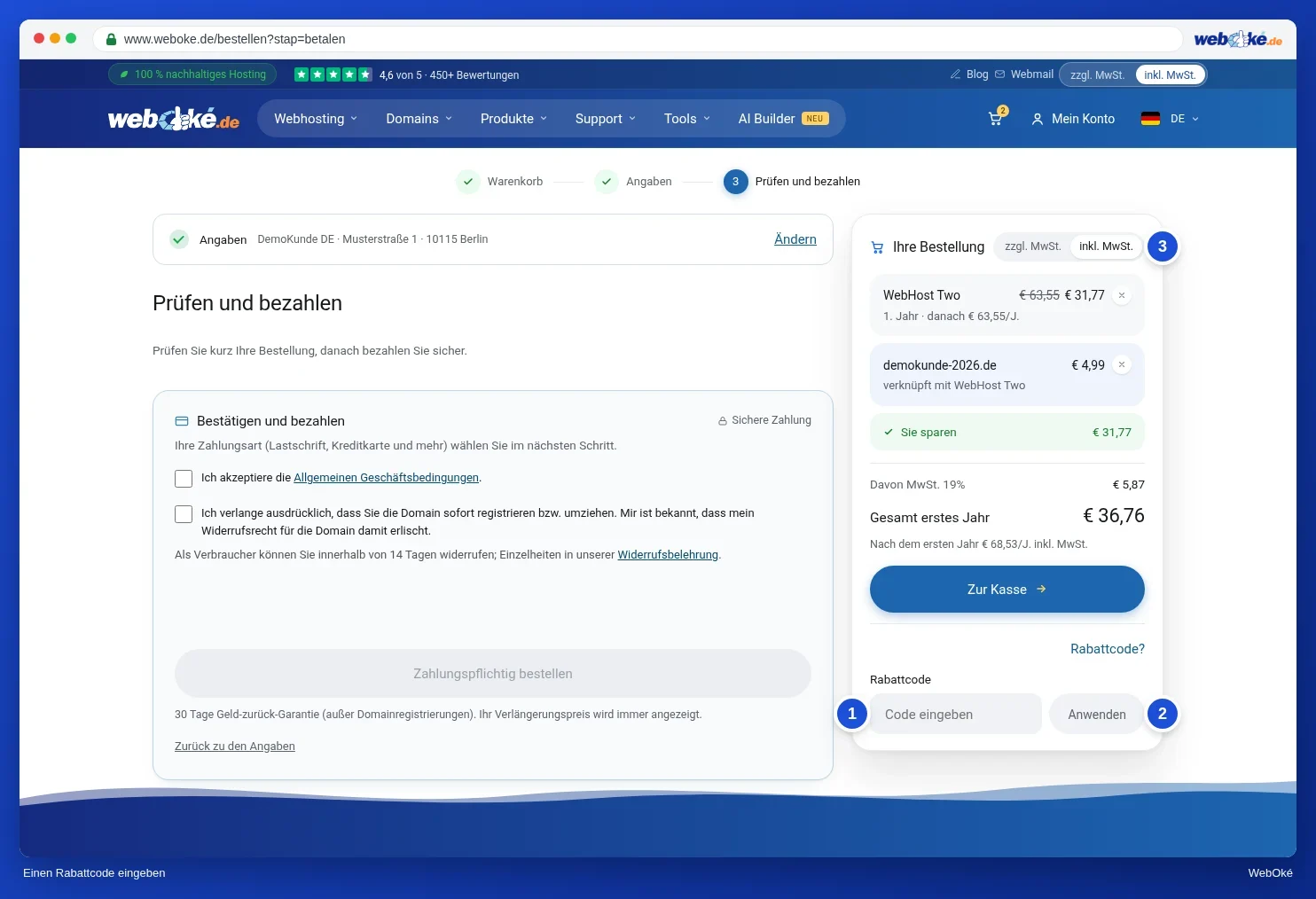
Bestellen Sie über die Schaltfläche Jetzt bestellen auf einer Paketseite mit einem Willkommensrabatt, ist dieser Rabatt oft schon automatisch eingetragen. Einen Rabatt entfernen Sie mit dem Kreuzsymbol hinter der Zeile Rabatt.
Hinweis: Erhalten Sie die Meldung, dass wir den Rabattcode nicht kennen oder dass er für Ihren Warenkorb nicht gültig ist? Prüfen Sie dann, ob Sie den Code richtig übernommen haben und ob er für die Produkte in Ihrem Warenkorb gilt.