
Kapitel 11 · 11.2
Kontakte verwalten (und Duplikate bereinigen)
In einem kurzen Film ansehen
Kontakte sind die Personen und Unternehmen, die Sie als Inhaber oder Ansprechpartner Ihrer Domains verwenden. Sie können auch festlegen, welche E-Mails von uns ein Kontakt erhält. Sie finden sie bei Meine Verwaltung auf dem Tab Kontakte.
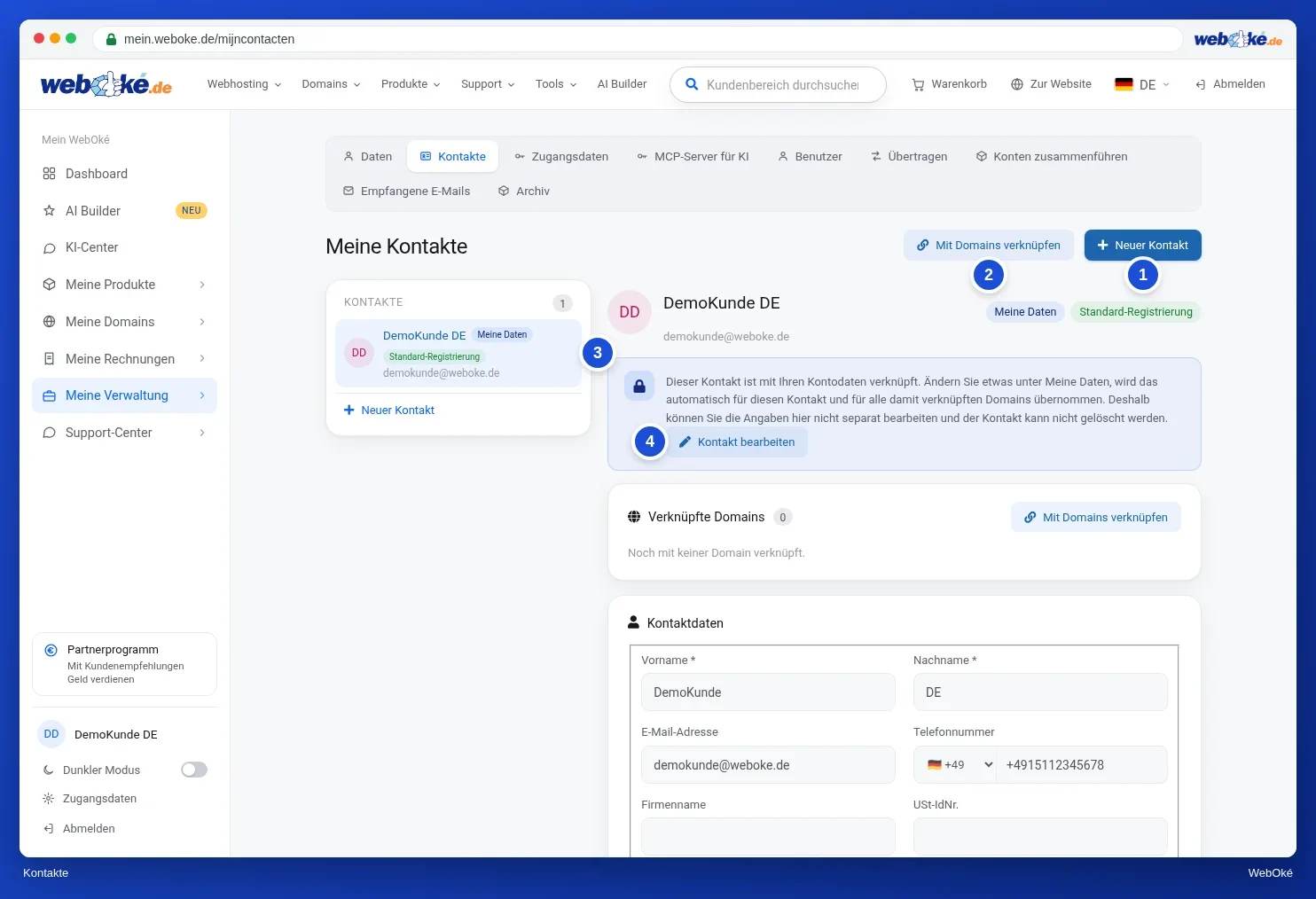
Die Übersicht
- Links befindet sich die Liste Ihrer Kontakte (3). Klicken Sie auf einen Kontakt, um ihn rechts zu öffnen.
- Der Kontakt mit der Bezeichnung Meine Daten ist Ihr Hauptkontakt. Dieser ist mit Ihren Kontodaten verknüpft. Sie bearbeiten ihn bei Meine Daten mit der Schaltfläche Kontakt bearbeiten (4), nicht hier. Ihren Hauptkontakt können Sie nicht löschen.
- Die Bezeichnung Standard-Registrierung zeigt an, welcher Kontakt als Inhaber für neue Domainregistrierungen verwendet wird.
- Bei jedem Kontakt sehen Sie unter Verknüpfte Domains, mit welchen Domains er verknüpft ist.
Einen Kontakt hinzufügen
- Klicken Sie auf Neuer Kontakt (1).
- Geben Sie die Kontaktdaten ein. Vorname und Nachname sind Pflichtfelder (1). Bei Beschreibung (2) geben Sie einen kurzen Namen ein, zum Beispiel Geschäftlich oder Privat. Diesen sehen Sie später in Auswahllisten wieder.
- Aktivieren Sie Standardkontakt für neue Domainregistrierungen (3), wenn neue Domains diesen Kontakt als Inhaber erhalten sollen.
- Wählen Sie bei E-Mail-Einstellungen aus, welche E-Mails dieser Kontakt von uns erhält (4): allgemeine E-Mails, Rechnungs-E-Mails, Support-E-Mails, Produkt-E-Mails und Domain-E-Mails. Praktisch, wenn zum Beispiel Ihr Buchhalter die Rechnungen erhalten soll.
- Klicken Sie auf Kontakt hinzufügen (5).
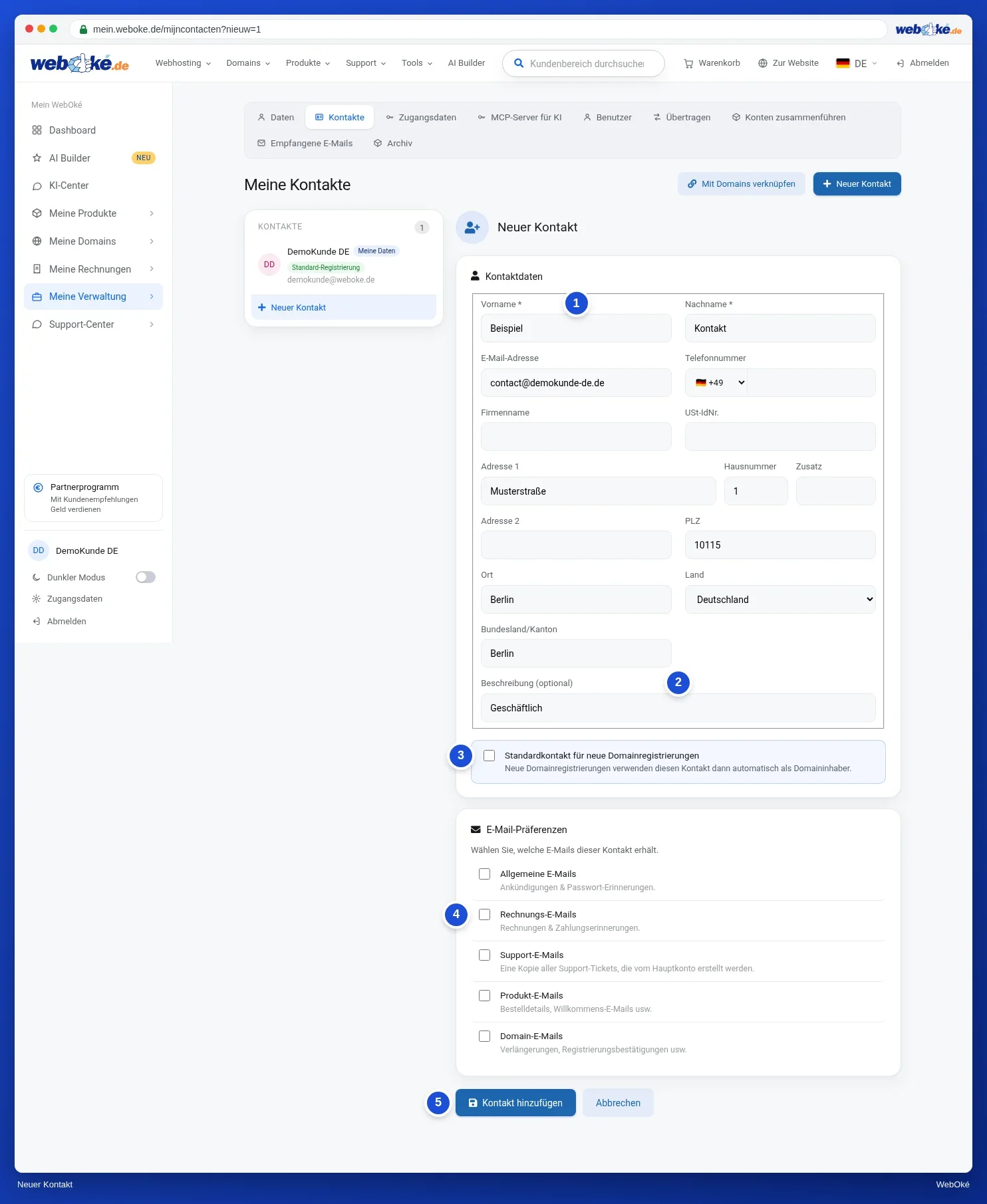
Der neue Kontakt steht danach in der Liste (1). Sie können ihn sofort mit einer Domain verknüpfen, indem Sie auf Mit Domains verknüpfen (2 in der Übersicht) klicken. Wie Sie den Inhaber einer Domain ändern, lesen Sie unter Domainkontakte und den Inhaber ändern.

Einen Kontakt bearbeiten oder löschen
Öffnen Sie den Kontakt, passen Sie die Daten an und klicken Sie auf Änderungen speichern. Ist der Kontakt mit Domains verknüpft, werden Ihre Änderungen auch auf diese Domains übertragen.
Zum Löschen verwenden Sie die Schaltfläche Kontakt löschen unten. Sie werden zunächst um eine Bestätigung gebeten. Klicken Sie auf Kontakt löschen (1), um zu bestätigen, oder auf Abbrechen, um zurückzugehen.

Hinweis: einen Kontakt, der noch mit einer Domain verknüpft ist, können Sie nicht löschen. Das Fenster nennt dann die betreffenden Domains. Verknüpfen Sie zunächst einen anderen Kontakt mit diesen Domains.
Doppelte Kontakte bereinigen
Haben Sie im Laufe der Jahre denselben Kontakt mehrmals angelegt? Gehen Sie dann zu mein.weboke.de/ontdubbelen. Wir suchen nach Kontakten, die genau übereinstimmen, und zeigen sie gruppiert an. Pro Gruppe bleibt ein Kontakt bestehen; die Duplikate, die Sie auswählen, verschwinden, sobald Sie auf Ausgewählte zusammenführen klicken. Ihr Hauptkontakt bleibt immer erhalten. Kontakte, die noch mit einer Domain verknüpft sind, werden nicht einfach gelöscht; diese bearbeiten wir separat.

Gibt es keine doppelten Kontakte, sehen Sie das sofort, mit einer Schaltfläche zurück zu Ihren Kontakten.