
Kapitel 12 · 12.1
Der KI-Assistent: was kann er für Sie tun?
In einem kurzen Film ansehen
Der KI-Assistent ist Ihr persönlicher Hostingassistent. Er kennt Ihre Produkte, Domains und Rechnungen. Er beantwortet Fragen, findet Dinge für Sie heraus und schlägt Aktionen vor. Eine Aktion führt er erst aus, wenn Sie Ihre Zustimmung geben. Er ist Tag und Nacht für Sie da, in Ihrer eigenen Sprache.
Wo finden Sie den Assistenten?
Unten rechts auf jeder Seite finden Sie die Schaltfläche Brauchen Sie Hilfe? (1). Sie ist auf der Website und in Mein WebOké zu finden. Auf dem Dashboard ist der Assistent auch groß sichtbar, mit einigen Fragen, die Sie mit einem Klick stellen können. Und im Menü links finden Sie das KI-Center mit all Ihren Gesprächen. Siehe Das KI-Center und Ihre Gespräche.

Eine Frage stellen
- Klicken Sie auf Brauchen Sie Hilfe?. Das Fenster KI-Assistent öffnet sich.
- Klicken Sie auf eines der Beispiele unter Versuchen Sie zum Beispiel, oder geben Sie Ihre eigene Frage in das Feld Ihre Frage (3) ein.
- Drücken Sie Enter oder klicken Sie auf den Pfeil. Mit der Büroklammer senden Sie einen Anhang mit, zum Beispiel einen Screenshot einer Fehlermeldung.
Mit der Schaltfläche mit den zwei Pfeilen (1) vergrößern Sie das Fenster. Mit dem Kreuz (2) schließen Sie es. Ihr Gespräch bleibt erhalten: Sie finden es im KI-Center wieder.
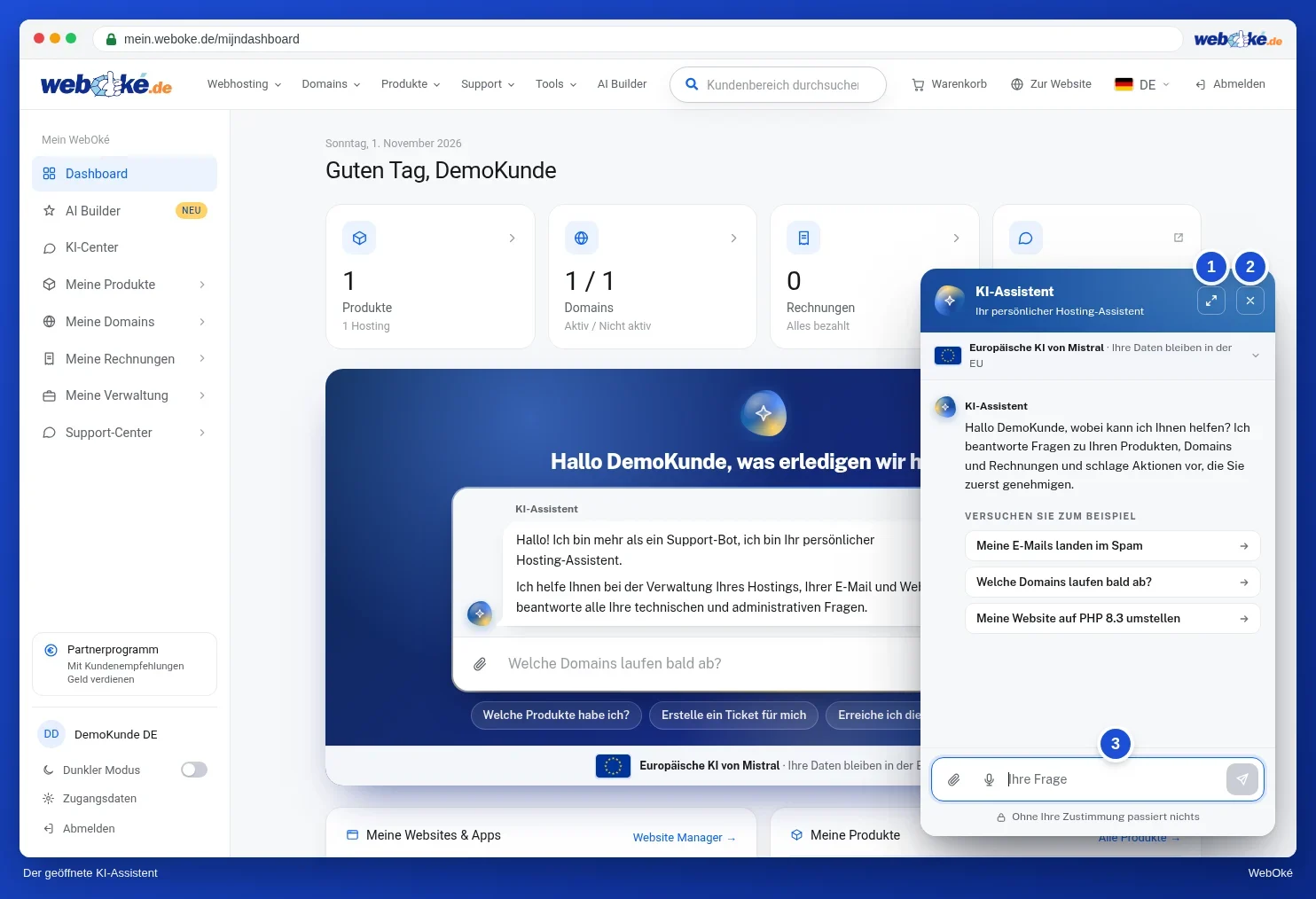
Der Assistent sieht sich Ihr Konto an und gibt eine Antwort zu Ihrer Situation, keine allgemeine Erklärung. Fragen Sie zum Beispiel Welche Domains habe ich?, sehen Sie Ihre eigenen Domains mit dem Ablaufdatum und ob sie sich automatisch verlängern.

Was können Sie fragen?
- Fragen zu Ihrem Konto: welche Produkte Sie haben, welche Domains bald ablaufen, was auf Ihrer letzten Rechnung steht.
- Hilfe bei einem Problem: Meine E-Mails landen im Spam. Der Assistent findet heraus, woran es liegt, und erklärt, was Sie tun können.
- Etwas erledigen lassen: Meine Website auf PHP 8.3 umstellen oder einen DNS-Eintrag hinzufügen. Der Assistent schlägt dann eine Aktion vor (siehe unten).
- Erklärungen zu einer Funktion von WebOké oder Mein WebOké, mit einem Link zur passenden Seite oder zum Wissensdatenbankartikel.
Eine Aktion genehmigen
Möchte der Assistent etwas für Sie ändern, sehen Sie zuerst eine Karte mit der vorgeschlagenen Aktion. Unter Was das für Sie bedeutet steht, was passieren wird. Sie wählen:
- Genehmigen und ausführen: die Aktion wird ausgeführt und Sie sehen das Ergebnis.
- Ablehnen: es passiert nichts.
Ein Vorschlag ist 10 Minuten gültig. Danach verfällt er und es wurde nichts geändert. So geschieht nie etwas auf Grundlage veralteter Daten. Mit Erneut anfordern lassen Sie den Assistenten einen neuen Vorschlag erstellen.
Tipp: kommt der Assistent nicht weiter? Klicken Sie unter dem Fenster auf Daraus ein Support-Ticket erstellen. Der Assistent fasst Ihre Frage und das bisher Herausgefundene in einem Ticket zusammen. Sie lesen das Ticket vorher durch; erst wenn Sie es genehmigen, geht es an unser Support-Team. Mehr über Tickets lesen Sie in Ein Ticket einreichen.
Einmalige Zustimmung
Wenn der Assistent zum ersten Mal in Ihr Konto schauen möchte, bittet er um Ihre Zustimmung. Das lesen Sie in Das KI-Center und Ihre Gespräche. Ohne Zustimmung gibt er nur allgemeine Antworten.
Hinweis: der Assistent ist ein Hilfsmittel. Überprüfen Sie wichtige Antworten, besonders wenn es um Geld oder Ihre Daten geht. Unter der Antwort können Sie mit den Sternen bei Wie fanden Sie dieses Gespräch? mitteilen, ob Ihnen geholfen wurde.