
Kapitel 5 · 5.2
Die Domainseite: alles über eine Domain
In einem kurzen Film ansehen
Jede Domain hat eine eigene Seite mit allen Informationen und Einstellungen. Sie öffnen diese, indem Sie in Meine Domains auf den Domainnamen oder auf Verwaltung klicken. Mit Zurück zur Übersicht gelangen Sie wieder zur Liste.

Oben
Neben dem Domainnamen befindet sich eine Schaltfläche zum Kopieren des Namens. Rechts sehen Sie den Status, das Ablaufdatum und den Schalter Wird jährlich verlängert (1). Darunter befindet sich die Karte mit der Verlängerung (2): was die Verlängerung kostet, wann die Domain abläuft, bis wann sie nach der Verlängerung gültig ist und wann die Verlängerungsrechnung kommt. Mehr dazu in Verlängern und automatisch verlängern.
Domain/E-Mail-Gesundheit
Diese Karte prüft auf einen Blick, ob die Grundlagen Ihrer Domain in Ordnung sind. Der Kreis hinter dem Titel (3) zeigt den Status an: Grün bedeutet in Ordnung, Orange verdient Aufmerksamkeit und Rot bedeutet ein Problem. Ist etwas rot markiert, klappt die Karte automatisch auf. Alles über diese Karte erfahren Sie in Domain- und E-Mail-Gesundheit: prüfen und beheben.
Weiter auf der Seite
- Nameserver: die Nameserver Ihrer Domain, mit Schaltflächen zum Ändern, zur Verwaltung der DNS-Einträge und zur Registrierung eines eigenen Nameservers. Siehe Nameserver ändern und DNS verwalten: Records hinzufügen, ändern und löschen.
- Verknüpfte Produkte: das Hostingpaket, in dem sich diese Domain befindet. Mit der Schaltfläche DirectAdmin melden Sie sich direkt im Konfigurationsbildschirm Ihres Pakets an. Wie Sie dort weiterarbeiten, erfahren Sie im DirectAdmin-Handbuch.
- Domainkontakte: der Inhaber (Registrant) der Domain. Siehe Domainkontakte und den Inhaber ändern.
- Erweitert: die selteneren Einstellungen, die im Folgenden erläutert werden.
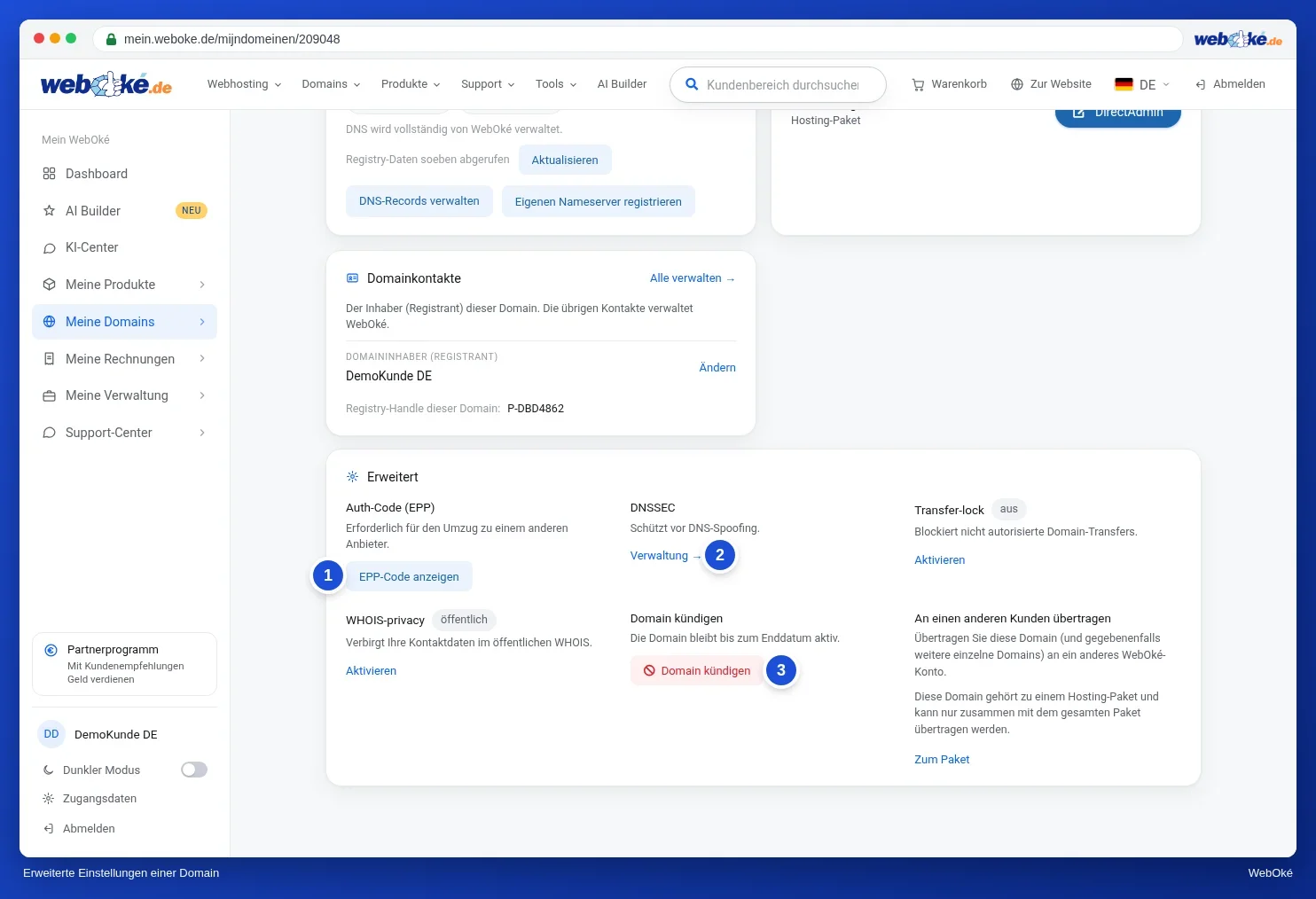
| Element | Wofür | Mehr lesen |
|---|---|---|
| Auth-Code (EPP) (1) | Der Code, den Sie benötigen, um die Domain zu einem anderen Anbieter umzuziehen. | Eine Domain zu einem anderen Anbieter umziehen: Umzugscode (EPP) und Transfersperre |
| DNSSEC (2) | Zusätzliche Sicherheit gegen gefälschte DNS-Antworten. Mit Verwaltung gelangen Sie zu den DNSSEC-Einstellungen. | DNSSEC und DANE |
| Transfer-Lock | Blockiert einen Umzug, den Sie nicht beantragt haben. | Eine Domain zu einem anderen Anbieter umziehen: Umzugscode (EPP) und Transfersperre |
| WHOIS-Datenschutz | Schützt Ihre Kontaktdaten im öffentlichen WHOIS. | WHOIS-Datenschutz |
| Domain kündigen (3) | Die Domain nicht mehr verlängern. | Eine Domain kündigen oder übertragen |
| An einen anderen Kunden übertragen | Die Domain auf ein anderes WebOké-Konto übertragen. | Eine Domain kündigen oder übertragen |
Nicht jede Endung unterstützt jede Funktion. Ist etwas bei Ihrer Domain nicht möglich, sehen Sie dies in einem grauen Hinweis, zum Beispiel .nl unterstützt dies nicht oder für diese Endung nicht verfügbar.
Tipp: Haben Sie Ihre Domain gerade erst bestellt und läuft die Registrierung oder der Umzug noch? Dann können Sie die meisten Einstellungen erst anpassen, wenn die Domain aktiv ist.
Möchten Sie die ganze Seite auf einen Blick sehen? Im Folgenden sehen Sie sie von oben bis unten.
