
Kapitel 4 · 4.4
Formatierung, Entwürfe und zusätzliche Optionen
Eine Nachricht ist standardmäßig reiner Text: ohne Fettdruck, Farben oder Bilder im Text. Wenn Sie Formatierungen nutzen möchten, schalten Sie den HTML-Editor ein. In diesem Artikel lesen Sie außerdem, wie Sie einen Entwurf speichern und welche zusätzlichen Optionen es gibt.
Formatierung mit dem HTML-Editor

- Klicken Sie oben links im Textfeld auf die Schaltfläche mit dem Bild.
- Bestätigen Sie die Meldung, dass Formatierungen verloren gehen können.
- Über dem Text erscheint eine Symbolleiste (1) mit Fett, Kursiv, Unterstreichen, Ausrichtung, Schriftart, Schriftgröße und Farben. Über die drei Punkte finden Sie weitere Funktionen, zum Beispiel Links und Bilder.
Mit dem Kreuz links in der Symbolleiste kehren Sie zu reinem Text zurück. Wenn Sie immer mit Formatierung schreiben möchten, stellen Sie dies unter Einstellungen, Nachrichtenerstellung ein. Siehe Die wichtigsten Einstellungen.
Optionen beim Schreiben

| Option | Was bewirkt sie? |
|---|---|
| (1) Empfangsbestätigung (MDN) | Sie bitten den Empfänger, Ihnen mitzuteilen, dass er die Nachricht geöffnet hat. Der Empfänger kann dies ablehnen. |
| (2) Übermittlungsbestätigung (DSN) | Sie erhalten eine Benachrichtigung vom Mailserver, sobald Ihre E-Mail zugestellt wurde. |
| Keep formatting | Beim Weiterleiten und Antworten bleibt die Formatierung der ursprünglichen Nachricht erhalten. |
| (3) Priorität | Zum Beispiel Höchste oder Niedrigste. Viele E-Mail-Programme zeigen dann ein Ausrufezeichen an. |
| (4) Nachricht speichern in | Der Ordner, in dem Ihre gesendete Nachricht abgelegt wird. Standardmäßig Gesendet. |
Einen Entwurf speichern
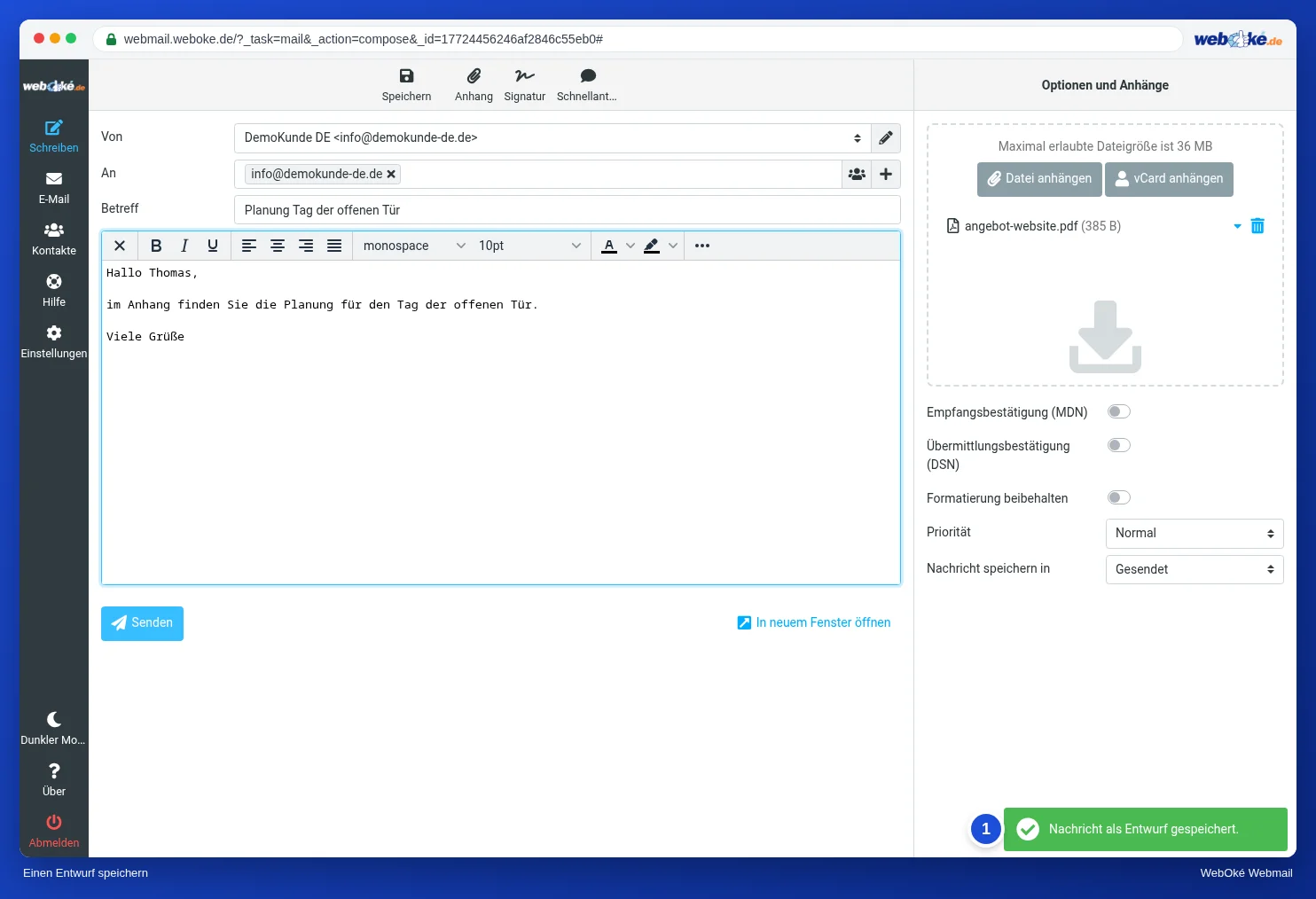
Sind Sie noch nicht fertig? Klicken Sie oben auf Speichern. Ihre Nachricht wird im Ordner Entwürfe (1) abgelegt. Die Webmail speichert Ihre Nachricht außerdem alle paar Minuten automatisch. Später öffnen Sie den Ordner Entwürfe, doppelklicken auf die Nachricht und schreiben weiter.
Feste Antworten: Schnellantworten
Versenden Sie häufig dieselbe Antwort? Dann machen Sie daraus eine Schnellantwort: einen festen Text, den Sie mit einem Klick einfügen. Sie legen Schnellantworten unter Einstellungen, Schnellantworten an. Beim Schreiben klicken Sie oben auf Antworten und wählen den Text aus.