
Kapitel 5 · 5.3
Zahlen, Datumswerte und Währungen formatieren
Eine Zahl kann auf viele Arten dargestellt werden: 12,5 oder € 12,50 oder 12,50 %. Der Wert bleibt dabei gleich, nur die Darstellung ändert sich. Das nennt man das Zahlenformat.
Ein Zahlenformat auswählen
- Wählen Sie die Zellen aus, zum Beispiel die Spalte mit den Monatsbeträgen.
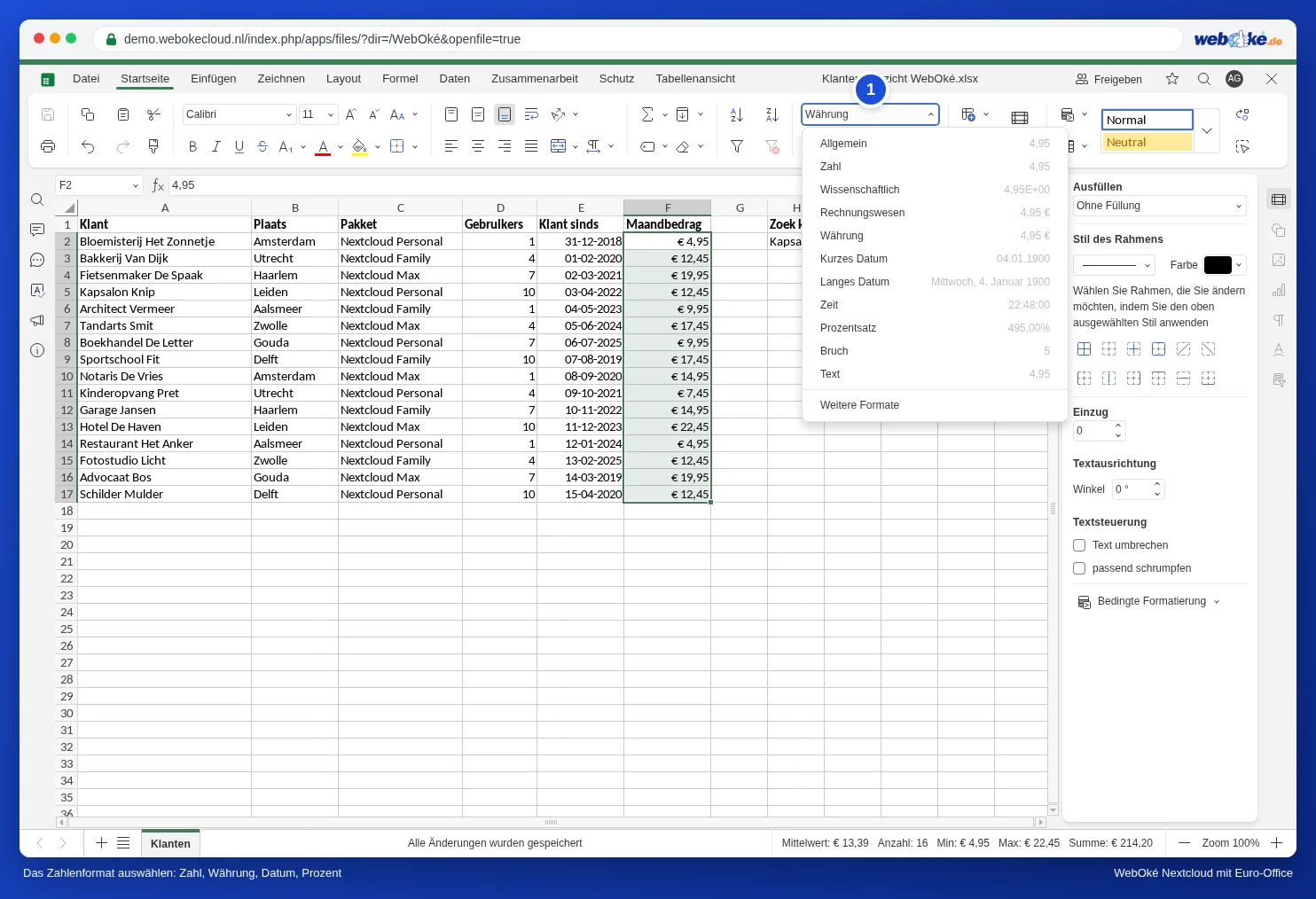
- Klicken Sie auf dem Tab Startseite auf die Auswahlliste mit dem Format (1) und wählen Sie beispielsweise Nummer, Währung, Rechnungswesen, Kurzes Datum, Prozentsatz oder Text.
Euro
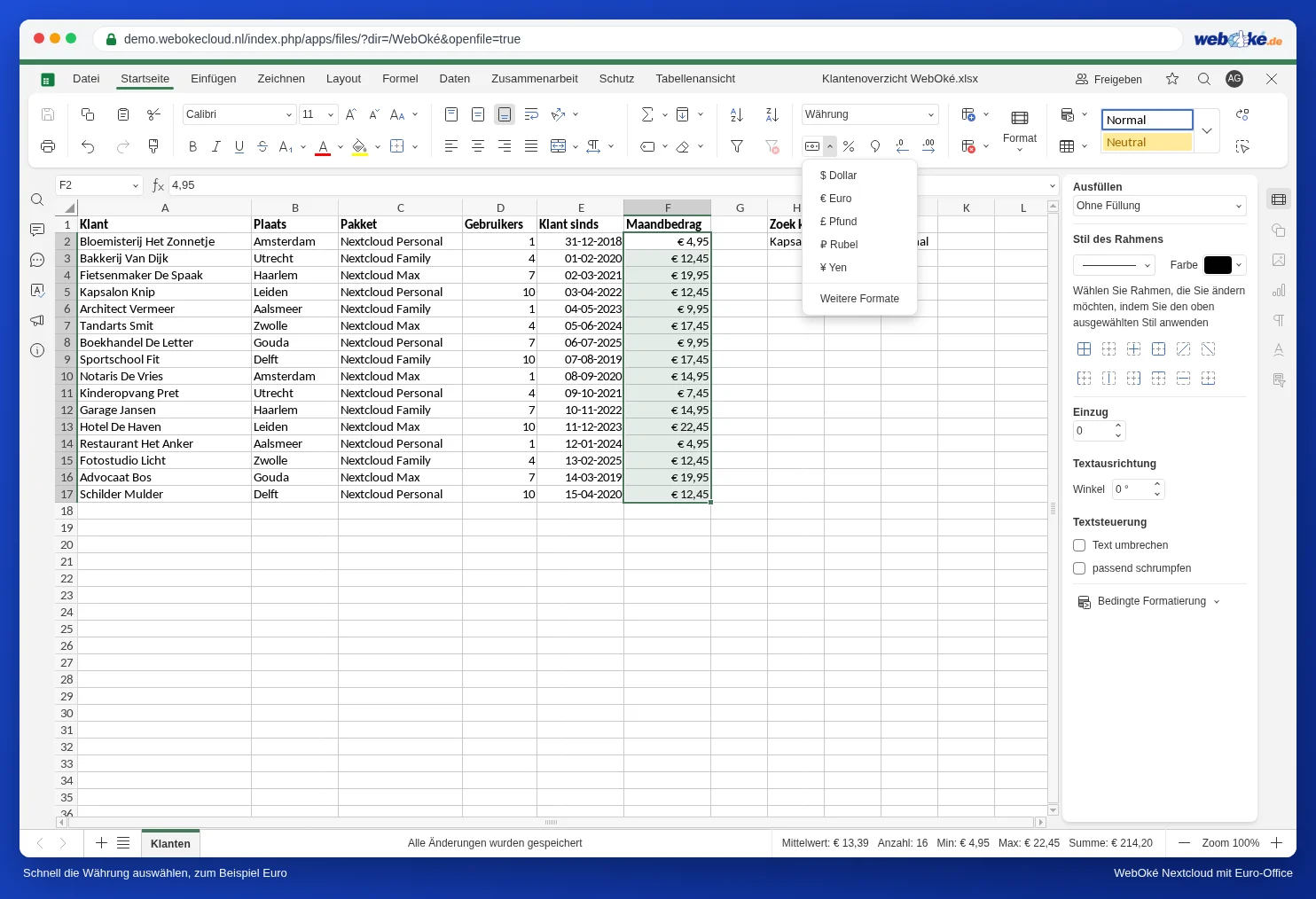
Klicken Sie auf die Schaltfläche mit dem Währungssymbol und wählen Sie € Euro. Mit den Schaltflächen daneben wandeln Sie Zahlen in Prozentwerte um oder fügen ein Trennzeichen für Tausender ein, außerdem können Sie mehr oder weniger Dezimalstellen anzeigen.
Datumswerte
Geben Sie ein Datum einfach so ein, wie Sie es gewohnt sind, zum Beispiel 22.10.2026. Euro-Office erkennt es als Datum, sodass Sie damit rechnen und sortieren können. Wählen Sie Langes Datum für 22. Oktober 2026. Mit der Funktion HEUTE() setzen Sie das heutige Datum in eine Zelle, und =B2-A2 ergibt die Anzahl der Tage zwischen zwei Datumswerten.
Ein eigenes Format
Wählen Sie unten in der Auswahlliste Weitere Formate. Dort erstellen Sie Ihr eigenes Format, zum Beispiel mit "Stk." hinter einer Anzahl oder mit einer führenden Null für Postleitzahlen und Kundennummern.
Achtung: Steht eine Zahl links in der Zelle und rechnet eine Formel nicht damit? Dann ist sie wahrscheinlich als Text gespeichert, zum Beispiel nach dem Einfügen aus einem anderen Programm. Wählen Sie die Zellen aus und wählen Sie das Format Nummer, oder verwenden Sie Text in Spalten auf dem Tab Daten.