
Kapitel 10 · 10.2
Herunterladen und Installieren unter Windows (x64 und ARM64)
So richten Sie Nextcloud Office auf einem Windows-Computer ein. Die Installationsdatei ist etwa 600 MB groß.
Welche Version benötigen Sie?
Nextcloud Office gibt es für 64-Bit-Windows in zwei Ausführungen:
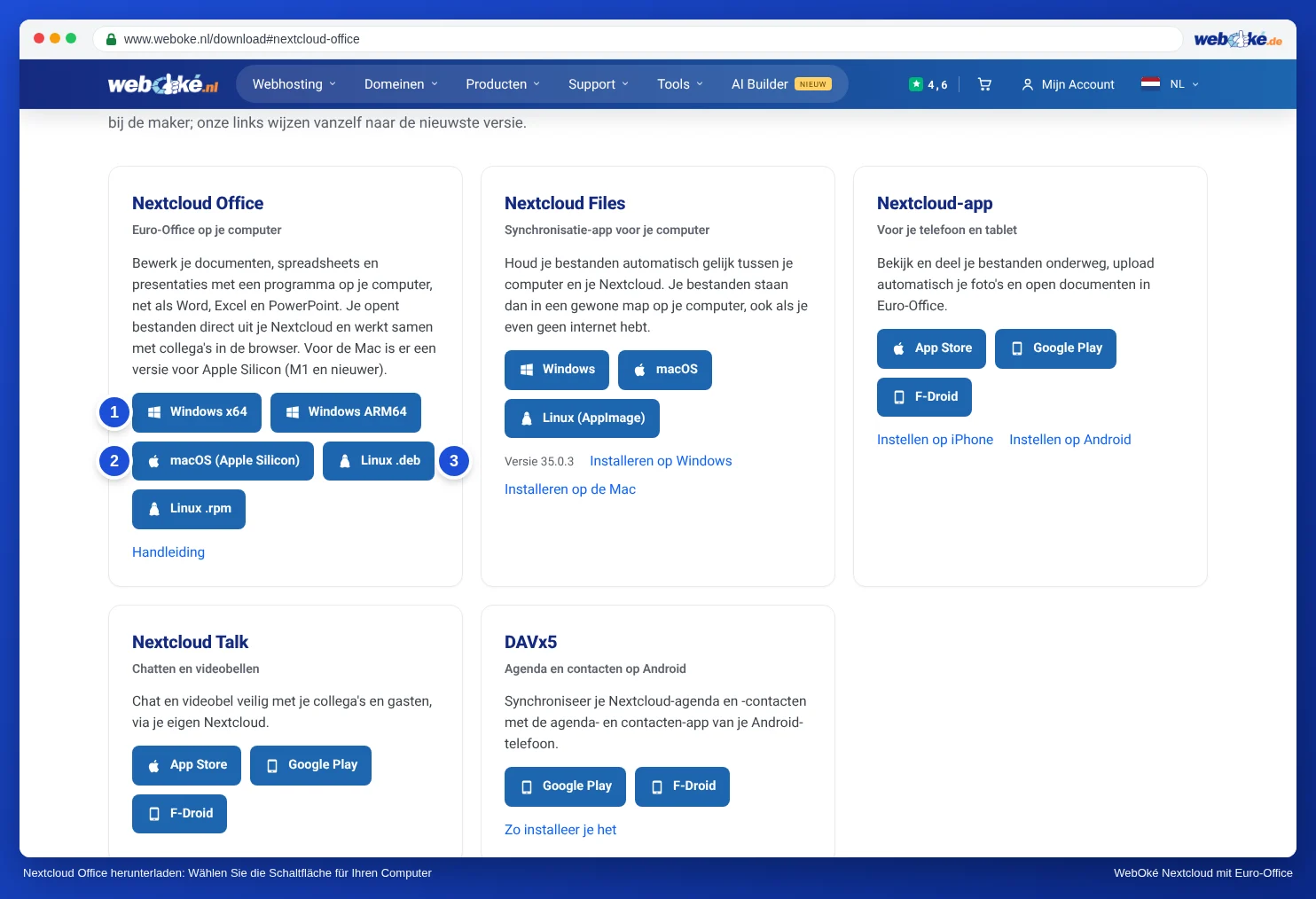
- Windows x64 (1): für nahezu alle PCs und Laptops mit einem Prozessor von Intel oder AMD.
- Windows ARM64: nur für Computer mit einem ARM-Prozessor, wie Laptops mit einem Snapdragon-Chip.
Sind Sie sich nicht sicher? Klicken Sie auf Startseite, dann Einstellungen, System und Info. Bei Systemtyp steht „x64“ oder „ARM“. Wenn Sie ein älteres 32-Bit-Windows verwenden, funktioniert das Programm nicht; arbeiten Sie dann im Browser.
Herunterladen
- Gehen Sie zu www.weboke.be/de/download.
- Klicken Sie bei Nextcloud Office auf Windows x64 oder Windows ARM64. Sie können auch direkt diese Links verwenden: Windows x64 oder Windows ARM64.
- Die Datei wird in Ihrem Ordner Downloads gespeichert. Sie heißt zum Beispiel Nextcloud-Office-DesktopEditors-latest-windows-x64.exe.
Installieren
- Doppelklicken Sie auf die heruntergeladene Datei.
- Windows fragt, ob das Programm Änderungen vornehmen darf. Klicken Sie auf Ja. Dafür benötigen Sie Administratorrechte auf dem Computer.
- Folgen Sie den Schritten des Installationsprogramms. Sie können die vorgeschlagenen Einstellungen übernehmen.
- Nach der Installation finden Sie Nextcloud Office im Startmenü.
Beim ersten Start sehen Sie den Startbildschirm. Links befinden sich unter anderem Neu erstellen, Zuletzt verwendete Dateien, Lokale Datei öffnen, Mit Cloud verbinden und Einstellungen. Wie Sie das Programm mit Ihrer WebOké Nextcloud verbinden, lesen Sie in Das Programm mit Ihrer WebOké Nextcloud verbinden.
Sprache und Darstellung
Ist das Programm auf Englisch eingestellt? Klicken Sie links auf Einstellungen (Settings) und wählen Sie bei Interfacesprache Deutsch aus. Die neue Sprache gilt, nachdem Sie das Programm neu gestartet haben. Bei Interface-Design wählen Sie hell, dunkel oder passend zu Ihrem System.
Aktualisieren
Das Programm kann selbst prüfen, ob eine neue Version verfügbar ist. Bei Einstellungen legen Sie unter Updates fest, ob dies automatisch geschehen soll oder ob Sie zunächst eine Benachrichtigung erhalten möchten. Sie können auch jederzeit die neueste Version über die Schaltfläche auf unserer Downloadseite herunterladen und diese über die alte Version installieren.
Achtung: Auf einem Arbeitscomputer dürfen Sie häufig keine Programme selbst installieren. Fragen Sie in diesem Fall Ihren Systemadministrator oder arbeiten Sie im Browser.