
Kapitel 15 · 15.1
Eine Gesamtübersicht aus mehreren Arbeitsblättern: Ausgaben, Einnahmen und Saldo
In einem kurzen Video ansehen
Viele Menschen führen ihre Ausgaben und Einnahmen auf getrennten Arbeitsblättern. Das ist sinnvoll, denn so bleibt jede Liste übersichtlich. Aber dann möchten Sie an einer Stelle sehen, wie viel hereinkam, wie viel hinausging und was übrig bleibt. Das erreichen Sie mit einem dritten Arbeitsblatt, das die Summen der anderen Arbeitsblätter abruft. Ändern Sie später einen Betrag, stimmt die Übersicht sofort wieder.
Als Beispiel verwenden wir die Jahreszahlen von Bloemisterij Het Zonnetje, einem Kunden von WebOké, mit drei Arbeitsblättern: Ausgaben, Einnahmen und Übersicht.
Schritt 1: das Arbeitsblatt Ausgaben
- Erstellen Sie eine neue Tabelle und geben Sie dem ersten Arbeitsblatt den Namen Ausgaben: Klicken Sie mit der rechten Maustaste auf die Registerkarte unten und wählen Sie Umbenennen (siehe Arbeitsblätter verwalten).
- Geben Sie in A2 Posten und in B2 Betrag ein. Tragen Sie darunter, in A3 bis B11, Ihre Ausgaben ein: Miete, Energie, Einkauf, Versicherungen, Ihr WebOké Nextcloud und so weiter.
- Geben Sie in A12 Insgesamt und in B12 die Formel =SUMME(B3:B11) ein.
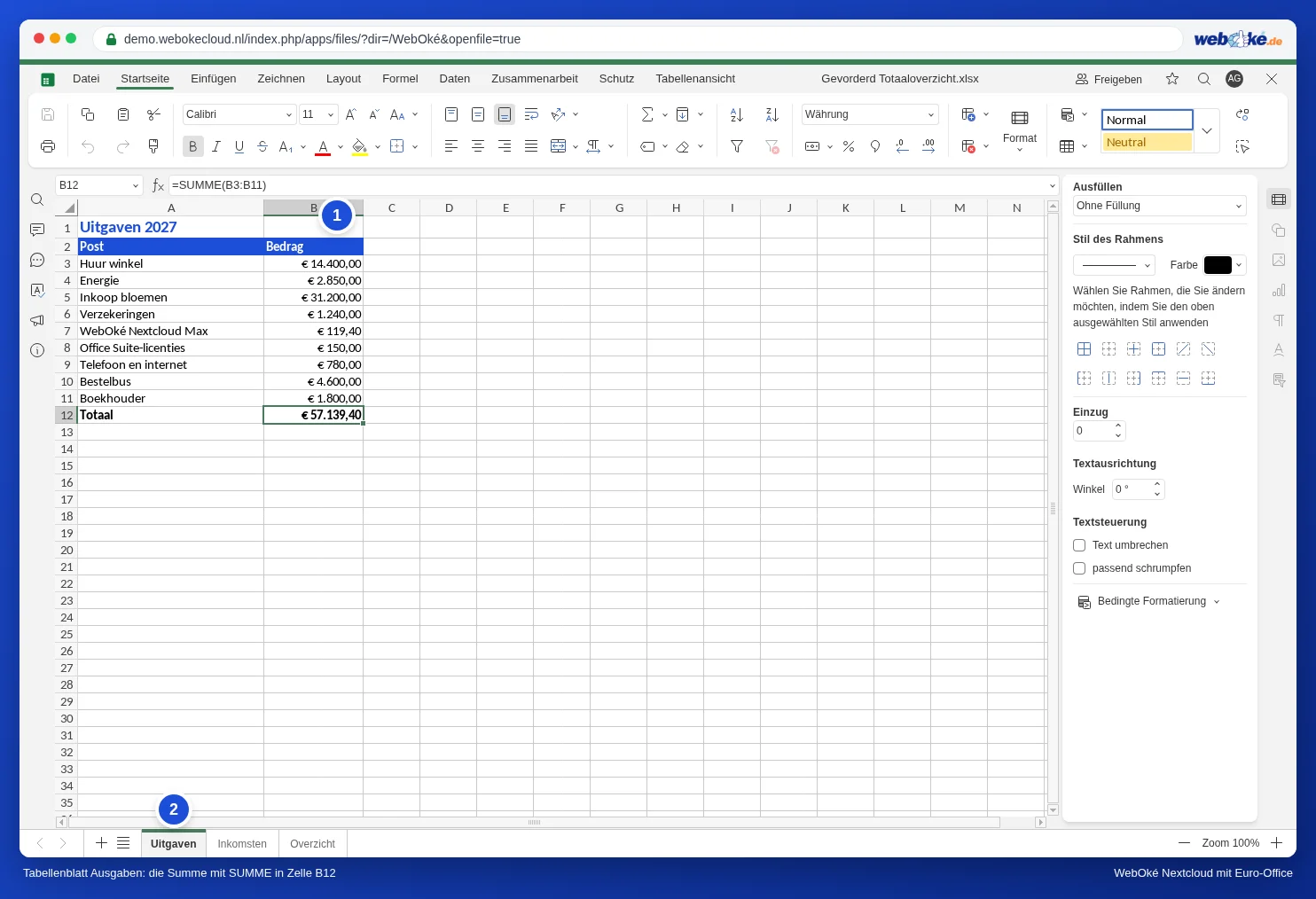
Tipp: Lassen Sie ein paar leere Zeilen oberhalb der Summenzeile übrig. Fügen Sie später in einer solchen leeren Zeile einen Posten hinzu, zählt SUMME ihn automatisch mit. Fügen Sie innerhalb des Bereichs eine ganze Zeile ein, wächst der Bereich ebenfalls automatisch mit.
Schritt 2: das Arbeitsblatt Einnahmen
Klicken Sie unten auf das Pluszeichen für ein neues Arbeitsblatt und nennen Sie es Einnahmen. Gestalten Sie es genauso wie Ausgaben: Posten in A3 bis A11, Beträge in Spalte B und in B12 wieder =SUMME(B3:B11). Ein gleicher Aufbau erleichtert später die Übersicht: Die Summe steht auf beiden Arbeitsblättern in B12.
Schritt 3: das Arbeitsblatt Übersicht
- Erstellen Sie ein drittes Arbeitsblatt und nennen Sie es Übersicht.
- Geben Sie in A3 Einnahmen, in A4 Ausgaben und in A5 Saldo ein.
- Geben Sie in B3 die Formel =Einnahmen!B12 ein. Das bedeutet: der Wert aus Zelle B12 des Arbeitsblatts Einnahmen. Das Ausrufezeichen trennt den Namen des Arbeitsblatts von der Zelle.
- Geben Sie in B4 =Ausgaben!B12 ein.
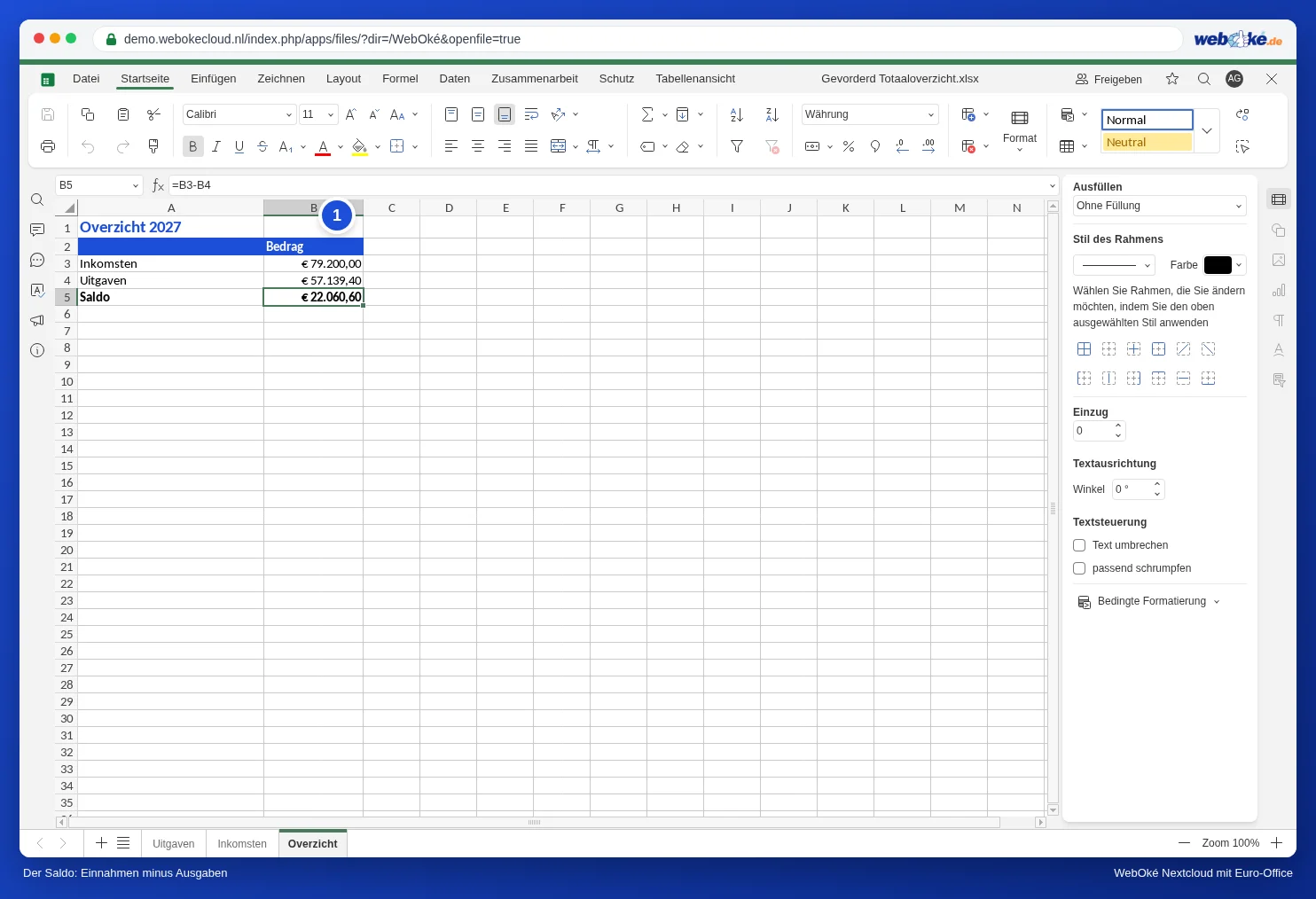
- Geben Sie in B5 =B3-B4 ein: die Einnahmen minus die Ausgaben.
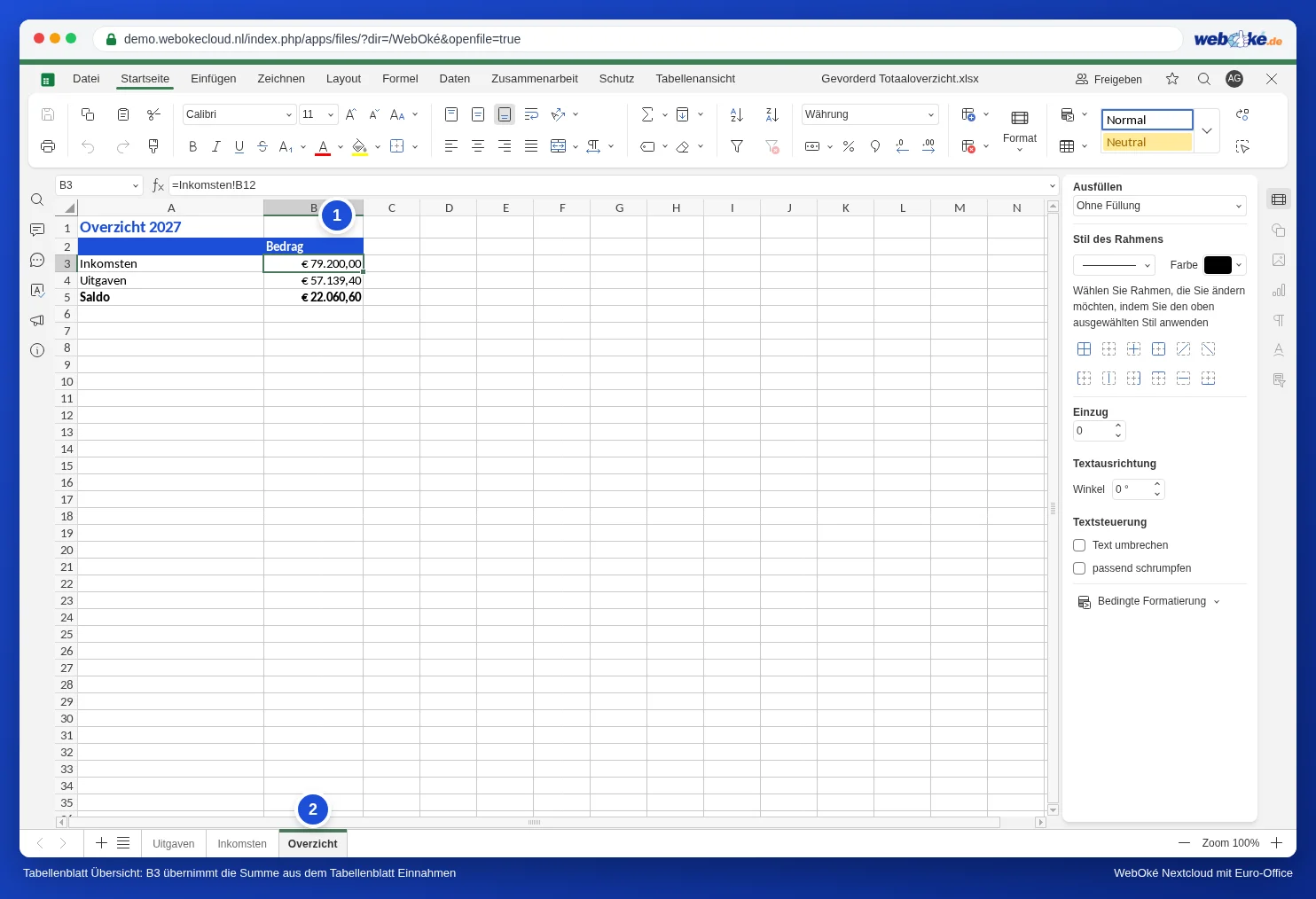
Sie müssen den Verweis nicht eintippen. Geben Sie in B3 ein Gleichheitszeichen ein, klicken Sie unten auf das Arbeitsblatt Einnahmen, klicken Sie auf Zelle B12 und drücken Sie Enter. Euro-Office setzt den Verweis dann selbst in die Formel ein und springt zurück zur Übersicht.
Namen mit einem Leerzeichen
Heißt ein Arbeitsblatt Ausgaben 2027, mit einem Leerzeichen, setzen Sie den Namen dann zwischen einfache Anführungszeichen: ='Ausgaben 2027'!B12. Ohne Leerzeichen dürfen Sie auch Anführungszeichen verwenden (='Ausgaben'!B12); Euro-Office lässt sie dann selbst weg. Klicken Sie die Zelle an, statt sie einzutippen, setzt Euro-Office die Anführungszeichen automatisch richtig.
Erweitern: pro Monat oder pro Kategorie
- Ein Prozentsatz: Geben Sie in C4 =B4/B3 ein und weisen Sie der Zelle das Format Prozentsatz zu. So sehen Sie, welcher Teil Ihrer Einnahmen für Ausgaben aufgewendet wird.
- Pro Kategorie: Tragen Sie auf dem Arbeitsblatt Ausgaben in Spalte C eine Kategorie ein (zum Beispiel Raumkosten, Einkauf, Auto). Auf der Übersicht addiert =SUMMEWENN(Ausgaben!C3:C11;"Einkauf";Ausgaben!B3:B11) nur den Einkauf.
- Dieselbe Zelle auf vielen Arbeitsblättern: Haben Sie zwölf Arbeitsblätter Januar bis Dezember mit jeweils einer Summe in B12, addiert =SUMME(Januar:Dezember!B12) sie auf einmal. Die Arbeitsblätter müssen dann nebeneinander stehen, in dieser Reihenfolge.
Fallstricke
- #BEZUG! in der Übersicht: Sie haben ein Arbeitsblatt gelöscht oder eine Zeile entfernt, auf die die Formel verwies. Setzen Sie den Verweis erneut.
- Arbeitsblatt umbenannt? Kein Problem: Euro-Office passt die Formeln auf der Übersicht automatisch an.
- Summe verschoben? Fügen Sie oberhalb der Summenzeile eine Zeile ein, verschiebt sich die Summe nach B13 und der Verweis auf der Übersicht passt sich entsprechend an. Geben Sie den Verweis nachträglich erneut ein, prüfen Sie genau, wo die Summe jetzt steht.
- Betrag zählt nicht mit? Steht ein Betrag links in der Zelle, handelt es sich um Text. Siehe Zahlen, Datumswerte und Währungen formatieren.
Tipp: Arbeiten Sie mit mehreren Personen in dieser Datei, schützen Sie die Formeln auf der Übersicht, damit niemand sie versehentlich überschreibt. Siehe Formeln in einer freigegebenen Tabelle schützen.