Direkt zum Inhalt

Cookie-Einstellungen

Wählen Sie, welche Arten von Cookies Sie erlauben. Sie können Ihre Auswahl jederzeit über Cookie-Einstellungen unten auf jeder Seite ändern. Datenschutzerklärung

Notwendig

Immer aktiv

Nötig zum Einloggen, für Ihren Warenkorb und um Ihre Auswahl zu speichern. Diese sind immer aktiv.

Welche Cookies?
  • weboke_sessie, weboke_klant, weboke_remember: Ihre Sitzung und eingeloggt bleiben
  • weboke_basket: Ihr Warenkorb
  • wkBtwIncl: Preise mit oder ohne MwSt. anzeigen
  • wok_cookies: Ihre Cookie-Auswahl, 12 Monate

Misst, welche Anzeige zu einem Besuch oder einer Bestellung führt, damit wir nicht für Anzeigen zahlen, die nichts bringen.

Welche Cookies?
  • Google Ads über Google Tag Manager (_gcl_au, _gcl_aw), bis zu 90 Tage
  • OpenAI Ads, Anzeigen in ChatGPT
  • wok_aff: über welchen Partner Sie zu uns kamen (Partnerprogramm), 60 Tage

4,6

Land und Sprache

Jedes Land hat seine eigene Website, mit Preisen und MwSt. dieses Landes.

Anzeigen

Anmelden und Ihre Dokumente finden

Euro-Office befindet sich in Ihrer WebOké Nextcloud. Sie beginnen also immer mit der Anmeldung bei Nextcloud.

Schritt 1: Anmelden

Gehen Sie in Ihrem Browser zur Adresse Ihrer Nextcloud, zum Beispiel ihrname.webokecloud.nl oder Ihrer eigenen Domainnamen. Geben Sie Ihren Benutzernamen oder Ihre E-Mail-Adresse (1) und Ihr Passwort (2) ein und klicken Sie auf Anmelden (3).
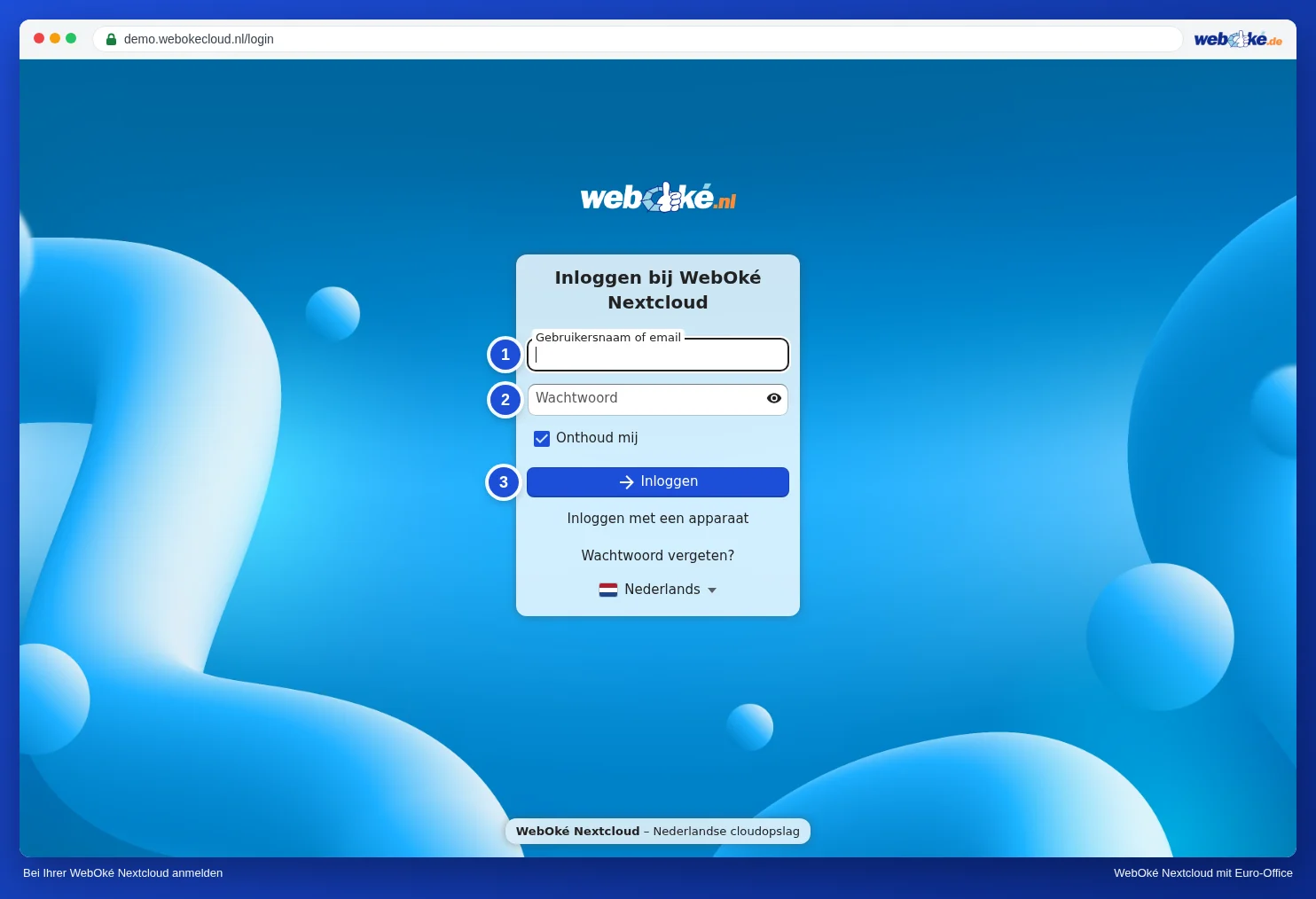
Der Anmeldebildschirm von WebOké Nextcloud mit den Feldern Benutzername und Passwort
Der Anmeldebildschirm Ihrer WebOké Nextcloud

Erhalten Sie danach einen Code per E-Mail? Das ist die zusätzliche Sicherheitsfunktion von WebOké. Geben Sie den Code aus der E-Mail ein, um fortzufahren.

Schritt 2: Ihre Dateien öffnen

Nach der Anmeldung sehen Sie die App Dateien mit all Ihren Ordnern und Dateien. Klicken Sie auf einen Ordner, um ihn zu öffnen, zum Beispiel den Ordner WebOké (1).
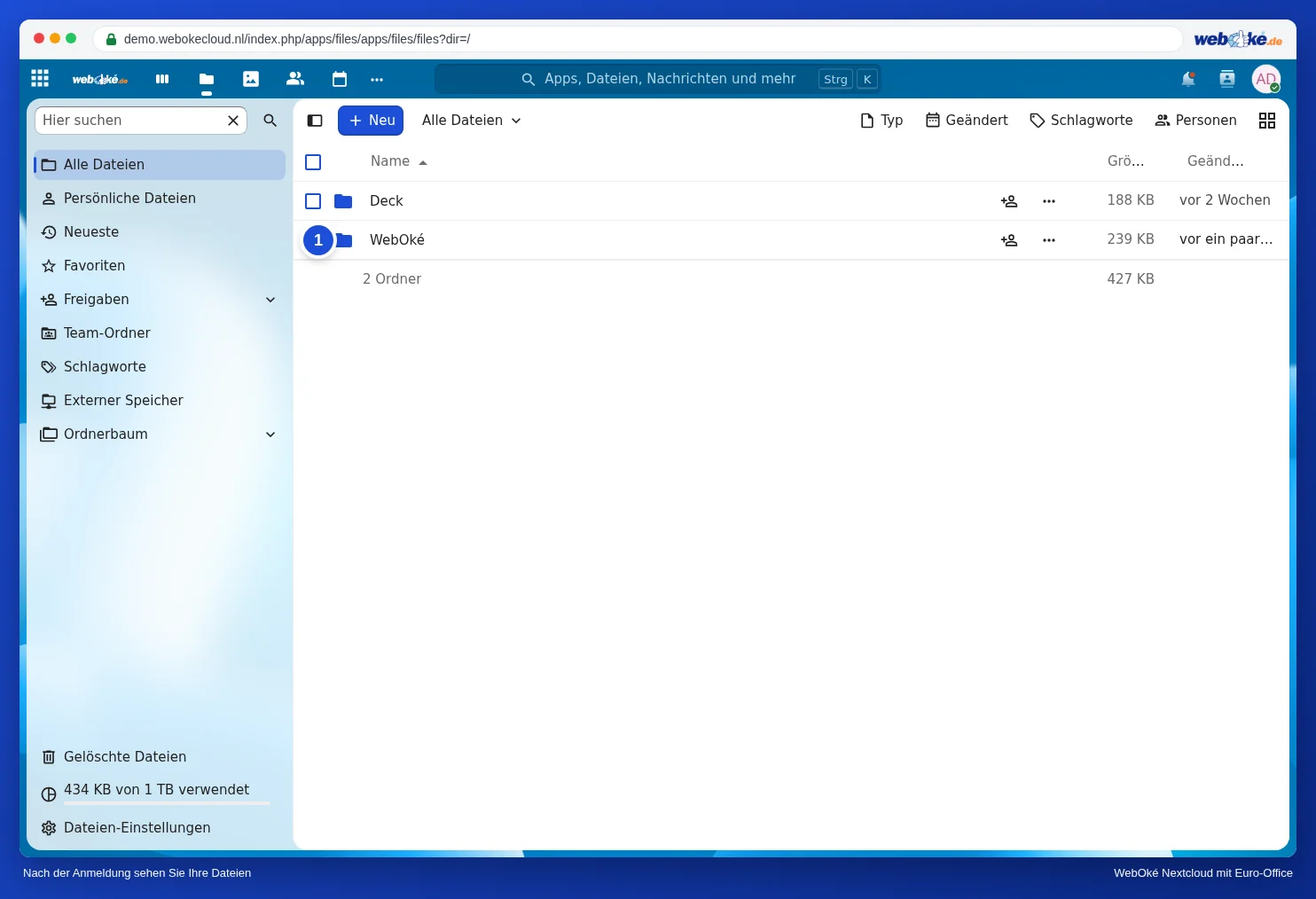
Die Übersicht der Dateien in Nextcloud mit dem Ordner WebOké
Ihre Dateien und Ordner in Nextcloud

Im Ordner sehen Sie Ihre Dokumente, Tabellenkalkulationen, Präsentationen und PDFs. Am Symbol und an der Dateiendung hinter dem Namen erkennen Sie, um welche Art von Datei es sich handelt.
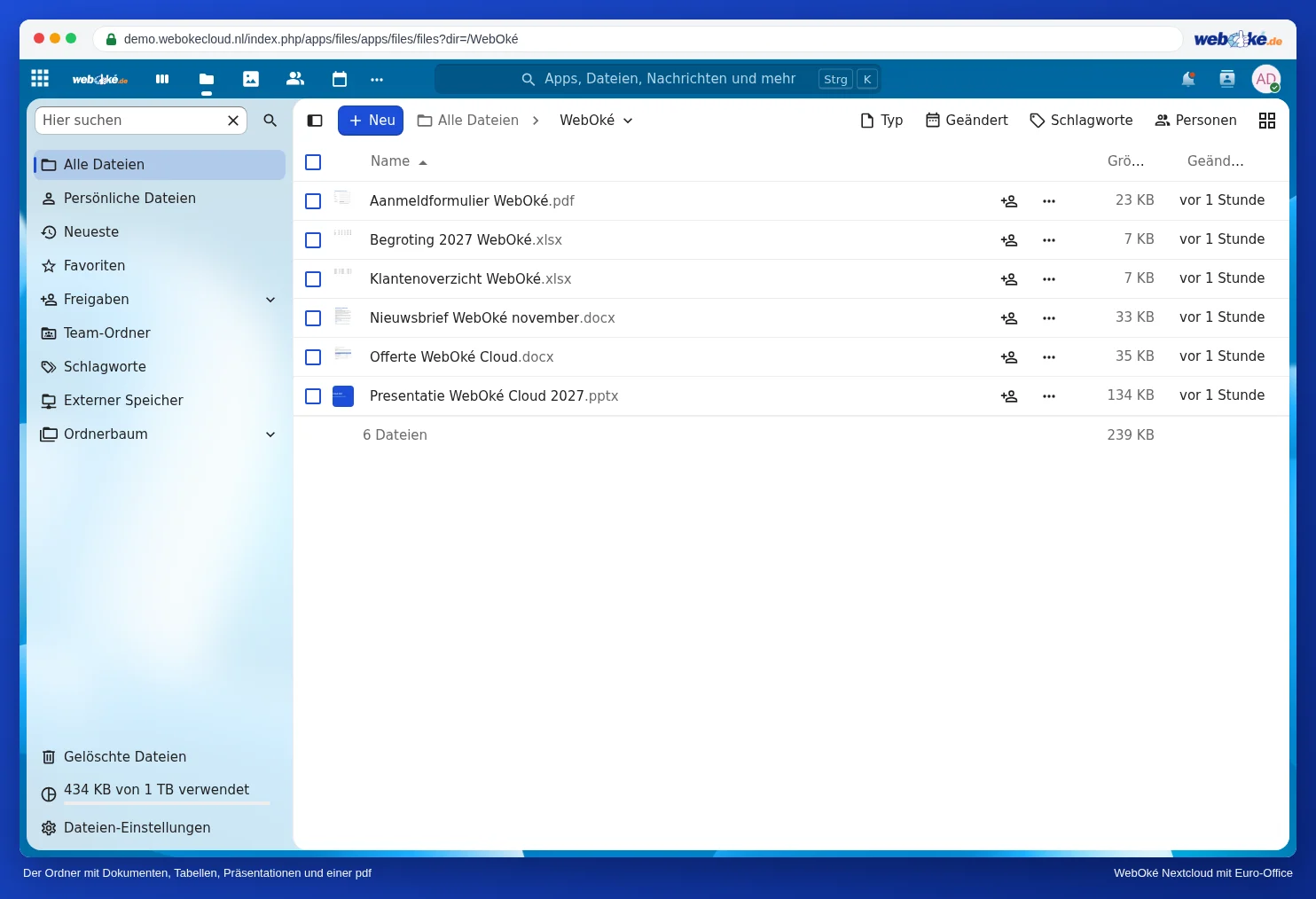
Ein Ordner mit einer PDF-Datei, zwei Tabellenkalkulationen, zwei Dokumenten und einer Präsentation
Ein Ordner mit verschiedenen Dateitypen

Eine Datei suchen

Wissen Sie nicht mehr, wo sich eine Datei befindet? Verwenden Sie dann das Suchfeld oben auf dem Bildschirm oder oben links in Dateien und geben Sie einen Teil des Namens ein. Über Neueste in der linken Spalte finden Sie die Dateien, an denen Sie zuletzt gearbeitet haben.

Einen Moment bitte…

Richten Sie Ihre Domains ein

Legen Sie für jede Domain die Nameserver, die Verknüpfung mit Ihrem Hosting und den künftigen Inhaber fest.

Ihre Domains werden geladen…