
Kapitel 11 · 11.2
Tipps für schnelleres Arbeiten in Euro-Office
Mit ein paar Kniffen holen Sie viel mehr aus Euro-Office heraus. Hier finden Sie die besten Tipps auf einen Blick.
1. Bedienen Sie alles mit der Tastatur über die Alt-Taste
Drücken Sie einmal Alt und lassen Sie die Taste wieder los. Bei jedem Tab und jeder Schaltfläche erscheint dann ein Buchstabe. Drücken Sie den Buchstaben eines Tabs, zum Beispiel H für Startseite, und danach den Buchstaben der Schaltfläche, die Sie verwenden möchten. Mit Esc gehen Sie einen Schritt zurück.
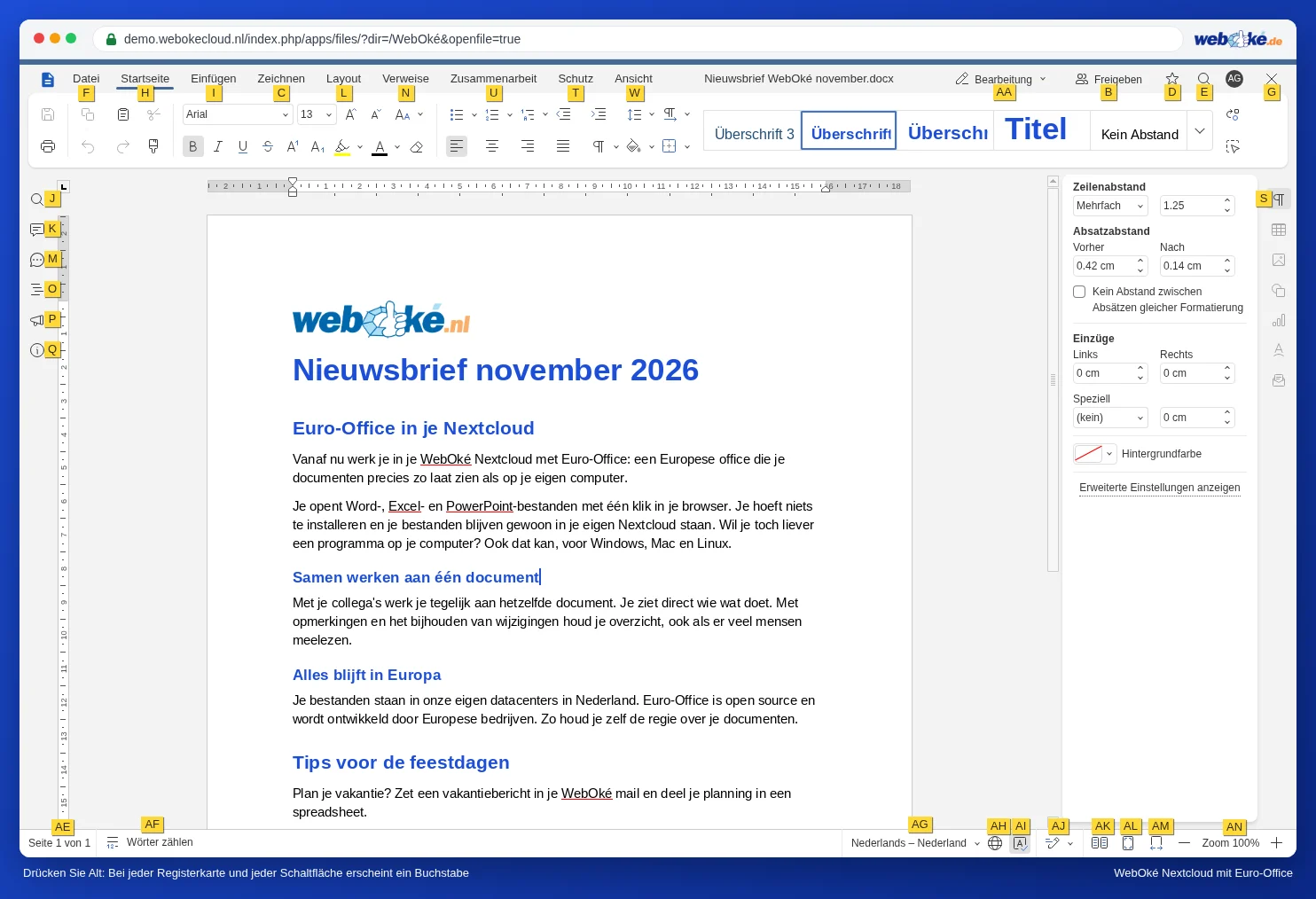
Sehen Sie keine Buchstaben? Prüfen Sie dann bei Datei, Erweiterte Einstellungen, ob Alt-Taste verwenden, um mit der Tastatur durch die Benutzeroberfläche zu navigieren aktiviert ist.
2. Verwenden Sie die rechte Maustaste
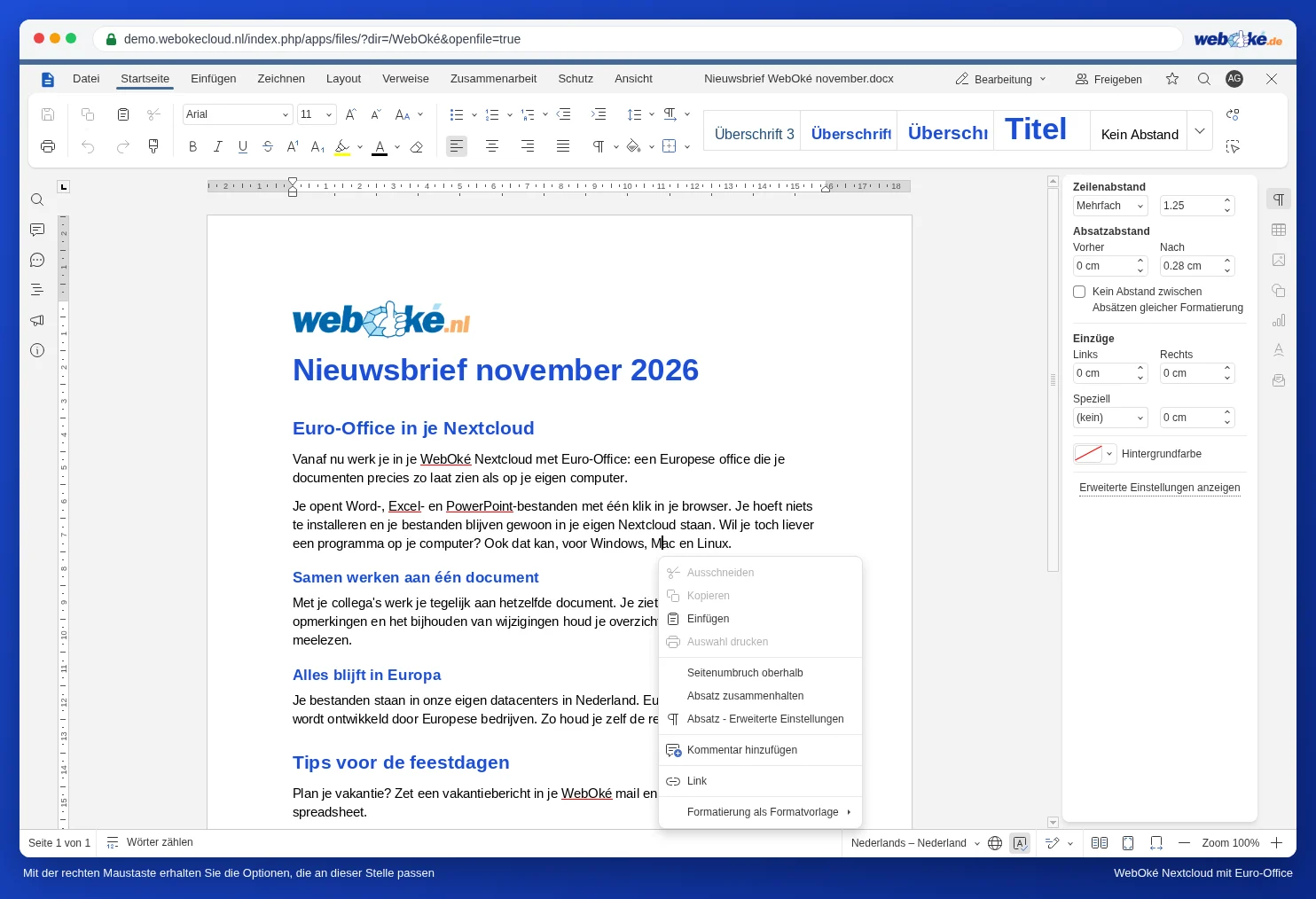
Klicken Sie mit der rechten Maustaste auf Text, eine Tabelle, ein Bild oder eine Zelle. Sie erhalten dann genau die Optionen, die an dieser Stelle passen, wie Einfügen, Kommentar hinzufügen, Link oder die Einstellungen des Absatzes. Das ist oft schneller, als in den Tabs zu suchen.
3. Übernehmen Sie Formatierungen, statt alles neu einzustellen
Setzen Sie den Cursor in Text mit der Formatierung, die Sie übernehmen möchten, und drücken Sie Strg + Alt + C (Mac: Cmd + Option + C). Markieren Sie danach den anderen Text und drücken Sie Strg + Alt + V (Mac: Cmd + Option + V). Mit der Maus funktioniert es über die Schaltfläche mit dem Pinsel, siehe Rückgängig machen, Wiederholen und die Zwischenablage.
4. Fügen Sie Text ein, ohne die Formatierung der Website zu übernehmen
Kopieren Sie Text von einer Website oder aus einer E-Mail, kommt oft eine ungewohnte Schriftart oder Farbe mit. Fügen Sie mit Strg + Umschalt + V ein (Mac: Cmd + Umschalt + V): Dann erhält der Text die Formatierung Ihres Dokuments. Dies funktioniert im Textverarbeitungsprogramm, im Präsentationseditor und im PDF-Editor.
5. Arbeiten Sie mit Formatvorlagen
Weisen Sie Überschriften in einem Textdokument eine Überschriftenformatvorlage zu mit Alt + 1, 2 oder 3 (Mac: Cmd + Option + 1, 2 oder 3). Dann können Sie mit einem Klick ein Inhaltsverzeichnis erstellen und über das Navigationsfenster direkt zu einem Kapitel springen. Siehe Formatvorlagen und Überschriften verwenden und Ein automatisches Inhaltsverzeichnis erstellen.
6. Suchen und Ersetzen in einem Schritt
Muss ein Name oder Betrag an zehn Stellen geändert werden? Drücken Sie Strg + H und ersetzen Sie alles auf einmal. Wie das funktioniert, lesen Sie in Suchen und ersetzen.
7. Schnelle Tricks in einer Tabellenkalkulation
- Alt + = setzt direkt eine SUMME-Formel in die Zelle (Mac: Cmd + Option + =).
- F4 macht aus einem Zellbezug in einer Formel einen absoluten Bezug, wie $A$1. Drücken Sie mehrmals, um zu wechseln.
- Strg + ; setzt das heutige Datum in die Zelle.
- Markieren Sie einen Bereich, geben Sie einen Wert ein und drücken Sie Strg + Enter: Alle markierten Zellen erhalten diesen Wert.
- Strg + 1 öffnet das Fenster für das Zahlenformat.
Mehr in Tastenkombinationen für Tabellenkalkulationen.
8. Schnelle Tricks in einer Präsentation
- Strg + M erstellt eine neue Folie, Strg + D dupliziert die ausgewählte Folie.
- Strg + G gruppiert Objekte, sodass Sie sie gemeinsam verschieben können.
- Während der Präsentation gehen Sie mit Leerzeichen, Enter oder den Pfeiltasten zur nächsten Folie. Mit Esc beenden Sie die Präsentation.
Mehr in Tastenkombinationen für Präsentationen.
9. Arbeiten Sie im Browser, nicht gleichzeitig auch auf Ihrem Computer
Öffnen Sie eine Datei, die Sie teilen, vorzugsweise nur in Euro-Office im Browser. Bearbeiten Sie sie gleichzeitig auch in einem Programm auf Ihrem Computer über die Synchronisierung, können Sie Meldungen erhalten, dass die Datei gesperrt oder geändert wurde. Siehe Speichern oder Synchronisieren funktioniert nicht.
10. Verwenden Sie den Zoom von Euro-Office
Zoomen Sie mit Strg + = und Strg + - oder mit den Schaltflächen unten rechts, nicht mit dem Zoom Ihres Browsers. Mit Strg + 0 kehren Sie wieder zu 100% zurück.