
Kapitel 12 · 12.6
Von außen mit Ihrer Datenbank verbinden (Access Hosts)
Normalerweise spricht nur Ihre eigene Website mit der Datenbank. Diese befindet sich auf demselben Server und verbindet sich über localhost. Möchten Sie von Ihrem eigenen Computer oder von einem anderen Server aus auf die Datenbank zugreifen, zum Beispiel mit einem Programm wie HeidiSQL, DBeaver, MySQL Workbench oder einer Verknüpfung mit Ihrer Buchhaltung? Dann müssen Sie zuerst das IP-Adresse freigeben, von dem aus Sie sich verbinden.
Einer IP-Adresse Zugriff geben
- Ermitteln Sie Ihre eigene IP-Adresse, zum Beispiel indem Sie bei Google "was ist meine ip" suchen. Verbinden Sie sich von einem Server aus, verwenden Sie die IP-Adresse dieses Servers.
- Gehen Sie in DirectAdmin zu Datenbanken und klicken Sie auf GEBRUIKERS BEHEREN.
- Klicken Sie beim Datenbankbenutzer auf Verwalten. Verwenden Sie vorzugsweise einen separaten Benutzer für Verbindungen von außen, nicht den Benutzer Ihrer Website.
- Scrollen Sie zum Block Erlaubte Hosts. Geben Sie bei Zugriff von Ihre IP-Adresse ein. Das kann eine IPv4- oder IPv6-Adresse sein.
- Klicken Sie auf Host hinzufügen (2). Die Adresse erscheint anschließend in der Liste (1).
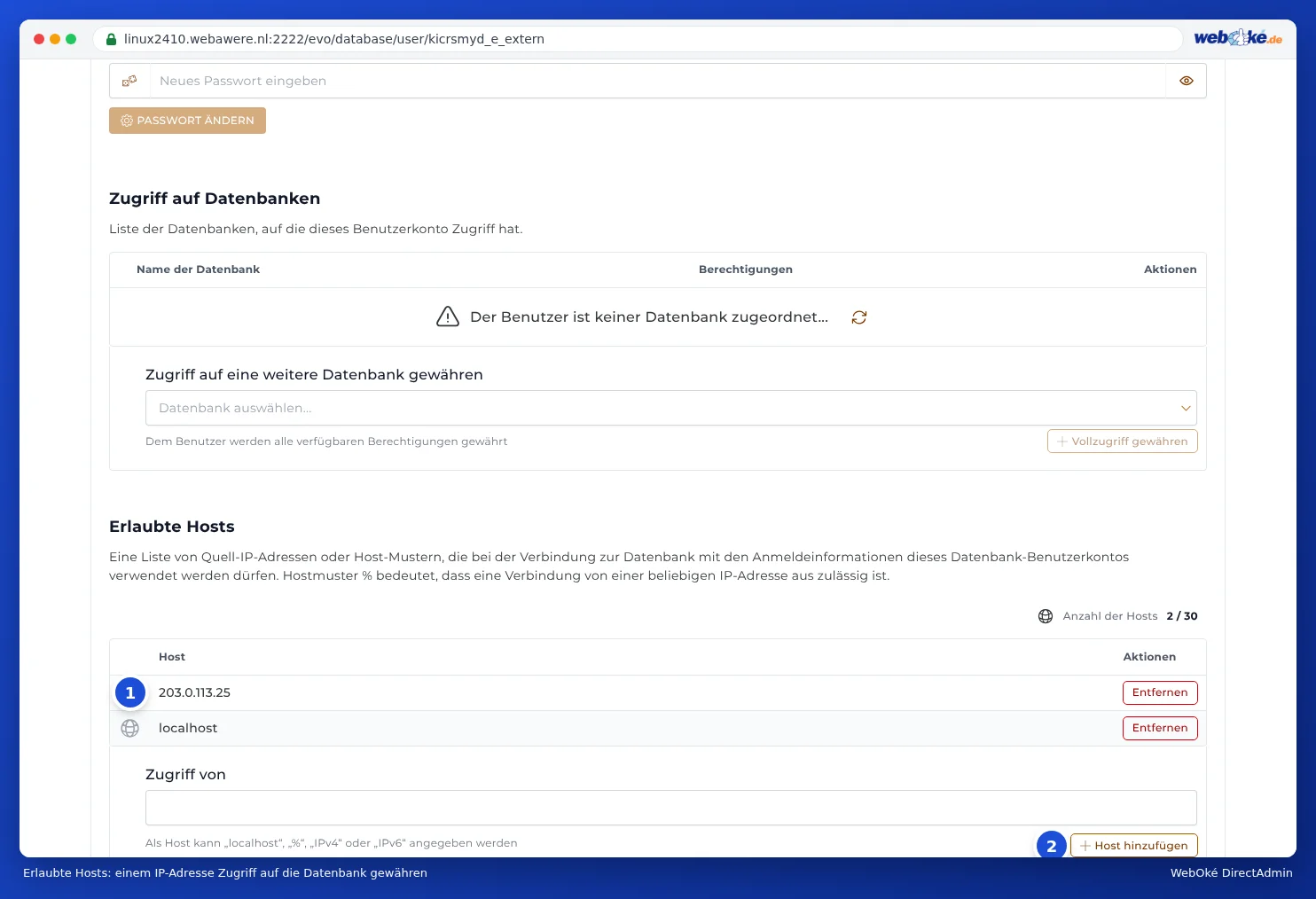
Sie können pro Benutzer bis zu 30 Hosts hinzufügen. localhost steht standardmäßig in der Liste: das ist Ihre eigene Website. Entfernen Sie diesen Eintrag nicht.
In der Liste bei GEBRUIKERS BEHEREN sehen Sie in der Spalte Erlaubte Hosts, welche Adressen für einen Benutzer zugelassen sind. Das Zeichen % bedeutet: von jeder IP-Adresse aus. Verwenden Sie das lieber nicht, denn dann kann jeder im Internet versuchen, das Passwort zu erraten.
Die Angaben für Ihr Programm
| Einstellung | Was geben Sie ein? |
|---|---|
| Host / Server | Der Servername Ihres Pakets, zum Beispiel linux2023.webawere.nl (siehe Ihren Servernamen und DA-Benutzernamen finden). Also nicht localhost. |
| Port | 3306 |
| Benutzer | Der vollständige Name des Datenbankbenutzers, wie wtsilefl_extern |
| Passwort | Das Passwort dieses Datenbankbenutzers |
| Datenbank | Der vollständige Datenbankname, wie wtsilefl_shop |
Die Verbindung gelingt nicht
- "Host is not allowed to connect": Die IP-Adresse steht nicht bei den erlaubten Hosts. Beachten Sie: zu Hause kann sich Ihre IP-Adresse gelegentlich ändern. Prüfen Sie sie erneut und passen Sie sie an.
- "Access denied": Der Benutzername oder das Passwort stimmt nicht. Verwenden Sie den vollständigen Namen mit Ihrem DA-Benutzernamen und dem Bindestrich davor.
- Zeitüberschreitung: Port 3306 öffnet sich nur für IP-Adressen, die Sie bei Access Hosts hinzugefügt haben. Prüfen Sie daher zuerst, ob Ihre aktuelle IP-Adresse dort eingetragen ist (Ihre IP-Adresse kann sich ändern, zum Beispiel zu Hause nach einem Neustart Ihres Modems). Ist sie eingetragen, wird Port 3306 möglicherweise unterwegs blockiert, zum Beispiel durch eine Firmen-Firewall. Versuchen Sie es über eine andere Verbindung. Nach vielen fehlgeschlagenen Versuchen kann auch Ihre IP-Adresse gesperrt sein (siehe Probleme beim Einloggen lösen).
Tipp: Haben Sie SSH (Power Webhost Three und Four, AI Wordpress Three und Power Reseller)? Dann können Sie sich in Programmen wie HeidiSQL und DBeaver auch über einen SSH-Tunnel verbinden (Port 1967, mit Ihrem SSH-Schlüssel). Dann müssen Sie keine IP-Adresse hinzufügen und alles läuft verschlüsselt ab (siehe SSH-Schlüssel und Anmelden mit SSH).
Entfernen Sie eine IP-Adresse wieder, wenn Sie sie nicht mehr benötigen.