
Kapitel 5 · 5.5
MX-Einträge: Wo kommt Ihre E-Mail an?
Die MX-Einträge Ihrer Domain bestimmen, auf welchem Server Ihre E-Mail ankommt. Bei WebOké verweisen sie auf den Server Ihres Hostingpakets, zum Beispiel linux2023.webawere.nl. Nutzen Sie E-Mail eines anderen Anbieters, etwa Microsoft 365 oder Google Workspace, passen Sie die MX-Einträge entsprechend an.
Hinweis: Ein Fehler in den MX-Einträgen bedeutet, dass Sie keine E-Mails mehr empfangen. Auch DirectAdmin weist darauf hin: Das Ändern der MX-Einträge kann dazu führen, dass Sie in keinem Ihrer E-Mail-Konten mehr E-Mails empfangen können.
Die Seite MX Records
Klicken Sie im Menü unter E-Mail-Funktionen auf MX-Einträge. Auf manchen Servern können Sie auch in der DNS-Verwaltung auf die Schaltfläche MX-Einträge ändern klicken.
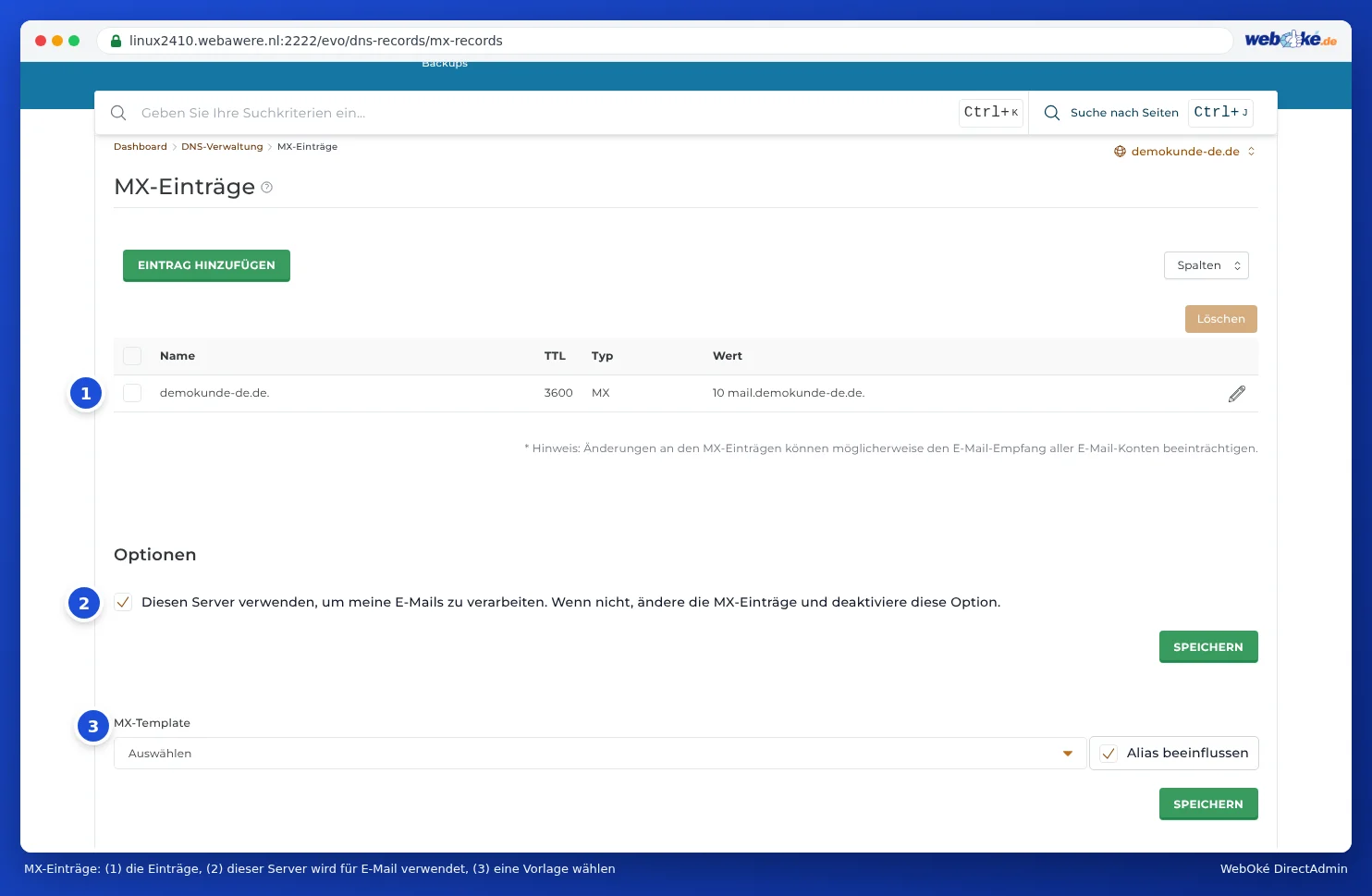
Sie sehen:
- die MX-Einträge (1). Bei WebOké sind das standardmäßig zwei, mit Priorität 10 und 30;
- bei Optionen das Häkchen Diesen Server zur Verarbeitung meiner E-Mails verwenden (2). Lassen Sie dieses aktiviert, solange Ihre E-Mail bei WebOké liegt;
- bei MX-Template (3) vorgefertigte Einstellungen für einen anderen E-Mail-Anbieter, darunter Alias beeinflussen.
Einen MX-Eintrag hinzufügen
- Klicken Sie auf EINTRAG HINZUFÜGEN.
- Lassen Sie Name (1) leer: Dann gilt der Eintrag für Ihre Domain selbst.
- Tragen Sie bei Wert (2) zuerst die Priorität ein (das Feld mit 10) und dahinter den Mailserver, mit einem Punkt am Ende.
- Klicken Sie auf HINZUFÜGEN.

Priorität: was ist möglich und was nicht?
Die Priorität ist eine Zahl. Je niedriger die Zahl, desto früher ist ein Mailserver an der Reihe. Ist der erste Server nicht erreichbar, versucht der Absender den nächsten. In DirectAdmin tragen Sie die Priorität selbst in das Feld vor dem Mailserver ein. Sie können also jede Zahl verwenden, die Ihr Anbieter angibt, auch 0, 1 oder 5. Sie müssen nicht aus festen Werten wählen.
- Gibt Ihr Anbieter nur einen Mailserver an, spielt die Zahl keine Rolle. Verwenden Sie, was der Anbieter angibt, oder 10.
- Gibt Ihr Anbieter mehrere Server mit unterschiedlichen Zahlen an, übernehmen Sie diese genau so.
- Entfernen Sie die alten MX-Einträge, die auf WebOké verweisen, wenn Ihre E-Mail zu einem anderen Anbieter wechselt. Sonst kommt ein Teil Ihrer E-Mail weiterhin bei uns an.
Diesen Server zur Verarbeitung meiner E-Mails verwenden
Dieses Häkchen teilt dem Server mit, ob Ihre E-Mail bei WebOké ankommt.
- An (Standard): Ihre Postfächer liegen bei uns. E-Mail, die von unserem Server an Ihre eigene Domain geht, zum Beispiel von einem Kontaktformular auf Ihrer Website, wird sofort in Ihrem Postfach bei uns zugestellt.
- Aus: Ihre E-Mail liegt woanders, etwa bei Microsoft 365 oder Google Workspace. Dann leitet der Server E-Mail für Ihre Domain ordnungsgemäß über die MX-Einträge weiter, auch E-Mail von Ihrer eigenen Website.
Hinweis: Wechselt Ihre E-Mail zu einem anderen Anbieter und lassen Sie das Häkchen aktiviert, kommen Formulare von Ihrer Website und E-Mail von anderen Websites auf demselben Server nie bei Ihrem neuen Anbieter an. Deaktivieren Sie das Häkchen, ändern aber die MX-Einträge nicht, erhalten Sie überhaupt keine E-Mail mehr. Führen Sie daher immer beide Schritte gemeinsam aus. Klicken Sie nach der Änderung auf SPEICHERN unter dem Häkchen.
Ein MX-Template verwenden
Bei MX-Template wählen Sie zwischen Lokale Standard, Google Workspace, Microsoft 365 und Zoho Mail.
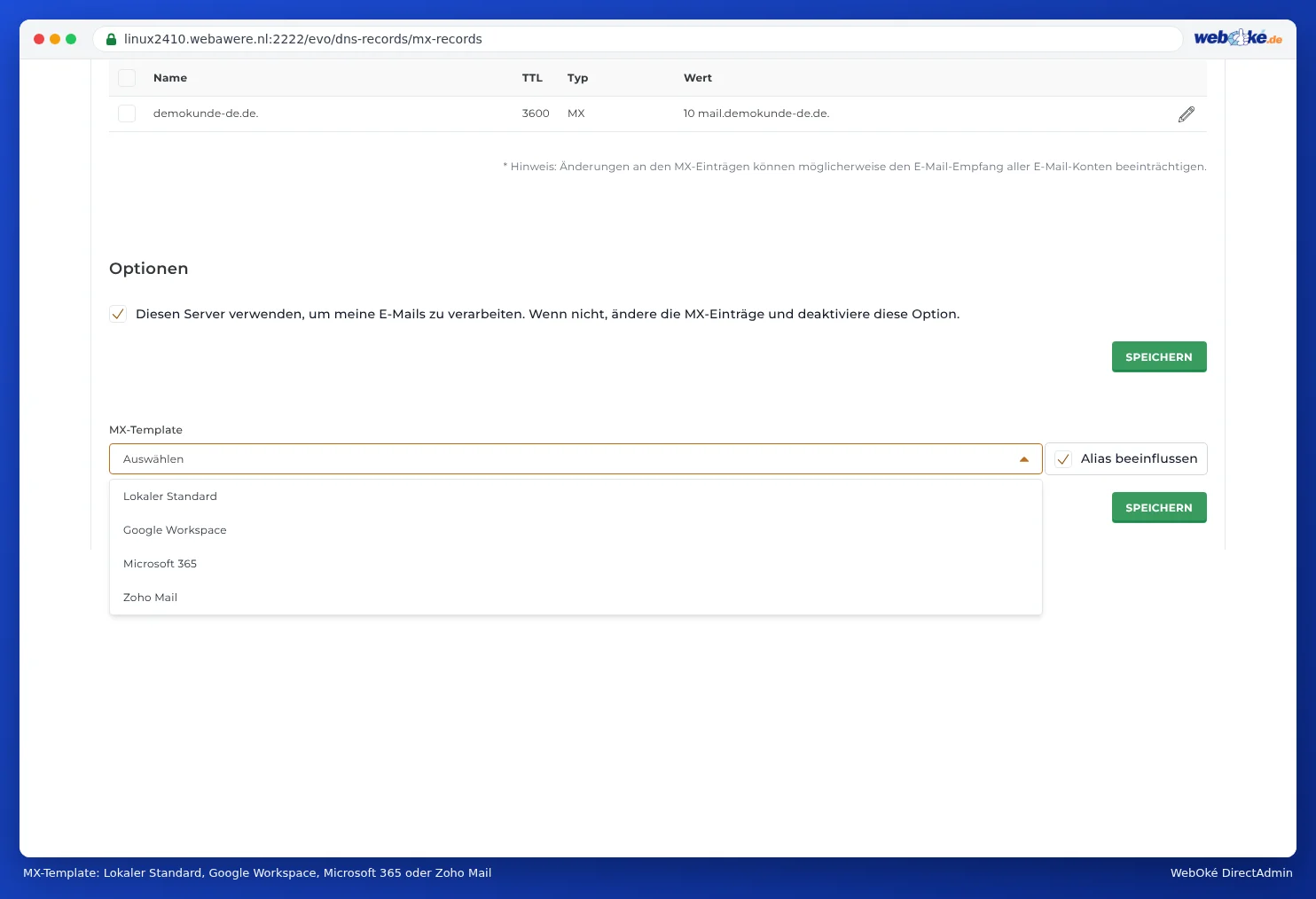
- Lokale Standard: Setzt die MX-Einträge auf WebOké zurück. Praktisch, wenn Sie von einem anderen E-Mail-Anbieter zurückkehren.
- Google Workspace, Microsoft 365 und Zoho Mail: Ersetzt Ihre MX-Einträge durch die des Anbieters.
Lassen Sie Alias beeinflussen aktiviert, wenn Sie Domainaliase haben, die dieselbe E-Mail verwenden sollen (siehe Domainaliase: ein zweiter Domainname für dieselbe Website). Klicken Sie danach auf SPEICHERN unter dem Template. Wie Sie Ihre E-Mail zu Microsoft 365 oder Google Workspace übertragen, finden Sie Schritt für Schritt in E-Mail bei Microsoft 365 oder Google Workspace, Website bei WebOké.
Tipp: Microsoft 365 gibt für jede Domain einen eigenen Mailserver an, zum Beispiel ihredomain-de.mail.protection.outlook.com. Überprüfen Sie nach der Auswahl des Templates, ob der MX-Eintrag genau mit dem übereinstimmt, was Microsoft im Verwaltungscenter angibt, und passen Sie ihn bei Bedarf mit dem Bleistift an.