
Kapitel 5 · 5.6
TXT-Einträge zur Verifizierung (Google, Microsoft und andere)
Viele Dienste möchten wissen, ob eine Domain wirklich Ihnen gehört, bevor Sie sie nutzen können: Google Search Console, Microsoft 365, Google Workspace, Facebook, Newsletter-Dienste und Webshop-Plattformen. Sie bitten Sie dann, einen TXT-Eintrag mit einem Code in Ihrem DNS anzulegen. Anschließend prüfen sie, ob dieser Code vorhanden ist.
Einen TXT-Eintrag hinzufügen
- Öffnen Sie die DNS-Verwaltung und wählen Sie die richtige Domain.
- Klicken Sie auf EINTRAG HINZUFÜGEN.
- Wählen Sie bei Eintragstyp die Option TXT.
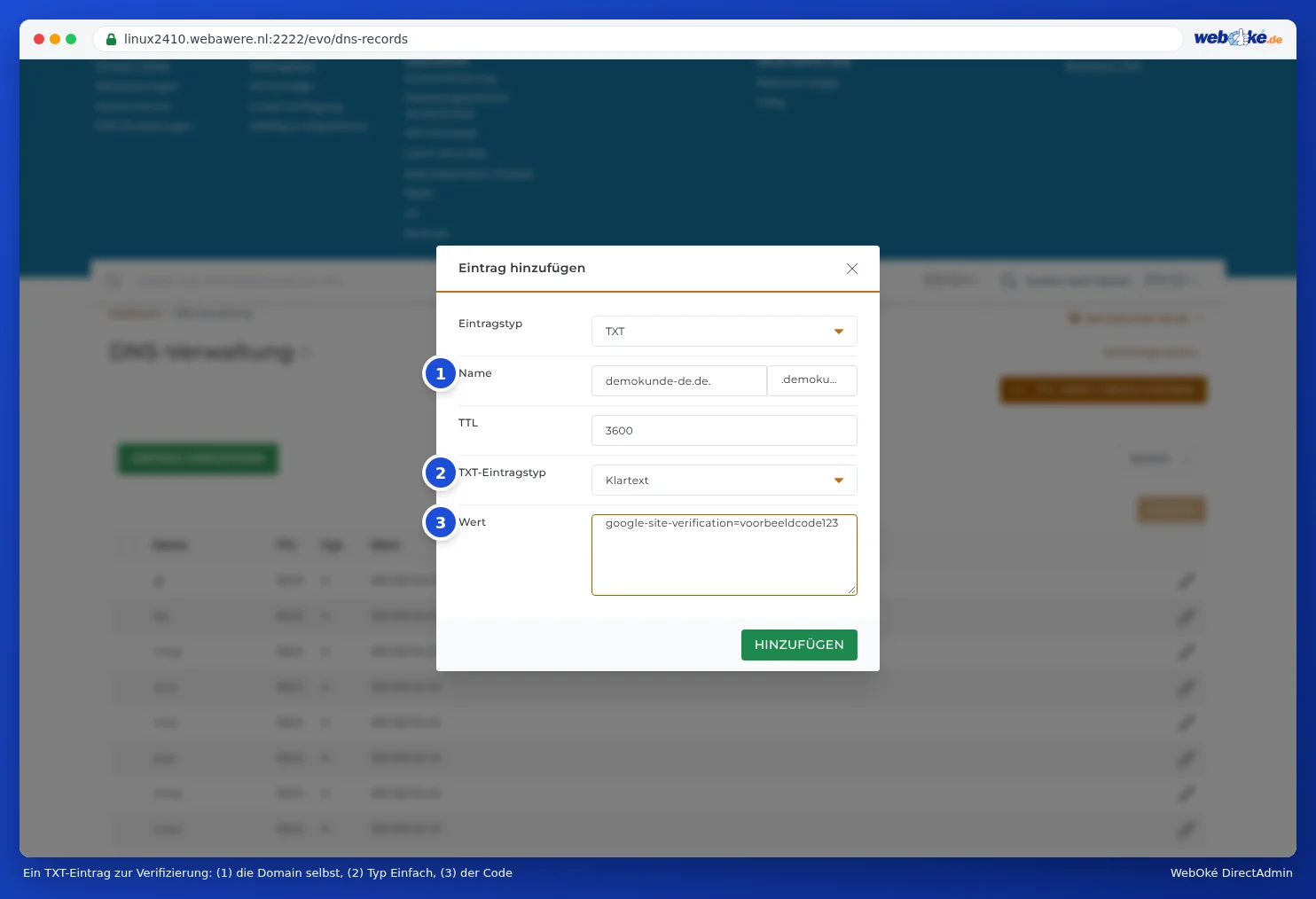
- Bei Name (1) steht bereits Ihr Domainname mit einem Punkt dahinter, etwa ihredomain.de.: Das ist die Domain selbst. Verlangt der Dienst einen TXT-Eintrag auf @ oder auf Ihre Domain, lassen Sie es so stehen. Verlangt der Dienst einen Namen wie _github-challenge-ihrefirma, ersetzen Sie den Inhalt durch diesen Namen, ohne Ihren Domainnamen dahinter.
- Lassen Sie TXT-Eintragstyp (2) auf Klartext stehen.
- Fügen Sie bei Wert (3) den Code ein, zum Beispiel google-site-verification=abc123... oder MS=ms12345678.
- Klicken Sie auf HINZUFÜGEN.
Kehren Sie danach zum Dienst zurück und klicken Sie dort auf Prüfen oder Verifizieren. Klappt es nicht sofort, warten Sie eine Viertelstunde und versuchen Sie es erneut.
Gut zu wissen
- Mehrere TXT-Einträge sind erlaubt. Sie können beliebig viele Verifizierungseinträge nebeneinander haben, auch mit demselben Namen. Nur für SPF gilt: höchstens einer (siehe SPF einrichten und ergänzen).
- Anführungszeichen müssen Sie nicht eingeben. DirectAdmin setzt sie selbst.
- Nach der Verifizierung darf der Eintrag in der Regel bestehen bleiben. Manche Dienste prüfen ihn später erneut.
- Verlangt der Dienst einen CNAME-Eintrag statt eines TXT-Eintrags? Dann lesen Sie CNAME-Einträge und der Punkt am Ende.
- Google Search Console: Die häufigsten Fehler, etwa ein falscher Name, ein Eintrag auf www oder zusätzliche Anführungszeichen, finden Sie unter Google Search Console mit einem TXT-Eintrag verifizieren: So vermeiden Sie Fehler.
- Bing Webmaster Tools verlangt keinen TXT-Eintrag, sondern einen CNAME-Eintrag. Als Name verwenden Sie den Code, den Bing Ihnen gibt, als Ziel verify.bing.com. (mit einem Punkt am Ende, siehe CNAME-Einträge und der Punkt am Ende). Einfacher ist es, Ihre Website aus der Google Search Console in Bing zu importieren. Bing verifiziert sie dann selbst, und Sie müssen nichts in Ihrem DNS eintragen.