
Kapitel 3 · 3.5
Anmeldeschlüssel: Anmeldung für Skripte und Programme
Mit Anmeldeschlüssel (auf Englisch: login keys) erstellen Sie zusätzliche Passwörter für Ihr DirectAdmin-Konto. Der Unterschied zu Ihrem normalen Passwort: ein Schlüssel kann automatisch ablaufen, darf nur bestimmte Dinge tun und funktioniert eventuell nur von bestimmten IP-Adressen aus. Außerdem können Sie einen Anmeldelink erstellen, mit dem jemand ohne Passwort in Ihr DirectAdmin gelangt.
Wofür verwenden Sie das?
- Ein Skript oder Programm, das etwas in Ihrem Paket über die API von DirectAdmin erledigen muss, zum Beispiel einen DNS-Eintrag aktualisieren. Geben Sie dem Skript einen Schlüssel, der nur das eine darf, anstatt Ihr echtes Passwort.
- Temporärer Zugriff für Ihren Webentwickler, mit einem Ablaufdatum, sodass der Zugriff nach der Erledigung automatisch endet.
Tipp: Muss Ihr Webentwickler nur auf die Dateien Ihrer Website zugreifen? Geben Sie ihm dann ein eigenes FTP-Konto für diesen einen Ordner (siehe FTP-Konten erstellen und verwalten). Das ist sicherer und einfacher als Zugriff auf das gesamte DirectAdmin.
Anmeldeschlüssel öffnen
- Klicken Sie oben rechts auf Hallo, gefolgt von Ihrem Benutzernamen, und wählen Sie Anmeldeschlüssel. Sie finden es auch im Menü bei Erweiterte Funktionen.
- Sie sehen zwei Reiter: Anmeldeschlüssel und Anmelde-URLs (3). Oben stehen die Schaltflächen SCHLÜSSEL ERSTELLEN (1) und URL ERSTELLEN (2).
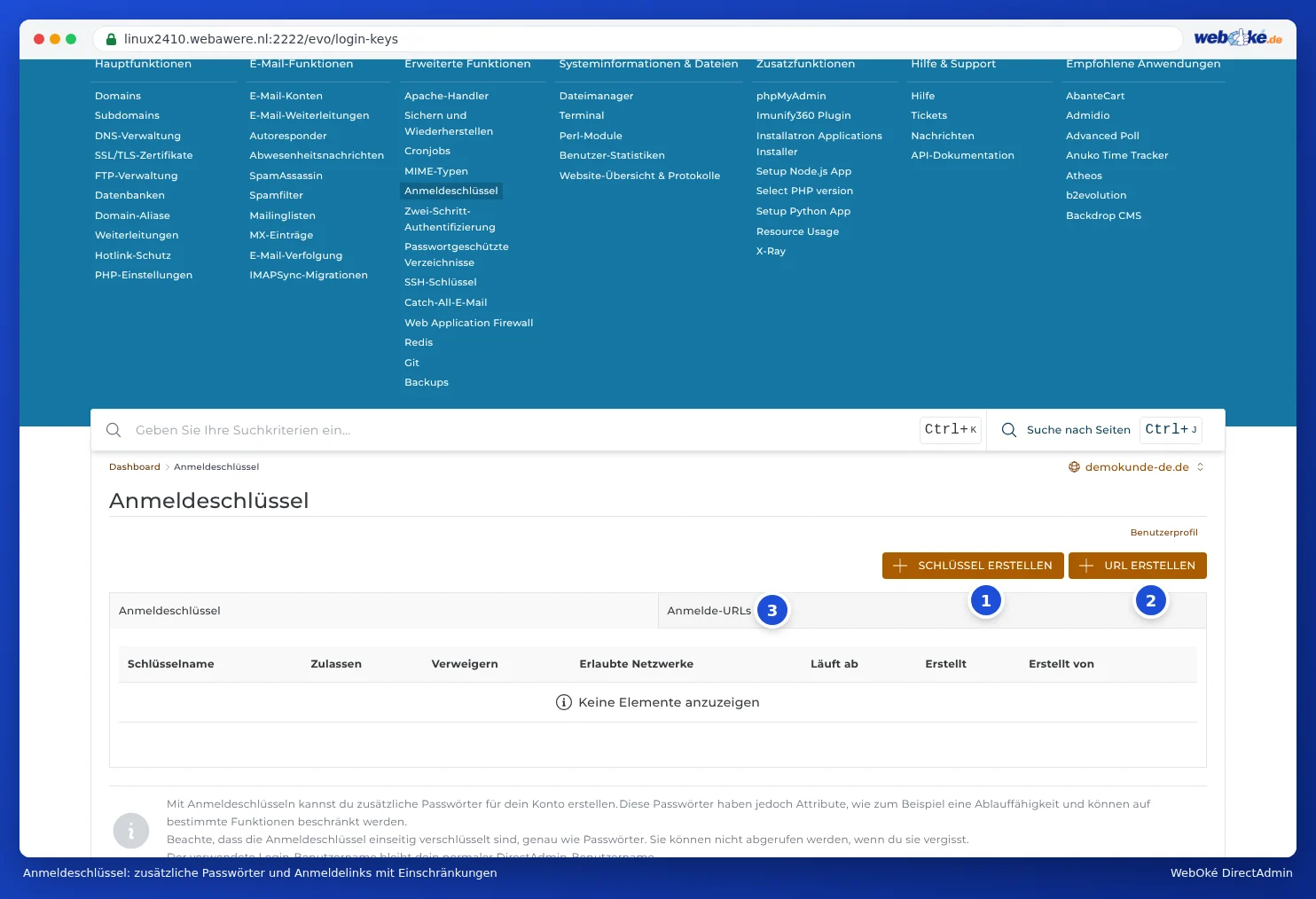
In der Tabelle stehen pro Schlüssel der Name, welche Befehle erlaubt und abgelehnt sind, von welchen Netzwerken aus er funktioniert, wann er abläuft und wann und von wem er erstellt wurde.
Einen Schlüssel erstellen
Dafür benötigen Sie Ihr aktuelles DA-Passwort. Melden Sie sich immer über Mein WebOké an und kennen Sie es nicht? Legen Sie es dann zuerst fest (siehe Ihr DA-Passwort einrichten oder ändern).
- Klicken Sie auf SCHLÜSSEL ERSTELLEN.
- Geben Sie bei Schlüsselname (1) einen erkennbaren Namen ein, nur Buchstaben und Zahlen, zum Beispiel webentwickler oder dnsskript. Dies ist eine Bezeichnung für Sie selbst, nicht der Benutzername zum Anmelden.
- Bei Schlüsselwert (2) steht der Schlüssel selbst: das zusätzliche Passwort. Verwenden Sie einen langen, zufälligen Wert.
- Aktivieren Sie bei Läuft ab am (3) Hat Ablaufdatum und wählen Sie ein Datum. Ohne Häkchen läuft der Schlüssel nie ab. Mit Schlüssel löschen wird der Schlüssel automatisch gelöscht, wenn er abläuft.
- HTM erlauben (4): Aktivieren Sie dies, wenn der Schlüssel sich auch auf der Website von DirectAdmin anmelden darf. Ohne Häkchen funktioniert der Schlüssel nur für die API, also für Skripte.
- Bei Befehle (5) wählen Sie pro Befehl, ob dieser erlaubt oder abgelehnt ist. Wählen Sie nichts aus, sind alle Befehle erlaubt.

- Unten können Sie bei Erlaubte IP-Adressen (1) mit Netzwerk Hinzufügen angeben, von welchen IP-Adressen aus der Schlüssel funktioniert. Fügen Sie nichts hinzu, funktioniert er von jeder IP-Adresse aus.
- Geben Sie bei Aktuelles Passwort (2) Ihr DA-Passwort ein und klicken Sie auf ERSTELLEN (3).

Hinweis: Notieren Sie sich den Schlüsselwert sofort. Schlüssel werden wie Passwörter verschlüsselt gespeichert: Sie können sie später nicht mehr abrufen. Haben Sie ihn verloren, löschen Sie den Schlüssel dann und erstellen Sie einen neuen.
Mit einem Schlüssel anmelden
Mit einem Schlüssel melden Sie sich mit Ihrem normalen DA-Benutzernamen an, und dem Schlüsselwert als Passwort. Ein Skript verwendet dieselbe Kombination für die API von DirectAdmin (siehe API-Dokumentation unter Hilfe & Support).
Wie die API funktioniert, erfahren Sie mit einem Beispiel und Links zur Dokumentation von DirectAdmin in der Wissensdatenbank: Die DirectAdmin-API verwenden: Ihr Paket mit Skripten verwalten.
Welche Befehle sollten Sie ausschließen?
Geben Sie einem Schlüssel so wenig Rechte wie nötig. Wählen Sie bei einem Skript nur die Befehle, die es wirklich verwendet. Achten Sie besonders auf diese drei:
- ALL_USER: alle Befehle Ihres Kontos, also genauso viel wie Ihr normales Passwort;
- CMD_LOGIN_KEYS und CMD_API_LOGIN_KEYS: damit kann der Schlüssel selbst neue Schlüssel erstellen, mit mehr Rechten.
Schließen Sie auch CMD_PASSWD und CMD_API_PASSWD aus, damit der Schlüssel Ihr Passwort nicht ändern kann.
Einen Anmeldelink erstellen
Mit URL ERSTELLEN erstellen Sie einen Link, mit dem jemand direkt in Ihrem DirectAdmin angemeldet ist, ohne Passwort.

- Läuft ab am (1): Wählen Sie eine kurze Gültigkeitsdauer, zum Beispiel einen Tag.
- Weiterleitungs-URL (2): die Seite, auf der der Link endet. Leer lassen bedeutet das Dashboard.
- Erlaubte IP-Adressen (3): Beschränken Sie den Link auf die IP-Adresse der Person, die ihn verwendet.
- Geben Sie Ihr Aktuelles Passwort (4) ein und klicken Sie auf ERSTELLEN.
Die Schaltfläche DirectAdmin in Mein WebOké funktioniert auf die gleiche Weise: sie erstellt jedes Mal einen einmaligen Anmeldelink, der 60 Minuten gültig ist. Deshalb steht bei Ihren Sitzungen Anmeldeschlüssel, wenn Sie über Mein WebOké angemeldet sind (siehe Abmelden und sicher beenden).
Einen Schlüssel löschen
Löschen Sie einen Schlüssel, sobald er nicht mehr benötigt wird, zum Beispiel wenn Ihr Webentwickler fertig ist. Das erledigen Sie in der Tabelle auf der Seite Anmeldeschlüssel, beim jeweiligen Schlüssel. Prüfen Sie auch gelegentlich, ob Schlüssel vorhanden sind, die Sie nicht kennen.