
Kapitel 15 · 15.9
Passwortgeschützte Verzeichnisse
Möchten Sie einen Teil Ihrer Website abschirmen, zum Beispiel eine Testversion, ein Verzeichnis mit Dokumenten für Kunden oder eine Verwaltungsseite? Dann versehen Sie es mit einem Passwort. Besucher erhalten dann zunächst ein Anmeldefenster des Browsers. Das erledigen Sie bei Passwortgeschützte Verzeichnisse, unter Erweiterte Funktionen.
Ein Verzeichnis schützen
- Wählen Sie rechts oben die richtige Domain aus (siehe Arbeiten mit mehreren Domains: der Domainwähler).
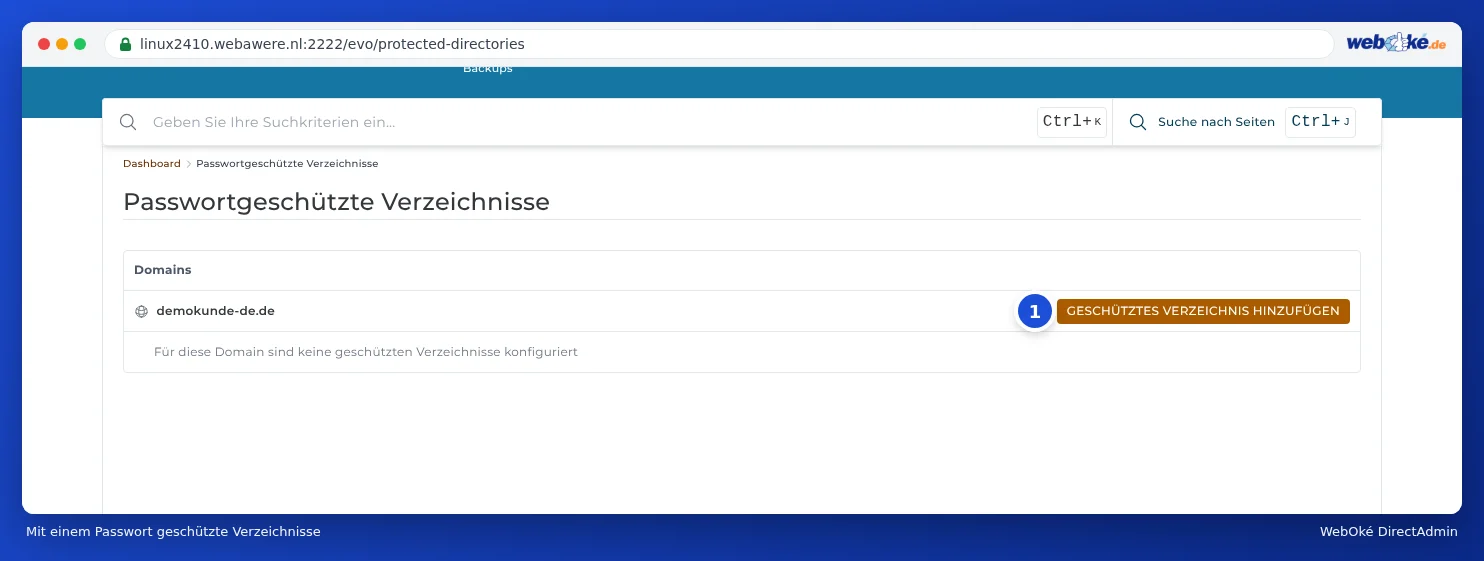
- Klicken Sie unter Erweiterte Funktionen auf Passwortgeschützte Verzeichnisse. Sie sehen die geschützten Verzeichnisse dieser Domain.
- Klicken Sie auf GESCHÜTZTES VERZEICHNIS HINZUFÜGEN (1).
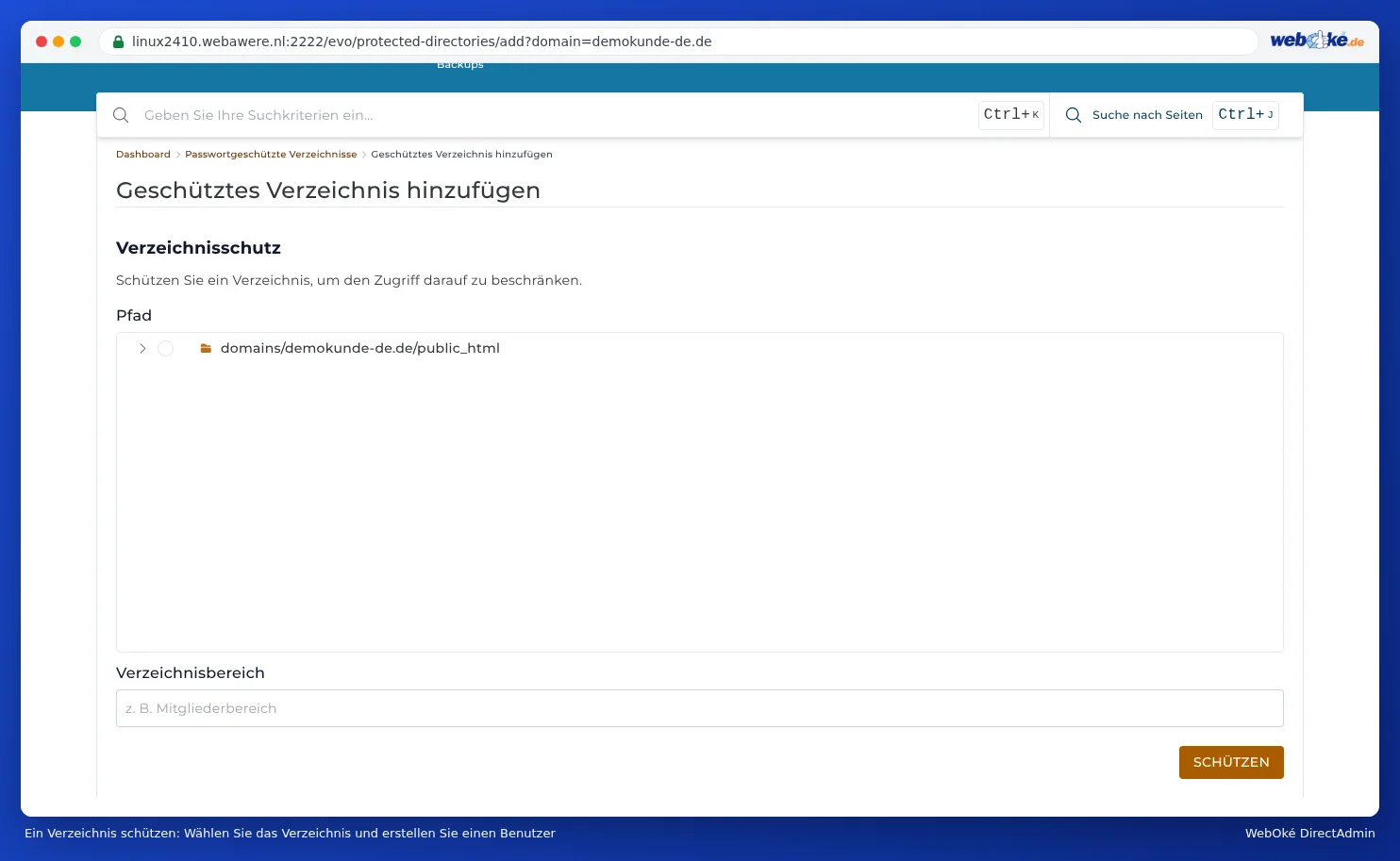
- Wählen Sie bei Pfad in der Verzeichnisliste das Verzeichnis, das Sie schützen möchten. Die Liste beginnt bei domains/ihredomain.de/public_html.
- Tragen Sie bei Verzeichnisbereich den Text ein, der im Anmeldefenster erscheinen soll, zum Beispiel "Nur für Kunden".
- Klicken Sie auf SCHÜTZEN.
- Fügen Sie anschließend dem Verzeichnis die Benutzer hinzu, die Zugang erhalten sollen, jeweils mit eigenem Benutzernamen und Passwort.
Öffnen Sie anschließend das Verzeichnis in einem privaten Fenster Ihres Browsers. Sie müssen sich nun zunächst anmelden. Der Schutz gilt auch für alle darunterliegenden Verzeichnisse und Dateien.
Gut zu wissen
- Verwenden Sie dies nur auf einer Website mit https (siehe Was ist SSL und wie regelt WebOké das?). Ohne https wird das Passwort lesbar über das Internet übertragen.
- Dies sind separate Benutzer, nur für dieses Verzeichnis. Sie haben nichts mit Ihrem DA-Passwort oder mit Benutzern Ihres WordPress zu tun.
- DirectAdmin speichert den Schutz in einer Datei .htaccess im Verzeichnis. Bearbeiten Sie diese .htaccess selbst, lassen Sie die Zeilen mit Auth stehen.
- Möchten Sie nur eine einzelne Datei von WordPress schützen, etwa wp-login.php? Dann ist ein geschütztes Verzeichnis nicht der richtige Weg. Verwenden Sie dafür ein Sicherheitsplugin oder die Zwei-Faktor-Anmeldung in WordPress.
Schutz entfernen
Klicken Sie in der Liste auf das Verzeichnis und deaktivieren Sie den Schutz, oder entfernen Sie das Verzeichnis aus der Liste. Erhalten Sie danach einen Fehler 500, oder erscheint das Anmeldefenster weiterhin? Prüfen Sie dann in der .htaccess dieses Verzeichnisses (siehe Versteckte Dateien wie .htaccess anzeigen und bearbeiten), ob noch Zeilen mit AuthType, AuthName, AuthUserFile oder require valid-user vorhanden sind, und entfernen Sie diese.