
Kapitel 4 · 4.4
Domainaliase: ein zweiter Domainname für dieselbe Website
Haben Sie mehrere Domainnamen für dieselbe Website? Zum Beispiel baeckereimueller.de und baeckerei-mueller.de, oder auch die .at- oder .com-Version? Dann müssen Sie keine zweite Website erstellen. Mit einem Domain-Alias lassen Sie einen zusätzlichen Domainnamen auf Ihre bestehende Website verweisen. In Mein WebOké heißt dies ein Alias.
Zwei Arten von Aliasen
| Art | Was sieht der Besucher? | Wann verwenden? |
|---|---|---|
| Alias (Häkchen Als Alias erstellen aktiviert) | Der Besucher tippt baeckerei-mueller.de ein und sieht weiterhin diese Adresse, mit dem Inhalt Ihrer Website. | Wenn beide Namen gleich wichtig sind. Auch E-Mails an die zweite Domain kommen dann in Ihrer Hauptdomain an. |
| Weiterleitung (Häkchen deaktiviert) | Der Besucher tippt baeckerei-mueller.de ein und landet auf baeckereimueller.de. In der Adressleiste steht Ihre Hauptdomain. | Meist die beste Wahl: Suchmaschinen sehen eine Website und keinen doppelten Inhalt. |
Einen Domain-Alias erstellen
- Wählen Sie rechts oben in der Domainauswahl die Domain Ihrer Website (das Ziel).
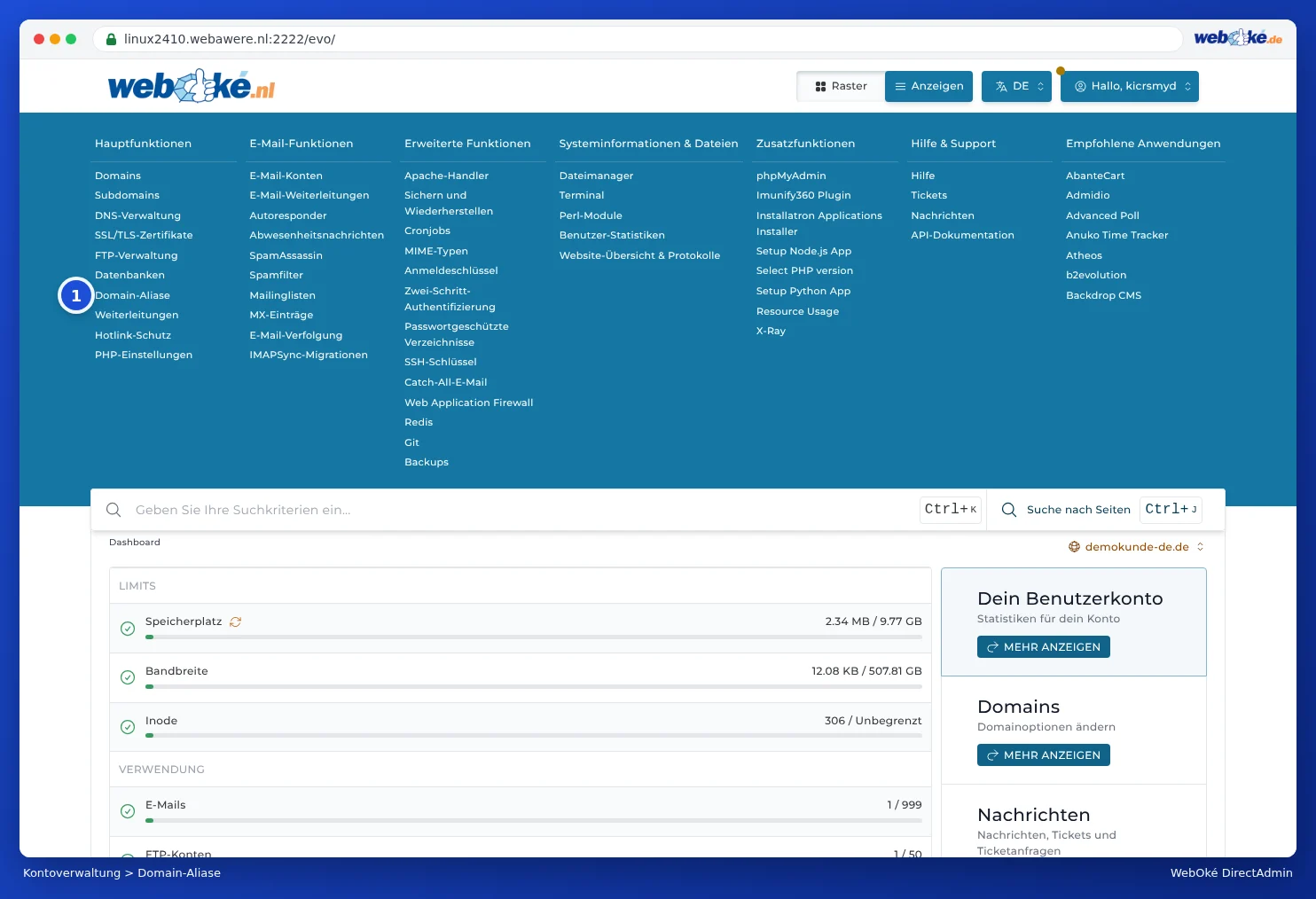
- Klicken Sie im Menü unter Hauptfunktionen auf Domain-Aliase (1).
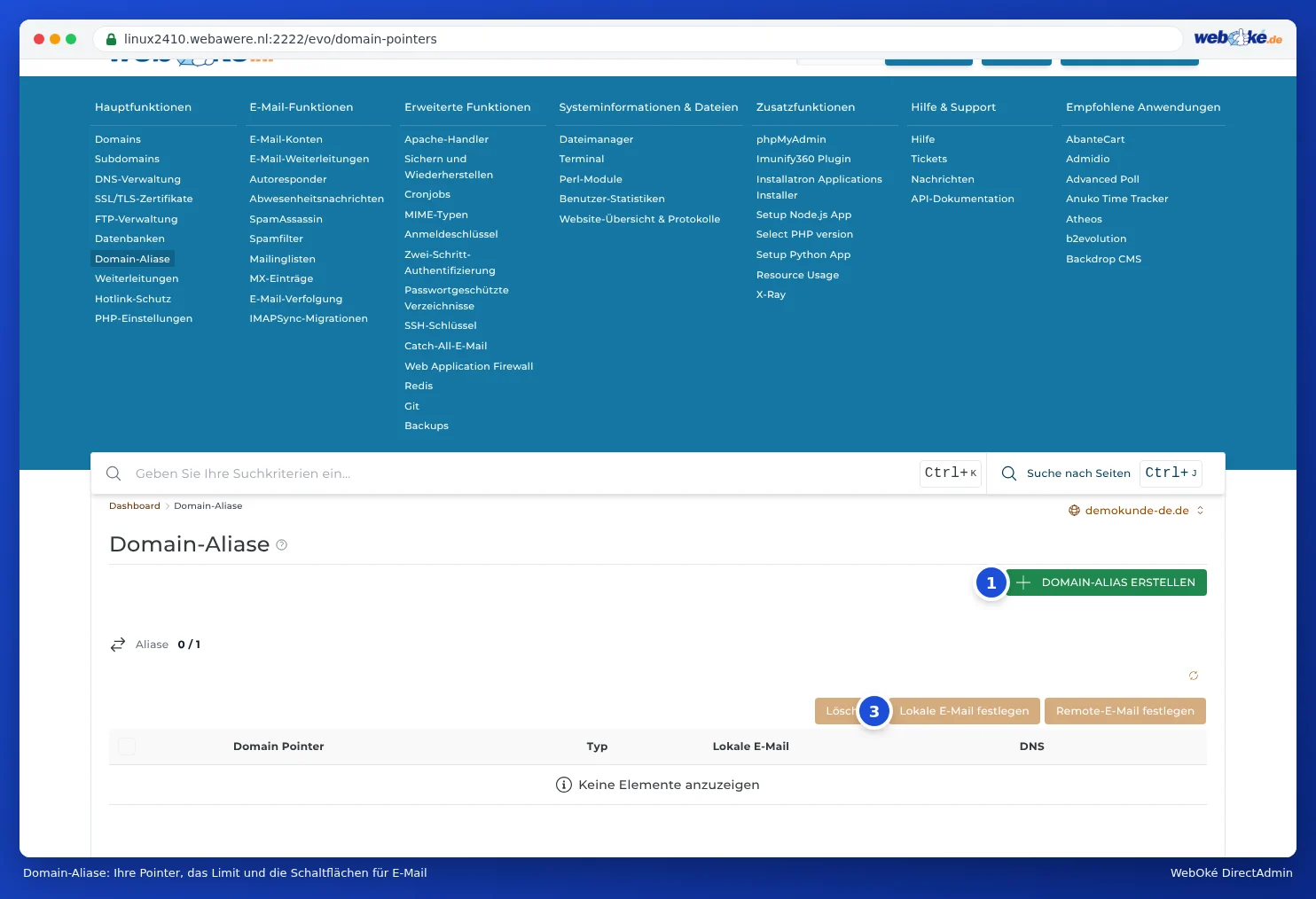
Sie sehen nun die Aliase Ihrer Domain. Oben steht die Schaltfläche DOMAIN-ALIAS ERSTELLEN (1). Bei Aliase (2) sehen Sie, wie viele Aliase Sie haben und wie viele Ihr Paket erlaubt. Mit Lokale E-Mail festlegen und Remote-E-Mail festlegen (3) bestimmen Sie später pro Alias, ob die E-Mail bei WebOké ankommt oder anderswo.
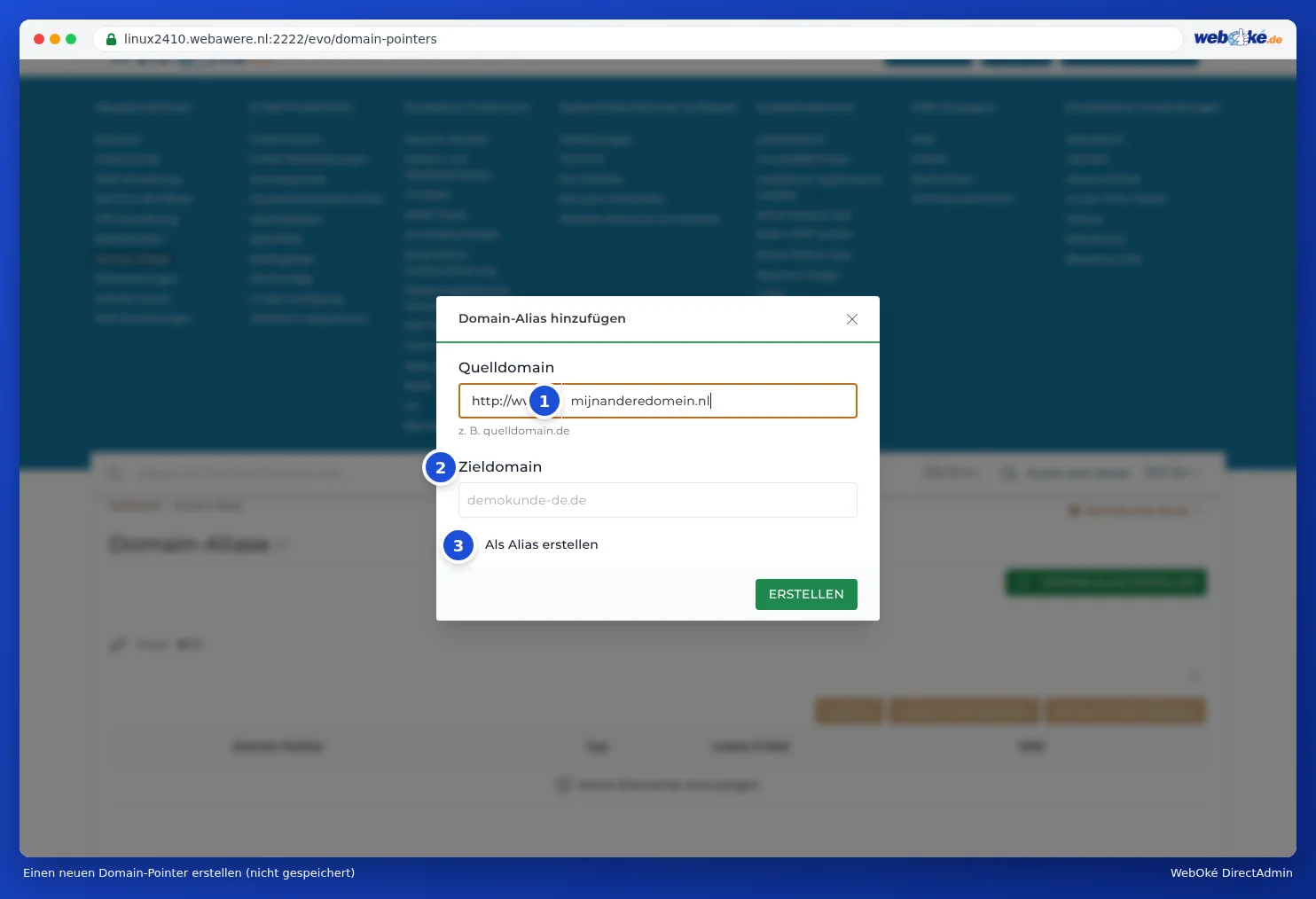
- Klicken Sie auf DOMAIN-ALIAS ERSTELLEN. Das Fenster Domain-Alias hinzufügen öffnet sich.
- Geben Sie bei Quelldomain (1) den zusätzlichen Domainnamen ein, ohne www. Bei Zieldomain (2) steht bereits Ihre Website.
- Lassen Sie Als Alias erstellen (3) aktiviert, wenn der Besucher die zusätzliche Domain weiterhin sehen soll. Deaktivieren Sie es, wenn Sie weiterleiten möchten.
- Klicken Sie auf ERSTELLEN.
Lassen Sie anschließend die zusätzliche Domain auf uns verweisen. Liegt sie bei WebOké, ist das meist bereits der Fall. Liegt sie anderswo, setzen Sie die Nameserver auf ns1.webawere.nl und ns2.webawere.nl, oder lassen Sie den A-Eintrag auf die IP-Adresse Ihres Pakets verweisen.
Ich sehe keine Domain-Aliase im Menü
Dann hat Ihr Paket keinen Platz für Aliase. Dasselbe gilt, wenn Sie die Meldung Es kann kein weiterer Domainalias erstellt werden erhalten, darunter Sie haben Ihr zugewiesenes Limit bereits erreicht. Die Anzahl der Aliase erhöhen Sie in Mein WebOké: Gehen Sie zu Meine Produkte, klicken Sie beim Paket auf Verwaltung und erhöhen Sie bei Konfigurierbare Optionen die Anzahl der Aliase. Klicken Sie auf Optionen speichern.
Alias, zusätzliche Domain oder Umleitung?
- Gleiche Website, anderer Name: Domain-Alias.
- Andere Website mit eigenem Inhalt und eigener E-Mail: zusätzliche Domain (siehe Ein zusätzliches Domain hinzufügen).
- Nur Weiterleitung zu einer Website, die anderswo liegt, oder nur eine Seite weiterleiten: Site Umleiten (siehe Weiterleitungen: eine Domain oder Seite weiterleiten).
Gut zu wissen
- Ein Alias folgt den Einstellungen der Hauptdomain. Bei MX-Einträgen sehen Sie die Option Alias beeinflussen: damit übernehmen Sie eine MX-Änderung auch in den Aliasen (siehe MX-Einträge: Wo kommt Ihre E-Mail an?).
- Möchten Sie https auf der zusätzlichen Domain, muss der Alias auch im SSL-Zertifikat stehen. DirectAdmin berücksichtigt Aliase, die auf den Server verweisen, bei der automatischen Beantragung (siehe Zertifikat für www, Subdomains und Wildcard).
- Ein Alias hat keine eigenen E-Mail-Adressen. Bei einem Alias kommt E-Mail an info@baeckerei-mueller.de bei info@baeckereimueller.de an.