
Kapitel 1 · 1.4
Das Menü: Raster und Liste
Oben auf jeder Seite steht das Menü von DirectAdmin. Rechts oben wählen Sie mit zwei Schaltflächen, wie dieses Menü aussieht: Raster oder Liste. Was Sie auch wählen, die Bestandteile sind dieselben.
Raster: alles auf einen Blick
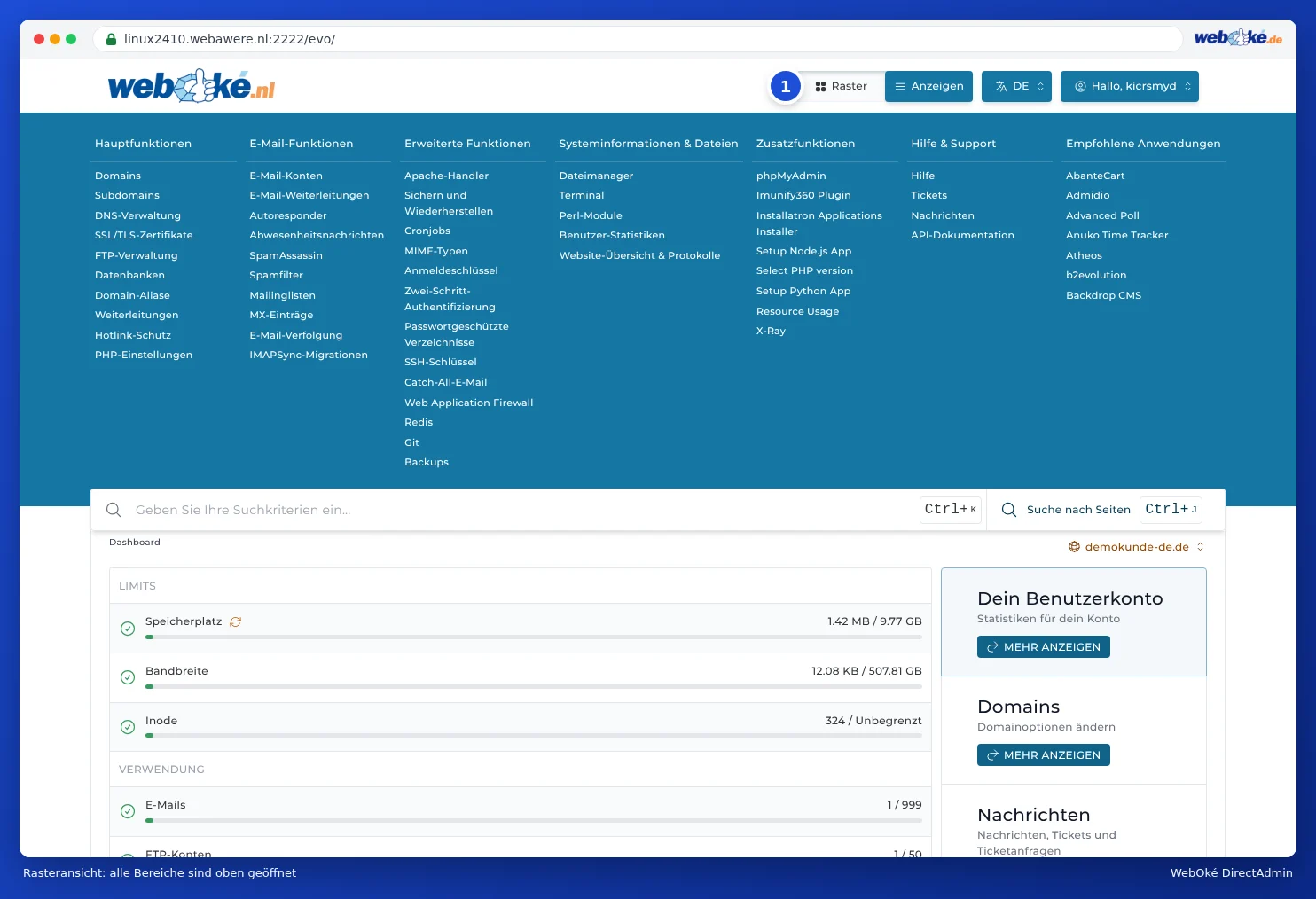
In der Ansicht Raster (1) stehen alle Bestandteile offen da, in Spalten pro Gruppe. Sie sehen also sofort alles und klicken direkt auf das, was Sie benötigen. Dies ist die Standardansicht und diese verwenden wir auch in dieser Anleitung.
Liste: eine ruhige Reihe mit Symbolen
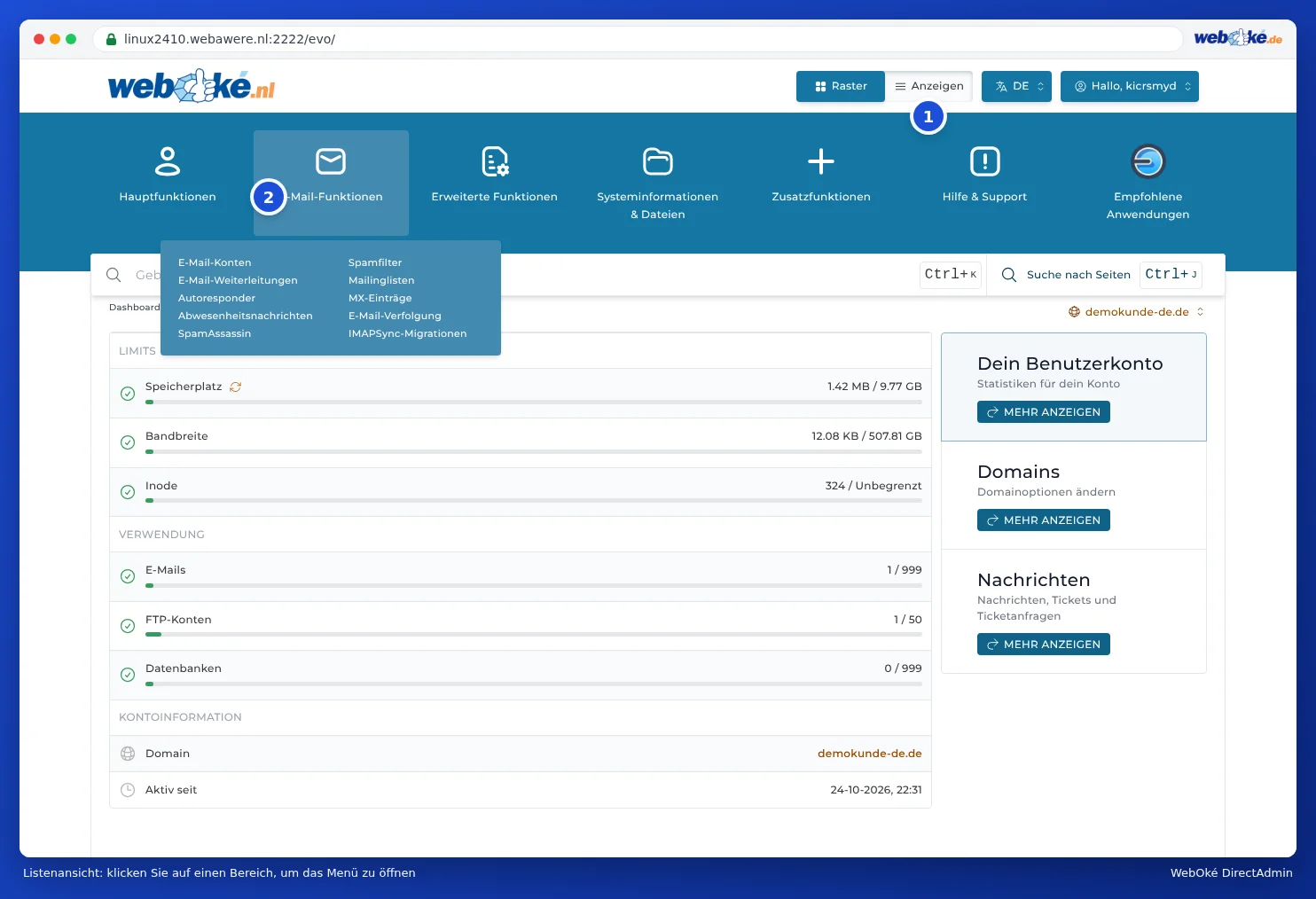
In der Ansicht Liste (1) sehen Sie nur eine Reihe mit Symbolen, eines pro Gruppe. Klicken Sie auf eine Gruppe (2) und es klappt eine kleine Liste mit den Bestandteilen auf. Das nimmt weniger Platz ein, sodass Sie mehr vom eigentlichen Seiteninhalt sehen. Praktisch bei einem kleineren Bildschirm.
Die Gruppen im Menü
| Gruppe | Was steht darin? |
|---|---|
| Hauptfunktionen | Domains, Subdomains, DNS-Verwaltung, SSL/TLS-Zertifikate, FTP-Verwaltung, Datenbanken, Weiterleitungen, Hotlink-Schutz und PHP-Einstellungen. |
| E-Mail-Funktionen | E-Mail-Konten, E-Mail-Weiterleitungen, Autoresponder, Abwesenheitsnachrichten, SpamAssassin, Spamfilter, Mailinglisten, MX-Einträge, E-Mail-Verfolgung und IMAPSync-Migrationen. |
| Erweiterte Funktionen | Unter anderem Sichern und Wiederherstellen, Cronjobs, Anmeldeschlüssel, Zwei-Schritt-Authentifizierung, Passwortgeschützte Verzeichnisse, SSH-Schlüssel, Catch-All-E-Mail, Web Application Firewall, Redis, Git und Backups. |
| Systeminformationen & Dateien | Dateimanager, Terminal, Perl-Module, Benutzer-Statistiken und Website-Übersicht & Protokolle. |
| Zusatzfunktionen | phpMyAdmin, Imunify360 Plugin, EN-ClamAV, Installatron Applications Installer, Setup Node.js App, Select PHP version, Setup Python App, Resource Usage und X-Ray. |
| Hilfe & Support | Hilfe (die Erläuterung von DirectAdmin selbst), Tickets, Nachrichtenbereich und API-Dokumentation. |
| Empfohlene Applikationen | Verknüpfungen zu Software, die Sie mit Installatron installieren können. Haben Sie bereits etwas installiert, steht hier manchmal Meine Applikationen mit Ihren eigenen Installationen. |
Welche Bestandteile Sie genau sehen, hängt von Ihrem Paket ab. Bei einem E-Mail-Paket ist das Menü viel kleiner (siehe Welche Pakete haben DirectAdmin, und was regeln Sie in Mein WebOké?).
Tipp: Ein paar Namen sind etwas eigenartig übersetzt. Datenbanken bedeutet einfach Databases, und Catch-All-E-Mail steht bei Erweiterte Funktionen und nicht bei E-Mail-Funktionen. Suchen Sie etwas und finden Sie es nicht? Nutzen Sie dann die Suchfunktion aus Schnell suchen mit Strg+K und Strg+J.
Häufig gestellte Fragen
Das große Menü drückt die Seite nach unten, geht das kleiner?
Ja, wählen Sie Liste. Oder scrollen Sie einfach nach unten: Der Inhalt der Seite steht unter dem Menü.
Ich sehe keine Spalten, sondern nur Symbole.
Dann steht die Ansicht auf Liste. Klicken Sie rechts oben auf Raster, um wieder alles offen zu sehen.