
Kapitel 5 · 5.10
E-Mail bei Microsoft 365 oder Google Workspace, Website bei WebOké
Viele Unternehmen haben ihre Website bei WebOké und ihre E-Mail bei Microsoft 365 (Outlook, Exchange) oder Google Workspace (Gmail). Das ist problemlos möglich. Sie müssen dann in der DNS ein paar Dinge anpassen und ein Häkchen in DirectAdmin entfernen. Führen Sie alle Schritte aus, sonst verpassen Sie E-Mails.
Schritt 1: Verifizieren Sie Ihre Domain beim Anbieter
Microsoft und Google fragen zunächst nach einem TXT-Eintrag mit einem Code, um zu überprüfen, dass die Domain Ihnen gehört. Setzen Sie diesen Eintrag in der DNS-Verwaltung (siehe TXT-Einträge zur Verifizierung (Google, Microsoft und andere)) und klicken Sie beim Anbieter auf Verifizieren.
Schritt 2: Setzen Sie die MX-Einträge auf den Anbieter
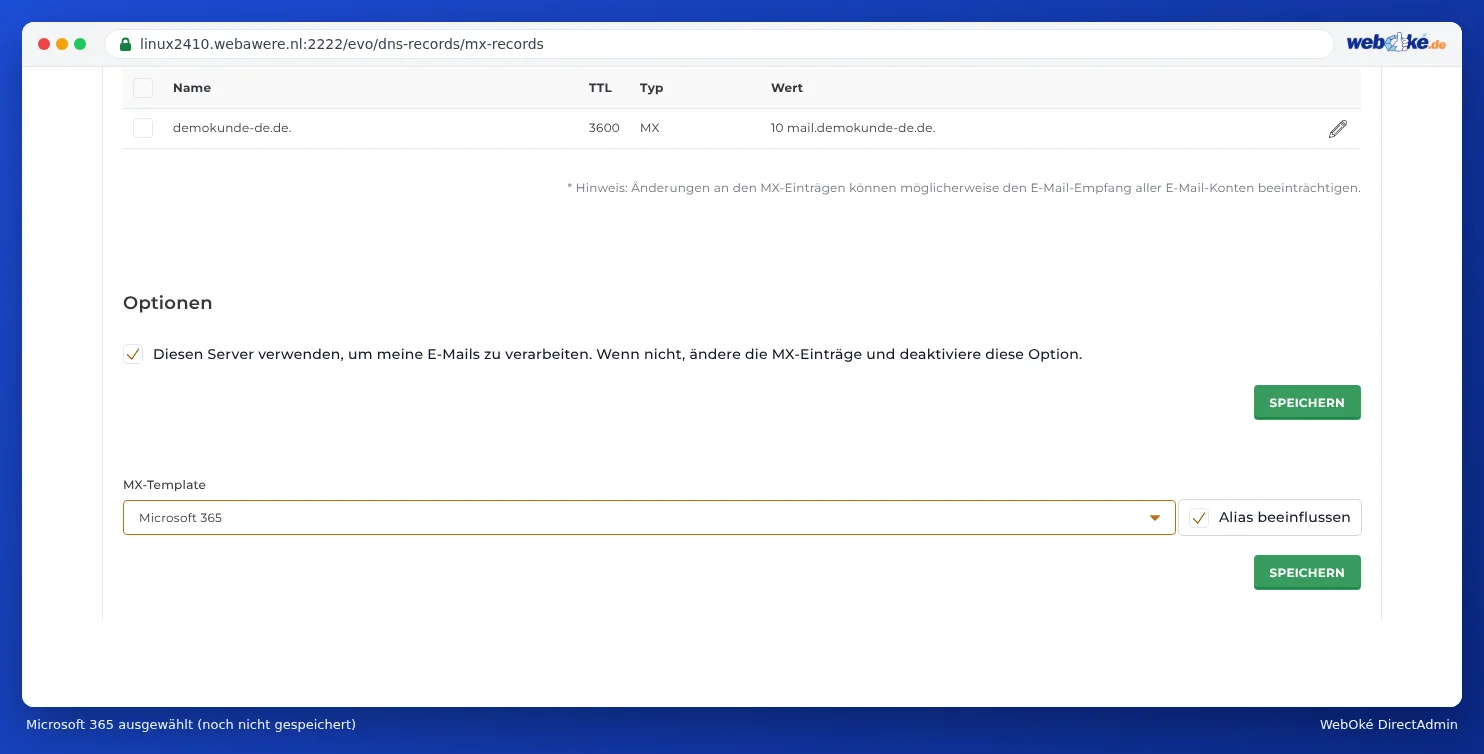
- Gehen Sie zu MX-Einträge (unter E-Mail-Funktionen).
- Wählen Sie bei MX-Template Microsoft 365 oder Google Workspace.
- Klicken Sie unter dem Template auf OPSLAAN. DirectAdmin ersetzt die MX-Einträge durch die des Anbieters.
- Überprüfen Sie die neuen MX-Einträge mit den Angaben des Anbieters. Bei Microsoft 365 hat jede Domain eine eigene Adresse, zum Beispiel ihredomain-de.mail.protection.outlook.com: passen Sie den Eintrag bei Bedarf mit dem Stift an.
Lieber manuell? Entfernen Sie dann die beiden MX-Einträge zu WebOké und fügen Sie die Einträge des Anbieters hinzu (siehe MX-Einträge: Wo kommt Ihre E-Mail an?). Die Priorität geben Sie selbst ein, auch 1 oder 5 ist also möglich. Google gibt heutzutage einen Eintrag an: smtp.google.com. mit Priorität 1.
Schritt 3: Entfernen Sie das Häkchen
Entfernen Sie auf derselben Seite bei Optionen das Häkchen bei Gebruik deze server om mijn e-mails af te handelen und klicken Sie auf OPSLAAN.
Warum? Solange das Häkchen aktiviert ist, geht unser Server davon aus, dass Ihre Postfächer bei uns liegen. E-Mails von Ihrer eigenen Website (zum Beispiel vom Kontaktformular oder Webshop) und von anderen Websites auf demselben Server werden dann bei uns zugestellt und erreichen Microsoft oder Google nie. Manchmal erhält der Absender sogar die Meldung 550 Unknown user.
Schritt 4: Ergänzen Sie Ihren SPF-Eintrag
Fügen Sie den Anbieter mit include: in Ihren SPF-Eintrag ein (siehe SPF einrichten und ergänzen). Lassen Sie include:webawere.nl stehen, denn Ihre Website versendet E-Mails über unsere Server. Für Microsoft 365 sieht der Eintrag dann beispielsweise so aus:
v=spf1 a mx include:webawere.nl include:spf.protection.outlook.com ~all
Für Google Workspace verwenden Sie include:_spf.google.com.
Schritt 5: DKIM und die übrigen Einträge
- DKIM: Aktivieren Sie DKIM im Verwaltungszentrum des Anbieters und fügen Sie die dort erhaltenen Einträge hinzu. Bei Microsoft 365 sind das zwei CNAME-Einträge (selector1._domainkey und selector2._domainkey). Setzen Sie beide, denn Microsoft wechselt zwischen den beiden Schlüsseln. Übernehmen Sie den Wert genau aus dem Verwaltungszentrum von Microsoft. Bei Domains, die seit 2025 hinzugefügt wurden, endet dieser auf dkim.mail.microsoft, zum Beispiel selector1-ihredomain-de._domainkey.ihrunternehmen.n-v1.dkim.mail.microsoft.; bei älteren Domains auf onmicrosoft.com. Beides ist korrekt: fügen Sie kein .com dahinter ein, wohl aber einen Punkt am Ende. Bei Google ist es ein TXT-Eintrag (google._domainkey). Siehe DKIM aktivieren und überprüfen.
- Autodiscover (Microsoft 365): ein CNAME-Eintrag mit dem Namen autodiscover und dem Wert autodiscover.outlook.com., mit dem Punkt. Damit findet Outlook automatisch die richtigen Einstellungen.
- DMARC: Bei einem Hostingpaket steht der DMARC-Eintrag standardmäßig auf Ablehnen (p=reject). Setzen Sie ihn vorübergehend auf Keiner (p=none), bis SPF und DKIM beim Anbieter stimmen, und gehen Sie danach Schritt für Schritt zurück zu Ablehnen (siehe DMARC einrichten).
Schritt 6: Ihre alte E-Mail und Postfächer
Ihre Postfächer bei WebOké bleiben bestehen, es kommen jedoch keine neuen E-Mails mehr dort an. Möchten Sie Ihre alte E-Mail zum neuen Anbieter mitnehmen? Lesen Sie dann Kapitel 10 über das Umziehen von E-Mail, oder nutzen Sie die Umzugstools von Microsoft oder Google. Benötigen Sie die Postfächer bei uns danach nicht mehr, können Sie diese löschen (siehe Eine E-Mail-Adresse löschen).
Zurück zu WebOké
Wählen Sie bei MX-Template Lokale Standaard, aktivieren Sie das Häkchen Gebruik deze server om mijn e-mails af te handelen wieder und entfernen Sie den include des alten Anbieters aus Ihrem SPF-Eintrag.
Geht das auch in Mein WebOké?
Ja. In Mein WebOké, bei Meine Domains, Tab DNS, finden Sie einen Block mit den E-Mail-Einstellungen Ihrer Domain. Mit Snel instellen wählen Sie Microsoft 365 oder Google Workspace. Sie sehen vorab, welche Einträge gesetzt werden; die bestehenden MX- und SPF-Einträge werden ersetzt, und die Zustellung auf unserem Server wird für diese Domain deaktiviert. Letzteres entspricht Schritt 3 oben (siehe DNS in Mein WebOké und bei externen Nameservern wie Cloudflare).