
Kapitel 9 · 9.1
SpamAssassin einrichten
Spam halten wir auf zwei Wegen ab. Zuerst lehnen unsere Mailserver E-Mails von Servern ab, die als Spamversender bekannt sind (sie stehen auf den Listen von Spamhaus oder SpamCop). Damit bleibt bereits ein großer Teil des Spams draußen. Was danach noch eingeht, bewertet SpamAssassin. Dieser Filter gibt jeder Nachricht eine Punktzahl: Je mehr Merkmale von Spam, desto höher die Punktzahl. Liegt eine Nachricht über der Grenze, die Sie wählen, behandelt SpamAssassin sie als Spam.
Diese Filterung erfolgt automatisch für alle eingehenden E-Mails. Möchten Sie selbst festlegen, wie streng der Filter ist und was mit Spam geschieht, tun Sie das in DirectAdmin mit SpamAssassin (dieser Artikel) und Spamfilter (siehe SPAM Filter: Absender, Domains und Wörter blockieren).
SpamAssassin richten Sie pro Domain ein. Haben Sie mehrere Domains in Ihrem Paket, nehmen Sie die Einstellungen also für jede Domain separat vor.
SpamAssassin aktivieren
- Melden Sie sich bei DirectAdmin an (siehe Anmelden über Mein WebOké).
- Klicken Sie im Menü unter E-Mail-Funktionen auf SpamAssassin.
- Prüfen Sie oben rechts, ob die richtige Domain ausgewählt ist. Falls nicht, wählen Sie sie dort aus (siehe Arbeiten mit mehreren Domains: der Domainwähler).
- Sehen Sie die Schaltfläche SPAMASSASSIN AKTIVIEREN, ist der Filter für diese Domain noch ausgeschaltet. Klicken Sie darauf. Danach heißt die Schaltfläche SPAMASSASSIN DEAKTIVIEREN (1).
- Wählen Sie unter Blockierungsstrategie, wohin der Spam gehen soll (siehe unten), und klicken Sie auf KONFIGURATION SPEICHERN.
Hinweis: Direkt nach dem Aktivieren steht die Blockierungsstrategie auf Posteingang. Dann wird Spam zwar erkannt, aber noch nicht abgefangen. Wählen Sie also unbedingt eine andere Strategie, zum Beispiel Benutzer-Spamordner, und speichern Sie.
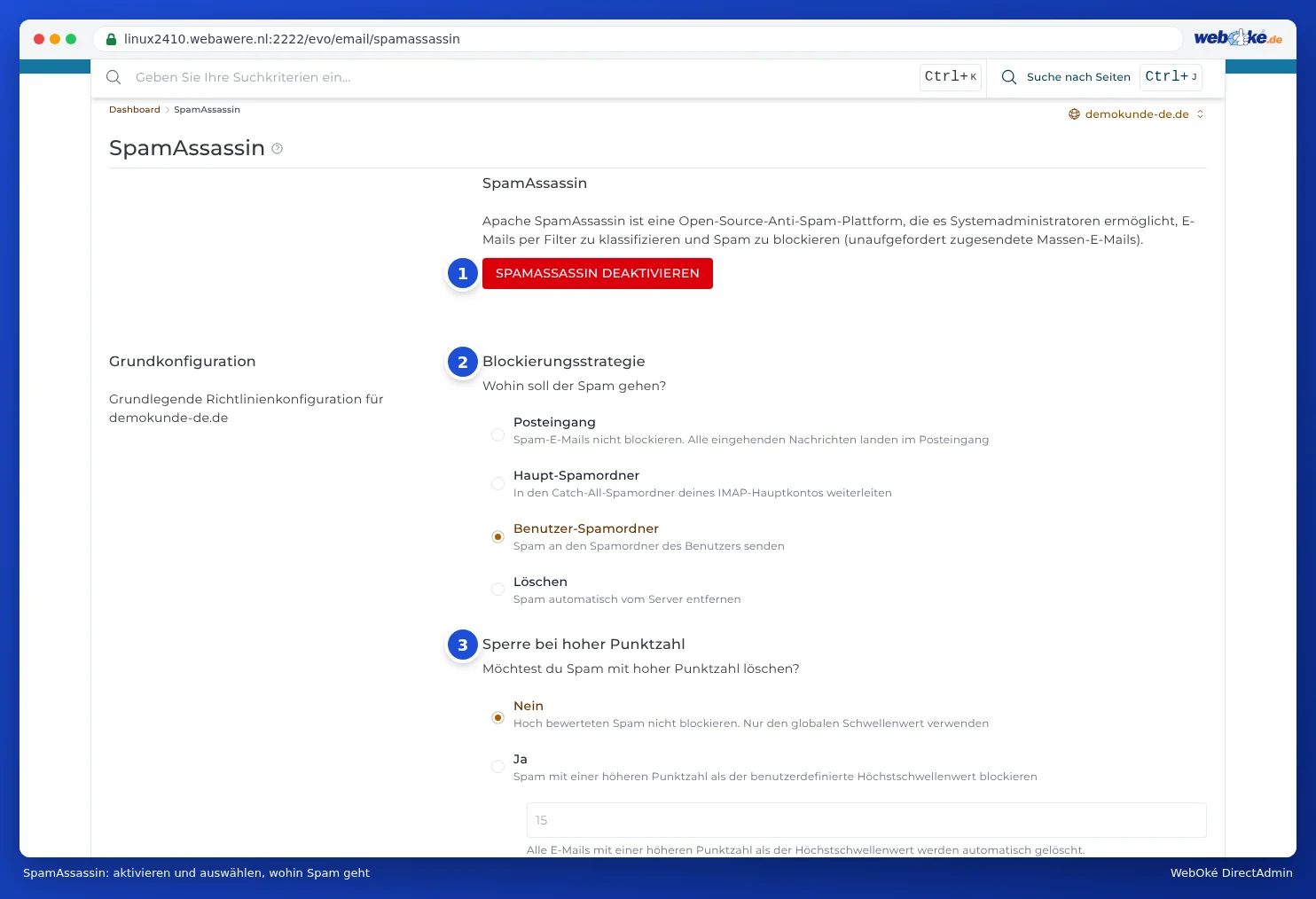
Wohin soll der Spam? (Blockierungsstrategie)
Unter Blockierungsstrategie (2) wählen Sie, was mit einer Nachricht geschieht, die als Spam erkannt wurde:
| Option | Was passiert? | Empfehlung |
|---|---|---|
| Posteingang | Es wird nichts abgefangen. Alle E-Mails landen in Ihrem Posteingang, auch Spam. | Nur, wenn Sie selbst in Ihrem E-Mail-Programm filtern. |
| Haupt-Spamordner | Spam aller Adressen geht in einen einzigen Spamordner im Standard-E-Mail-Konto Ihres Pakets (siehe Das Standard-E-Mail-Konto Ihres Pakets). | Praktisch, wenn eine Person den Spam aller Nutzer kontrolliert. |
| Benutzer-Spamordner | Spam geht in den Spamordner des Postfachs, für das die Nachricht bestimmt war. | Empfohlen. Jeder sieht seinen eigenen Spam und kann eine fälschlich aussortierte E-Mail zurückholen. |
| Löschen | Spam wird sofort vom Server gelöscht. | Besser nicht. Eine echte E-Mail, die fälschlicherweise als Spam eingestuft wird, ist dann weg, ohne dass Sie es bemerken. |
Unter Sperre bei hoher Punktzahl (3) können Sie Nachrichten mit sehr hoher Punktzahl sofort löschen lassen. Wählen Sie Ja und lassen Sie die Grenze auf 15 stehen. So bleibt Ihr Spamordner übersichtlich, während Zweifelsfälle ganz normal im Spamordner landen.
Klicken Sie danach unter diesem Block auf KONFIGURATION SPEICHERN.
Wie streng ist der Filter? (Globale Schwelle)
Scrollen Sie zu Erweiterte Konfiguration. Unter Globale Schwelle (1) wählen Sie, ab welcher Punktzahl eine Nachricht als Spam gilt.

- Niedrig (5.0): der strengste Filter. Es wird der meiste Spam abgefangen, manchmal aber auch eine normale E-Mail.
- Mittel (10.0): Es rutscht mehr Spam durch.
- Hoch (15.0): Nur eindeutiger Spam wird abgefangen.
- Benutzerdefiniert: Sie wählen selbst eine Zahl.
Hinweis: Eine niedrige Schwelle ist gerade streng. Je niedriger die Zahl, desto schneller gilt eine Nachricht als Spam. Beginnen Sie mit Niedrig (5.0). Landen regelmäßig echte E-Mails in Ihrem Spamordner, wählen Sie Benutzerdefiniert mit 6 oder 7.
Unter Betreff anpassen (2) können Sie dem Betreff von Spam einen Text voranstellen, standardmäßig *****SPAM*****. Das ist praktisch, wenn Sie mit POP3 arbeiten oder in Ihrem E-Mail-Programm eine Regel erstellen möchten, die Spam erkennt. Unter Spam-Zustellung (3) wählen Sie, wie die Spamnachricht aussieht: als Anhang zu einem Bericht von SpamAssassin oder als normale Nachricht mit zusätzlichen Kopfzeilen (Keine Anhänge verwenden). Sind Sie unsicher, lassen Sie diese Einstellung unverändert. Klicken Sie auf KONFIGURATION SPEICHERN.
Sperrliste und Erlaubnisliste
Unten auf der Seite finden Sie zwei Listen:
- Gesperrte E-Mails (1): E-Mails von diesen Adressen gelten immer als Spam.
- Erlaubte E-Mail-Adressen (2): E-Mails von diesen Adressen gelten nie als Spam. Tragen Sie hier zum Beispiel einen Lieferanten oder Ihre Buchhaltungssoftware ein, wenn deren E-Mails immer wieder im Spamordner landen.
Geben Sie die E-Mail-Adresse in das Feld ein und drücken Sie Eingabe. Eine ganze Domain geben Sie mit einem Sternchen an, zum Beispiel *@lieferant.de.

Hinweis: Tragen Sie keine Adressen großer E-Mail-Dienste in die Erlaubnisliste ein (etwa *@gmail.com). Spammer versenden oft E-Mails mit gefälschtem Absender. Mit einer solchen Regel lassen Sie genau diesen Spam durch.
Mit DATEN LÖSCHEN bei Bayes-Daten (3) löschen Sie, was SpamAssassin aus Ihren E-Mails gelernt hat. Das ist nur nötig, wenn der Filter nach viel falschem Training schlecht funktioniert.
Den Filter intelligenter machen
Der Spamfilter lernt aus dem, was Sie tun. Landet Spam in Ihrem Posteingang, ziehen Sie die Nachricht in Ihren Spamordner. Liegt eine normale E-Mail im Spamordner, ziehen Sie sie zurück in Ihren Posteingang. Das funktioniert in jedem E-Mail-Programm, das mit IMAP arbeitet (siehe IMAP oder POP3: Was ist der Unterschied?), und im Webmail (siehe Webmail öffnen). Auf dem Server heißt der Spamordner Junk. Ihr E-Mail-Programm zeigt ihn als Junk, Junk-E-Mail oder Spam an, und nur aus diesem Ordner lernt der Filter. Mehr dazu lesen Sie in dem Artikel über Ordner in Ihrem Postfach.
Häufig gestellte Fragen
SpamAssassin ist aktiviert, aber ich bekomme immer noch viel Spam. Prüfen Sie, ob Sie unter Blockierungsstrategie nicht Posteingang gewählt haben und ob Sie die richtige Domain eingerichtet haben. Wählen Sie eine strengere Schwelle wie Niedrig (5.0), tragen Sie hartnäckige Absender in die Sperrliste ein und prüfen Sie, ob Sie eine Catch-all-Adresse aktiviert haben: Diese zieht viel Spam an (siehe Catch-All-E-Mail: Mail an nicht existierende Adressen). Bei Spam mit immer denselben Wörtern helfen die Spamfilter (siehe SPAM Filter: Absender, Domains und Wörter blockieren).
Eine wichtige E-Mail liegt in meinem Spamordner. Ziehen Sie sie zurück in Ihren Posteingang und tragen Sie den Absender in die Erlaubnisliste ein.
Ich sehe keinen Spamordner. Wenn Sie POP3 verwenden, ruft Ihr E-Mail-Programm nur den Posteingang ab. Schauen Sie im Webmail nach, wechseln Sie zu IMAP oder aktivieren Sie Betreff anpassen und lassen Sie die Blockierungsstrategie auf Posteingang stehen, damit Sie Spam am Betreff erkennen.
Wo ist SpamExperts geblieben? SpamExperts verwenden wir nicht mehr, deshalb sehen Sie diese Schaltfläche auch nicht mehr. Eingehende E-Mails werden automatisch gefiltert. Eigene Einstellungen nehmen Sie mit SpamAssassin und Spamfilter vor.
Zählt der Spamordner zum Speicherplatz? Ja. Spam belegt Platz in Ihrem Postfach. Leeren Sie den Spamordner ab und zu oder lassen Sie Spam mit hoher Punktzahl automatisch löschen (Sperre bei hoher Punktzahl).