
Capítulo 11 · 11.1
A pasta Spam e recuperar correio legítimo
Os nossos servidores de correio bloqueiam muito spam. O que ainda assim chega é verificado pelo filtro anti-spam (SpamAssassin). As mensagens que o filtro considera spam vão para a pasta Spam. O rigor do filtro e o que acontece ao spam são definidos no DirectAdmin. Consulte Spam: como a WebOké o bloqueia, e como treinar e testar o filtro anti-spam.
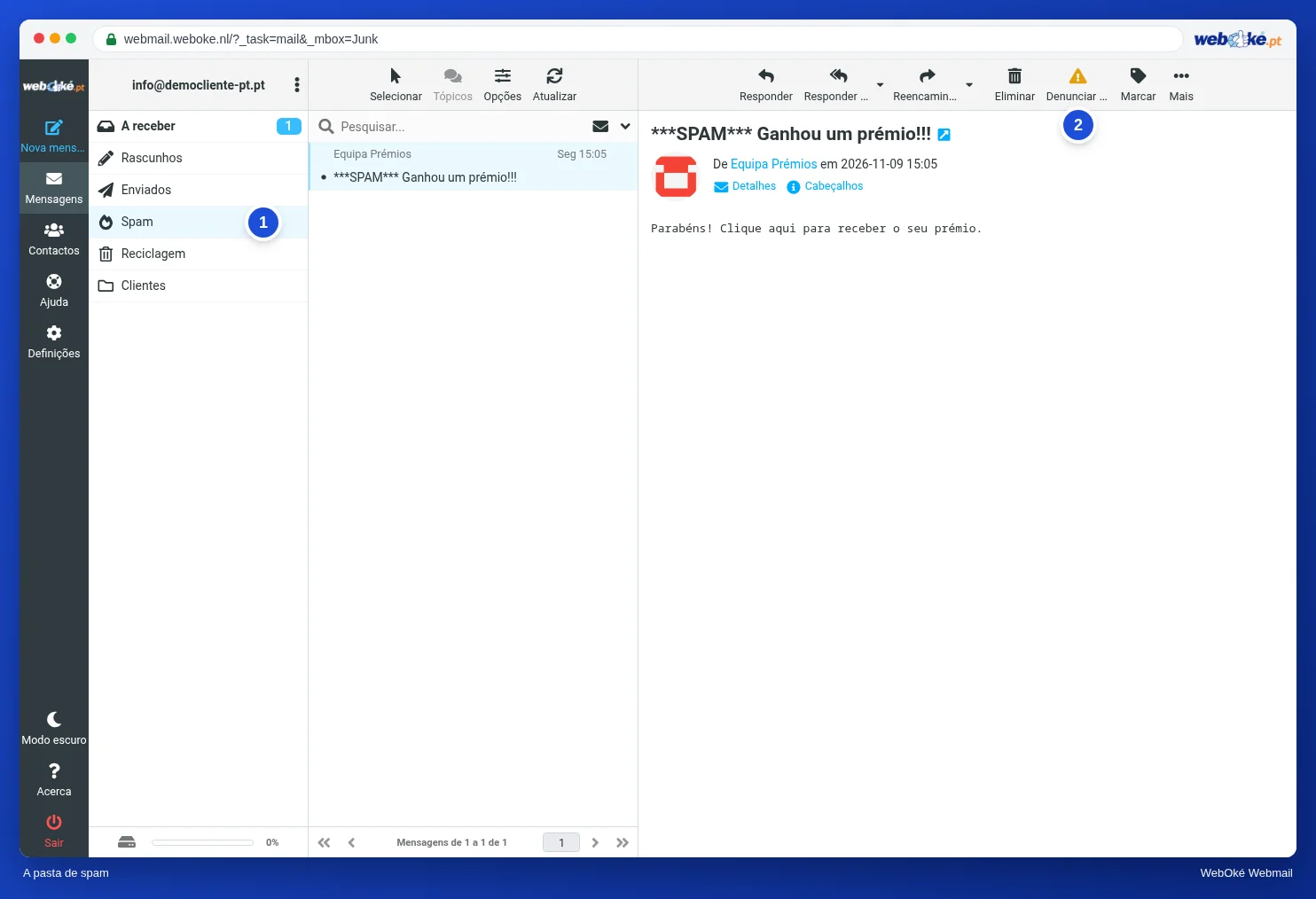
Consultar a pasta Spam
Na lista de pastas, clique em Spam (1). Consulte-a de vez em quando: por vezes, uma mensagem legítima acaba lá. Uma mensagem na pasta Spam reconhece-se muitas vezes por uma palavra como SPAM no assunto.
Uma mensagem legítima no spam
- Clique na mensagem na pasta Spam.
- Arraste-a para A receber, ou escolha Mais, Mover para... e depois A receber.
O filtro anti-spam aprende com as suas ações. Se mover spam da sua pasta A receber para a pasta Spam (com Denunciar spam, isso acontece automaticamente, consulte Denunciar spam com Denunciar spam) e correio legítimo da pasta Spam de volta para a sua pasta A receber, o filtro reconhece ambos cada vez melhor. Isto só funciona com a pasta Spam, não com uma pasta criada por si. Consulte Spam: como a WebOké o bloqueia, e como treinar e testar o filtro anti-spam.
Dica: adicione o remetente de uma mensagem legítima ao seu livro de endereços. Assim, reconhecê-lo-á de imediato da próxima vez.
Esvaziar a pasta Spam
O spam conta para o espaço de armazenamento da sua caixa de correio. Clique na pasta Spam, depois nos três pontos ao lado do seu endereço de e-mail, por cima das pastas, e escolha Esvaziar.
Não vê a pasta Spam?
A pasta Spam aparece sempre na sua lista de pastas. Se mesmo assim não a vir, verifique em Definições, Pastas se o interruptor está ativado (consulte Criar e gerir pastas). Se nunca chegar spam à pasta, é possível que o filtro anti-spam esteja configurado para manter o spam na sua pasta A receber ou para o eliminar de imediato. Isso é definido em Anti-spam (SpamAssassin) no DirectAdmin. Consulte Gerenciar anti-spam.
Dica: no servidor, a pasta Spam chama-se Junk. O seu programa de correio pode apresentar a mesma pasta como Lixo, Correio Eletrónico de Lixo ou Spam. Saiba mais no artigo sobre as pastas da sua caixa de correio.