
Capítulo 6 · 6.1
Criar e gerir pastas
Com pastas, mantém o seu correio organizado, por exemplo com uma pasta por cliente ou por projeto. As pastas ficam no nosso servidor, por isso também as vê no seu programa de correio e no seu telemóvel.
Criar uma pasta
- No menu, clique em Definições e depois em Pastas.
- No topo, clique em Criar.
- Em Nome da pasta (1), introduza um nome.
- Em Pasta de origem (2), escolha se a pasta fica independente (---) ou dentro de outra pasta, por exemplo dentro de A receber.
- Clique em Guardar.

Gerir pastas

- Mostrar ou ocultar: com o interruptor (1) ao lado de uma pasta, define se ela aparece na sua lista de pastas. Chama-se a isto subscrever. Uma pasta oculta e o correio nela continuam a existir.
- Mudar o nome ou mover: clique na pasta, altere o nome ou a pasta de origem e clique em Guardar.
- Eliminar: clique na pasta e depois em Eliminar (3). Atenção: o correio na pasta também é apagado.
A receber, Rascunhos, Enviados e Reciclagem são pastas fixas. Não é possível eliminá-las.
Ações para uma pasta
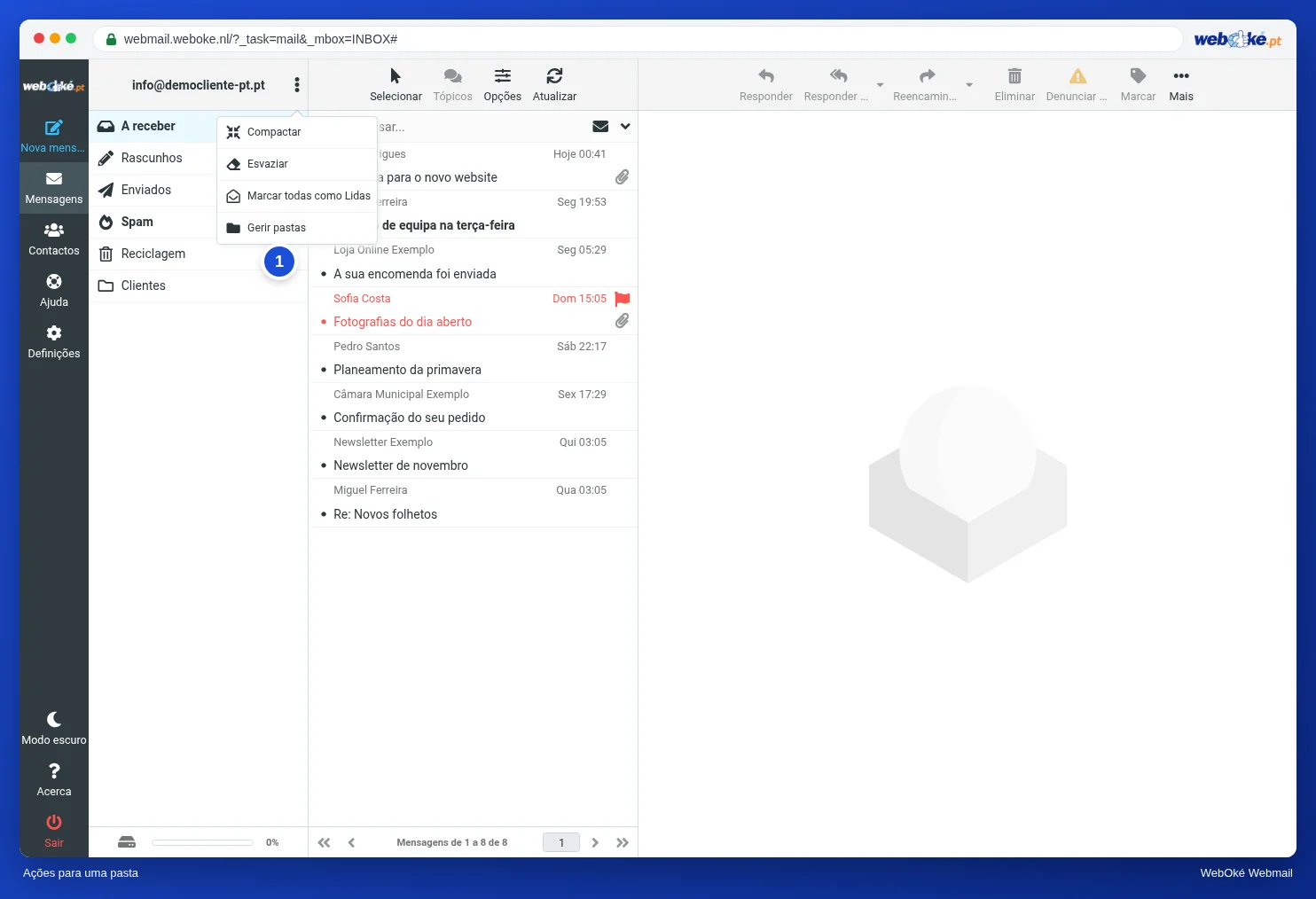
Na sua caixa de correio, clique nos três pontos ao lado do seu endereço de e-mail, por cima das pastas (1). Aí encontra:
- Esvaziar: eliminar todas as mensagens da pasta escolhida. Útil para a reciclagem e para a pasta de spam.
- Marcar todas como Lidas: marcar de uma só vez todas as mensagens da pasta como lidas.
- Compactar: remover definitivamente as mensagens marcadas como eliminadas.
- Gerir pastas: ir para Definições, Pastas.
Dica: pretende que o correio entre automaticamente numa pasta? Crie um filtro. Consulte Criar um filtro.