
Capítulo 3 · 3.7
Registar alterações e adicionar comentários (track changes)
Com o registo de alterações, cada modificação torna-se uma proposta: o texto novo fica com uma cor e o texto removido aparece riscado. Depois, decide para cada alteração se esta se mantém. No Word, esta função chama-se Registar Alterações ou track changes. As alterações registadas e os comentários são preservados num docx que circule entre o Word, o LibreOffice e o Euro-Office.
No LibreOffice Writer
Defina primeiro o seu nome: Ferramentas > Opções... > LibreOffice > Dados do utilizador. Caso contrário, as suas alterações aparecerão sem nome ou com um nome desconhecido.
Ativar o registo: escolha Editar > Alterações > Gravar. Enquanto estiver ativo, aparece um visto à frente da opção. Com Editar > Alterações > Mostrar ativa ou desativa as cores.
Aceitar ou rejeitar alterações:
- Uma a uma: escolha Editar > Alterações > Seguinte e depois Aceitar ou Rejeitar.
- Numa lista: escolha Editar > Alterações > Gerir.... Na janela Gerir alterações vê todas as alterações com o autor e a data. Escolha Aceitar, Rejeitar, Aceitar tudo ou Rejeitar tudo.
Adicionar um comentário: selecione o texto e escolha Inserir > Comentário (Ctrl + Alt + C). Para responder a um comentário ou eliminá-lo, utilize Editar > Comentário ou clique com o botão direito do rato no comentário.
No Euro-Office
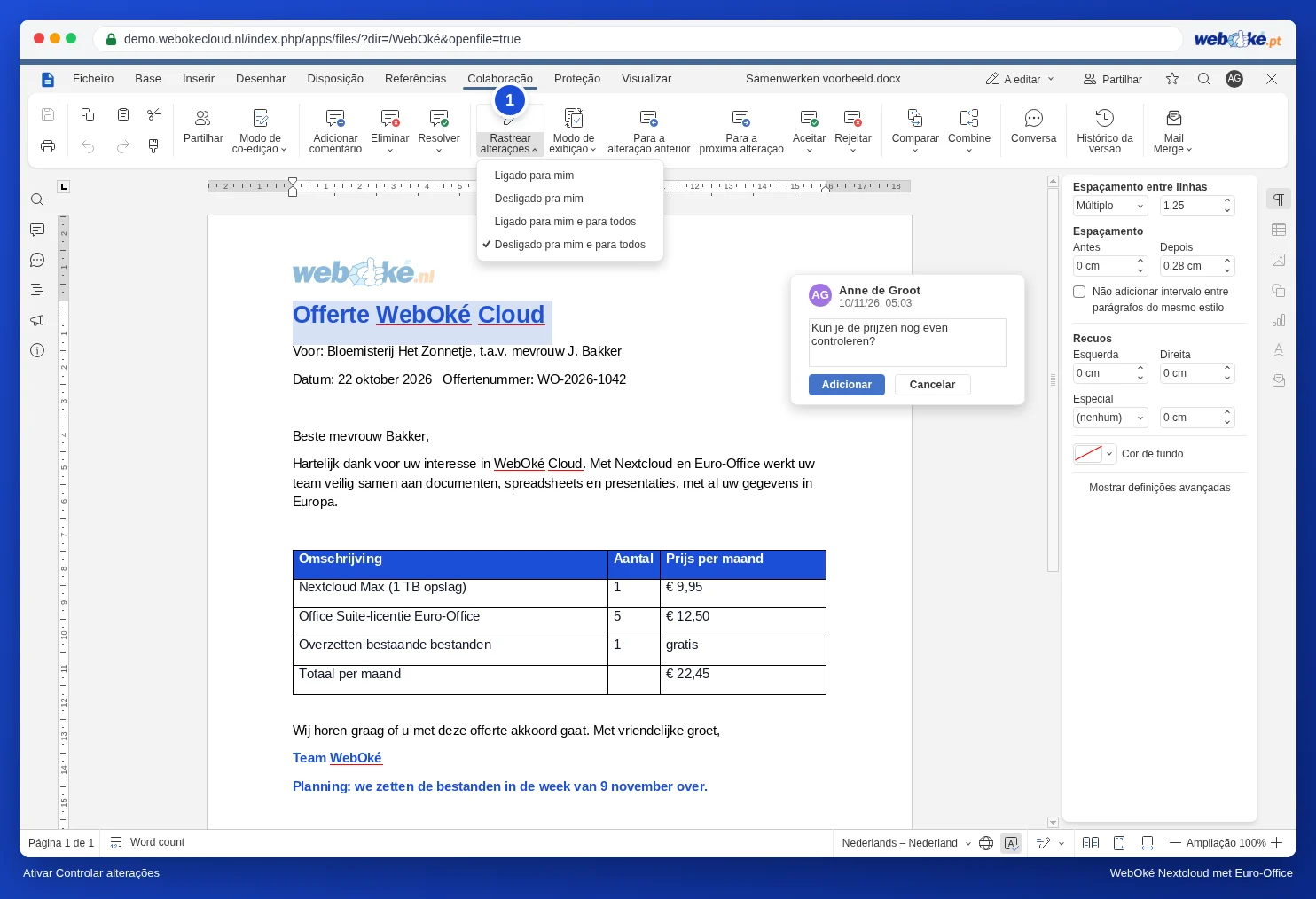
- Aceda ao separador Colaboração e clique em Rastrear alterações. Escolha Ligado para mim ou Ligado para mim e para todos.
- Percorra as alterações com Para a próxima alteração e escolha Aceitar ou Rejeitar.
- Pode adicionar um comentário através do separador Colaboração; com @ seguido de um nome, menciona um colega.
Mais informações em Registar e aceitar alterações e Adicionar comentários e mencionar alguém.
Antes de enviar o documento
Certifique-se de que o documento já não contém alterações, comentários ou nomes que o destinatário não deva ver.
- LibreOffice: Editar > Alterações > Aceitar todas (ou Rejeitar tudo) e Editar > Comentário > Eliminar todos os comentários. Se também pretender remover o seu nome das propriedades do documento, escolha Ferramentas > Opções... > LibreOffice > Proteger, clique em Opções... nas opções de segurança e assinale Remover informações pessoais ao guardar.
- Euro-Office: consulte Remover comentários e alterações antes de enviar um documento.