
Capítulo 3 · 3.1
Colocar uma página na horizontal num documento vertical, como no Word
Uma tabela larga ou um planeamento não cabe numa página vertical, mas o resto do documento deve continuar na vertical. No Word, isso faz-se com quebras de secção e a orientação. No LibreOffice e no Euro-Office também é possível. Apenas o caminho é diferente.
No LibreOffice Writer
No LibreOffice, é o estilo de página que determina se uma página fica na vertical ou na horizontal. Já existe um estilo Horizontal. Basta colocar uma quebra de página antes e outra depois.
- Coloque o cursor no início do texto que deve ficar na página horizontal.
- Escolha Inserir > Mais quebras > Quebra manual.... Abre-se a janela Inserir quebra.
- Escolha Quebra de página e, em Estilo de página, escolha o valor Horizontal. Clique em OK. A partir daqui, as páginas ficam na horizontal.
- Coloque o cursor no início do texto que deve voltar a ficar na vertical.
- Escolha novamente Inserir > Mais quebras > Quebra manual..., escolha Quebra de página e, em Estilo de página, Padrão (ou o estilo utilizado no resto do documento). Clique em OK.
Pode ver o estilo de cada página na parte inferior da barra de estado.
No LibreOffice 26.8, o mesmo menu inclui também Insert Landscape Page Break. O método acima funciona em todas as versões e permite escolher onde termina a parte horizontal.
Atenção: os cabeçalhos e rodapés pertencem a um estilo de página. Se o seu documento tiver um rodapé com número de página, ative-o também no estilo Horizontal: na página horizontal, escolha Inserir > Cabeçalho e rodapé > Rodapé > Horizontal e insira novamente o número de página (consulte Adicionar cabeçalho, rodapé e números de página). Se a numeração tiver de continuar, verifique se não assinalou Alterar número da página na quebra de página.
Pretende colocar o documento inteiro na horizontal? Escolha Formato > Estilo de página, separador Página, e em Orientação escolha Horizontal.
No Euro-Office
- Coloque o cursor no fim da página anterior à página que deve ficar na horizontal.
- Aceda ao separador Disposição, clique em Quebras, escolha Inserir quebra de seção e depois Página seguinte.
- Clique em Orientação e escolha Horizontal.
- No fim da página horizontal, insira mais uma quebra de secção Página seguinte e, na página seguinte, volte a definir a Orientação como Vertical.
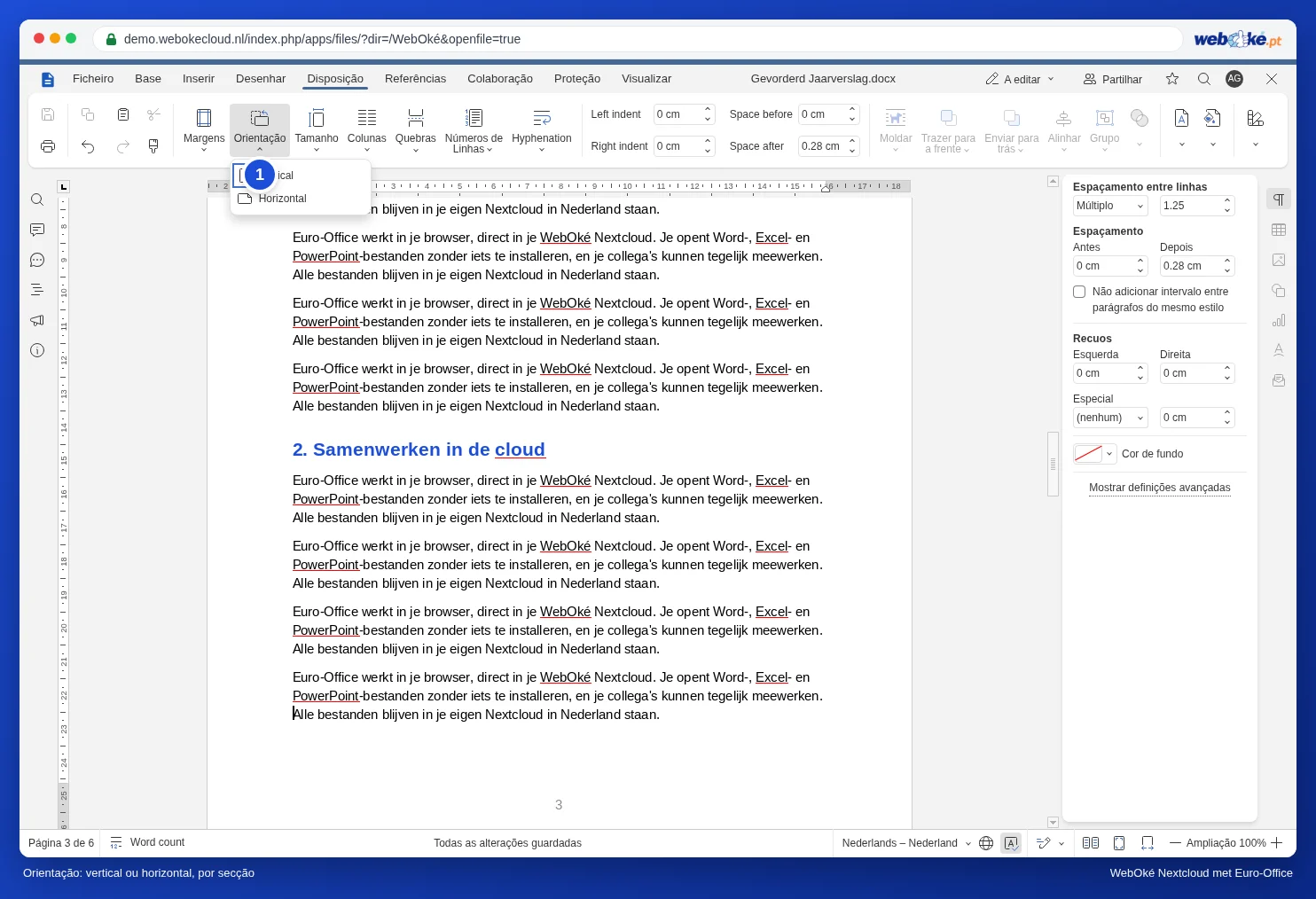
Funciona tal como no Word. Mais informações, incluindo armadilhas comuns, em Uma página na horizontal num documento vertical. Aparece depois uma página em branco? Leia então Uma página em branco no fim que não desaparece.
Dica: um ficheiro docx do Word com uma secção horizontal continua na horizontal no LibreOffice e no Euro-Office. E o inverso também.