
Capítulo 4 · 4.3
Criar uma tabela dinâmica
Com uma tabela dinâmica, pode resumir uma lista grande sem fórmulas, por exemplo o volume de negócios por cliente ou por mês. No Excel chama-se tabela dinâmica (PivotTable) e no LibreOffice também se chama tabela dinâmica.
Comece por verificar que a sua lista tem cabeçalhos na primeira linha e não contém linhas vazias.
No LibreOffice Calc
- Clique dentro da sua lista (ou selecione a lista inteira com os cabeçalhos).
- Escolha Inserir > Tabela dinâmica.... Na janela Selecione a origem, escolha a opção Seleção atual e clique em OK.
- Abre-se a janela Esquema da tabela dinâmica. À esquerda encontram-se os seus cabeçalhos em Campos disponíveis (Available Fields).
- Arraste um campo para Campos de linha (Row Fields) (por exemplo Cliente), um campo para Campos de dados (Data Fields) (por exemplo Montante) e, se desejar, um campo para Campos de coluna (Column Fields) (por exemplo Mês) ou Filtro.
- Faça duplo clique no campo em Campos de dados para escolher, entre outras opções, Soma, Contar e Média.
- Em Destino, escolha por exemplo Nova folha e clique em OK.
Atualizar: uma tabela dinâmica não volta a calcular automaticamente. Clique dentro dela e escolha Dados > Tabela dinâmica > Recarregar. Modificar: Dados > Tabela dinâmica > Inserir ou editar....
No Euro-Office
- Clique dentro da sua lista e, no separador Inserir, clique em Tabela dinâmica. Escolha Nova Folha de Cálculo e clique em OK.
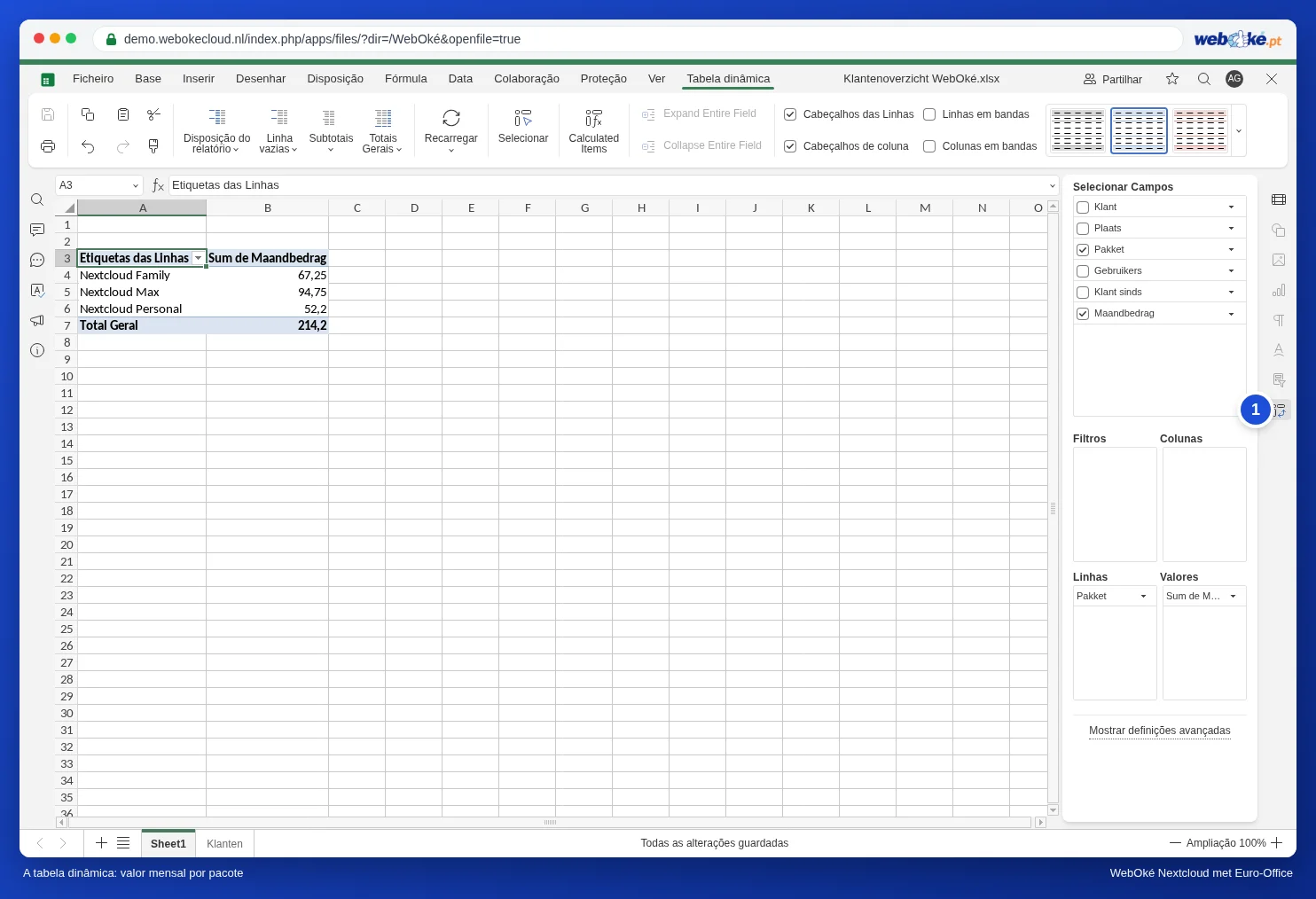
- À direita, em Selecionar Campos, assinale os campos e arraste-os entre Filtros, Colunas, Linhas e Valores.
- Depois de alterar a lista, clique em Atualizar no separador Tabela dinâmica.
Mais informações em Tabelas dinâmicas.
Atenção: uma tabela dinâmica criada no Excel continua a funcionar no Calc e no Euro-Office, mas a formatação pode ser diferente. Depois de abrir o ficheiro, verifique os números uma vez e atualize a tabela dinâmica.