
Capítulo 3 · 3.8
Comparar duas versões de um documento
Alguém lhe devolveu uma versão alterada, mas sem registo de alterações? Com a função de comparação, consegue ver exatamente o que foi alterado. No Word, esta função chama-se Rever, Comparar.
No LibreOffice Writer
- Abra a versão mais recente, ou seja, o documento que recebeu de volta.
- Escolha Ficheiro > Comparar documento....
- Escolha a sua versão mais antiga, a original, e clique no botão para abrir.
- O LibreOffice insere as diferenças no documento como alterações registadas e abre a janela Gerir alterações. O texto novo aparece como inserido e o texto que desapareceu aparece como eliminado.
- Escolha Aceitar ou Rejeitar para cada alteração, ou Aceitar tudo de uma só vez.
- Guarde o resultado com um novo nome através de Ficheiro > Guardar como....
Atenção: comece sempre pela versão mais recente e compare-a com a mais antiga. Se o fizer ao contrário, tudo o que foi acrescentado aparecerá como eliminado.
No Euro-Office
- Abra a sua própria versão (a mais antiga).
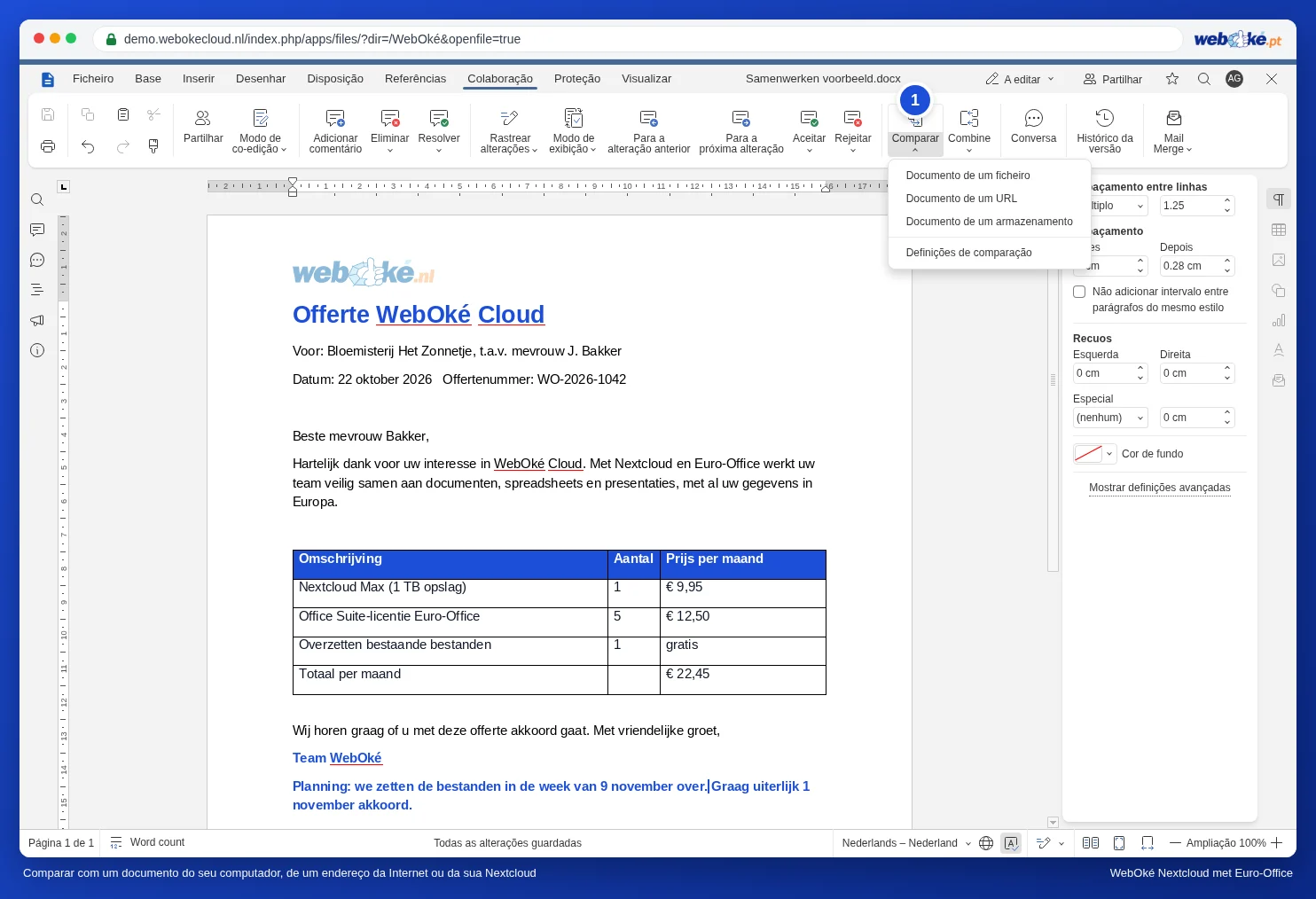
- Aceda ao separador Colaboração e clique em Comparar. Escolha Documento de um armazenamento para selecionar a outra versão na sua Nextcloud.
- As diferenças aparecem como alterações registadas. Escolha Aceitar ou Rejeitar para cada alteração.
Saiba mais em Comparar documentos e Ver o que mudou entre duas versões de um contrato.
Dica: se trabalhar em conjunto na sua Nextcloud, muitas vezes não precisa de comparar documentos. Cada versão guardada é conservada e pode restaurar uma versão mais antiga. Consulte Histórico de versões: restaurar uma versão mais antiga.