
Capítulo 4 · 4.7
Abrir, dividir e guardar corretamente um ficheiro CSV
As exportações da sua loja online, do banco ou da contabilidade são frequentemente ficheiros CSV. Há duas queixas que se repetem: tudo aparece numa única coluna, ou surgem caracteres estranhos como é em vez de é. Por vezes, também desaparece um zero à esquerda num número de telefone ou num código postal. No LibreOffice resolve isso no momento de abrir o ficheiro.
No LibreOffice Calc: abrir
- Abra o ficheiro CSV com Ficheiro > Abrir.... Abre-se a janela Importação de texto.
- Verifique na pré-visualização, na parte inferior, se as letras aparecem corretamente. Se vir caracteres estranhos, escolha outro Conjunto de caracteres: Unicode (UTF-8) para a maioria das exportações modernas, ou o conjunto de caracteres Windows da Europa Ocidental (Windows-1252) para programas mais antigos.
- Em Opções de separador, escolha Separado por e assinale o carácter correto: normalmente Ponto e vírgula nas exportações portuguesas e Vírgula nas inglesas.
- Colunas com números de telefone, códigos postais ou códigos com um zero à esquerda: clique no cabeçalho da coluna na pré-visualização e, em Tipo de coluna, escolha Texto. Assim, o zero mantém-se.
- Clique em OK.
Dividir dados de uma única coluna
Continua tudo numa única coluna, ou pretende dividir um nome em nome próprio e apelido? Selecione a coluna e escolha Dados > Texto para colunas.... Escolha o separador, por exemplo Ponto e vírgula ou Espaço, e clique em OK. Certifique-se de que existem colunas vazias suficientes à direita. A divisão por espaço falha em nomes com partículas como "da Silva"; encontra uma solução com fórmulas em Dividir nome próprio e apelido de uma única coluna.
Guardar como CSV
- Escolha Ficheiro > Guardar como... e selecione como tipo de ficheiro Texto CSV (Text CSV).
- Assinale Editar definições de filtro e clique em Guardar. Se o LibreOffice perguntar que formato pretende, escolha o botão com Texto CSV (Text CSV).
- Escolha o Conjunto de caracteres (muitas vezes UTF-8) e o Delimitador de campo (Field delimiter) que o outro programa espera.
Atenção: um CSV guarda apenas os valores da folha de cálculo atual: sem formatação, sem fórmulas e sem as outras folhas. Por isso, guarde também o seu trabalho em ods ou xlsx.
No Euro-Office
Se clicar num ficheiro CSV no seu Nextcloud, este abre como texto simples. Para o transformar numa tabela, importe-o para uma folha de cálculo: separador Data, Obter dados, e escolha o separador e a codificação.
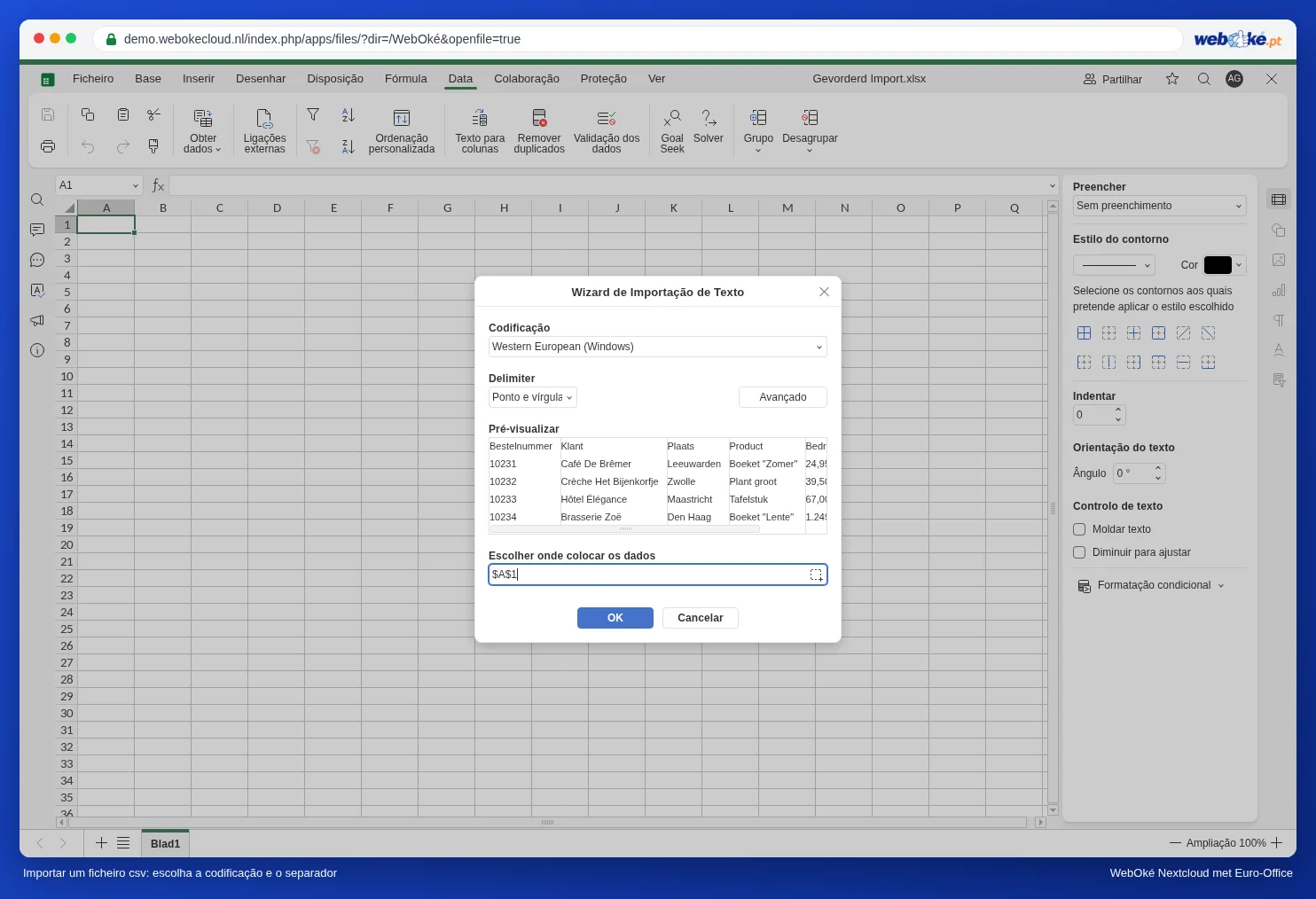
Passo a passo em Abrir corretamente um CSV com pontos e vírgulas e caracteres estranhos e Importar e exportar ficheiros CSV.