
Hoofdstuk 4 · 4.3
Instellingen van een domein: SSL, PHP, www en private_html
Elk domein in je pakket heeft een paar basisinstellingen: staat SSL aan, mag PHP draaien en werkt de site met of zonder www. Die instellingen vind je door in Domeinen op de domeinnaam te klikken. Je komt dan op Bewerk gevolgd door de domeinnaam.
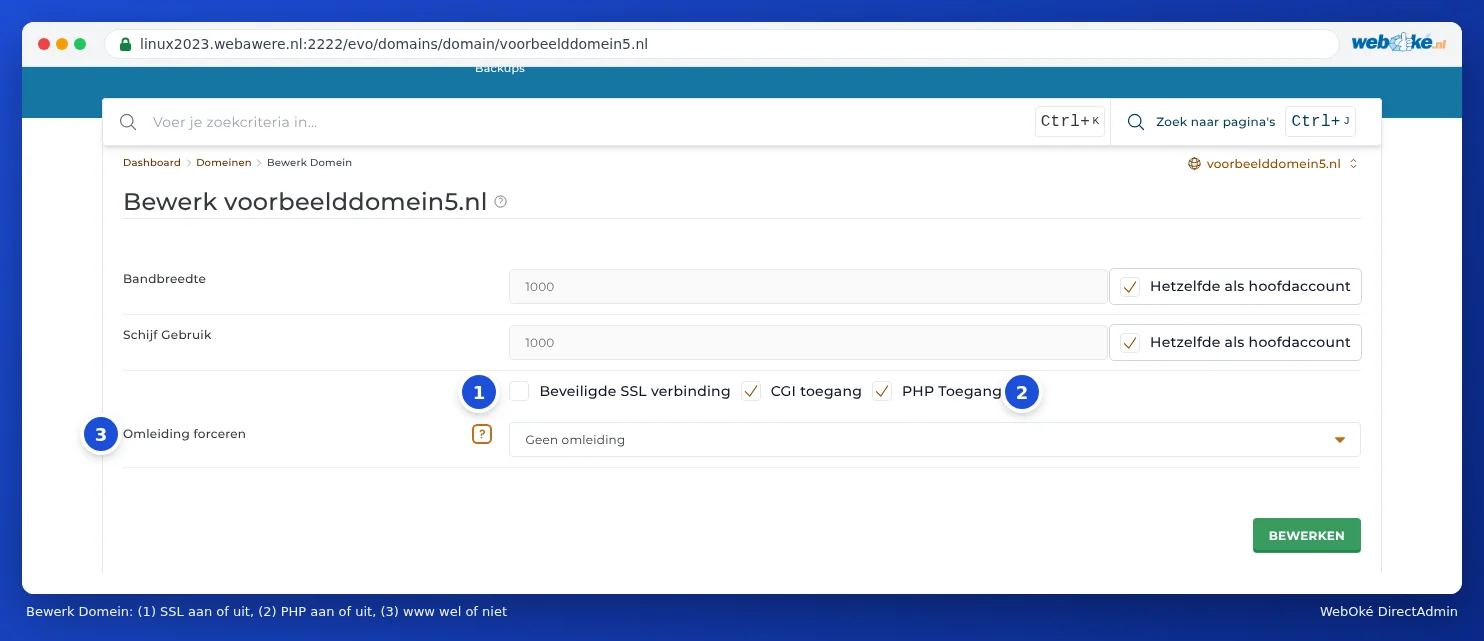
De instellingen
| Instelling | Wat doet het? | Advies |
|---|---|---|
| Bandbreedte en Schijf Gebruik | Een eigen limiet voor dit domein binnen je pakket. | Laat Hetzelfde als hoofdaccount staan. Dan deelt het domein gewoon de ruimte van je pakket. |
| Beveiligde SSL verbinding (1) | Zet https aan voor dit domein. Zonder deze schakelaar werkt geen enkel certificaat. | Altijd aan. |
| CGI toegang | Staat oude CGI-scripts (bijvoorbeeld in Perl) toe in de map cgi-bin. | Laat staan zoals het staat. Een gewone website heeft het niet nodig. |
| PHP Toegang (2) | Zet PHP aan voor dit domein. WordPress en bijna alle websites hebben PHP nodig. | Altijd aan, tenzij je alleen losse HTML-bestanden hebt. |
| Omleiding forceren (3) | Stuurt bezoekers altijd naar het adres met www, of juist altijd naar het adres zonder www. | Kies wat bij je website past (zie hieronder). |
Klik na een wijziging op BEWERKEN om op te slaan.
Met of zonder www
Je website is bereikbaar via jouwdomein.nl en via www.jouwdomein.nl. Voor zoekmachines is het beter als je één van de twee kiest. Bij Omleiding forceren heb je drie keuzes:

- Geen omleiding: beide adressen werken naast elkaar. Dit is de standaard.
- www.jouwdomein.nl: bezoekers zonder www gaan automatisch naar het adres met www.
- jouwdomein.nl: bezoekers met www gaan automatisch naar het adres zonder www.
Let op: Gebruik je WordPress, kies dan hier hetzelfde als het websiteadres in WordPress (bij Instellingen, Algemeen). Kies je hier met www en staat WordPress op zonder www, dan sturen ze bezoekers heen en weer en krijg je de melding dat de pagina niet goed doorverwijst.
Extra opties als SSL aan staat
Staat Beveiligde SSL verbinding aan, dan zie je op deze pagina nog twee instellingen:
- SSL, met de schakelaar Forceer SSL met https omleiding: stuurt iedereen automatisch naar de beveiligde https-versie van je site.
- HSTS, met de schakelaar HTTP Strict Transport Security inschakelen: vertelt browsers dat ze je site voortaan alleen nog via https mogen openen.
Zet ze pas aan als het certificaat werkt. Hoe en wanneer, lees je in Bezoekers altijd naar https sturen.
Wat is private_html?
In de map van je domein staan twee mappen: public_html en private_html. Vroeger toonde DirectAdmin bij http de inhoud van public_html en bij https de inhoud van private_html. Je moest je site dan op twee plekken zetten. Tegenwoordig is private_html bij WebOké een verwijzing (symbolische link) naar public_html: bij http en https zie je dezelfde website. Je zet je website dus altijd in public_html.
Zie je bij https toch een andere of lege pagina, of de tekst dat je een index.html in private_html moet zetten? Dan is private_html bij jouw domein nog een losse map. Kijk dan in Let's Encrypt lukt niet: oorzaken en oplossingen wat je doet, of vraag ons om het via een ticket om te zetten.
Tip: De PHP-versie kies je niet hier, maar bij Select PHP version (zie De PHP-versie kiezen (Select PHP version)).