
Hoofdstuk 2 · 2.2
Inloggen via Mijn WebOké
Bekijk het in een korte film
De makkelijkste manier om in DirectAdmin te komen is via Mijn WebOké, je klantomgeving bij WebOké. Je hebt dan geen apart wachtwoord voor DirectAdmin nodig: Mijn WebOké logt je automatisch en veilig in op de juiste server.
Stap 1: log in op Mijn WebOké
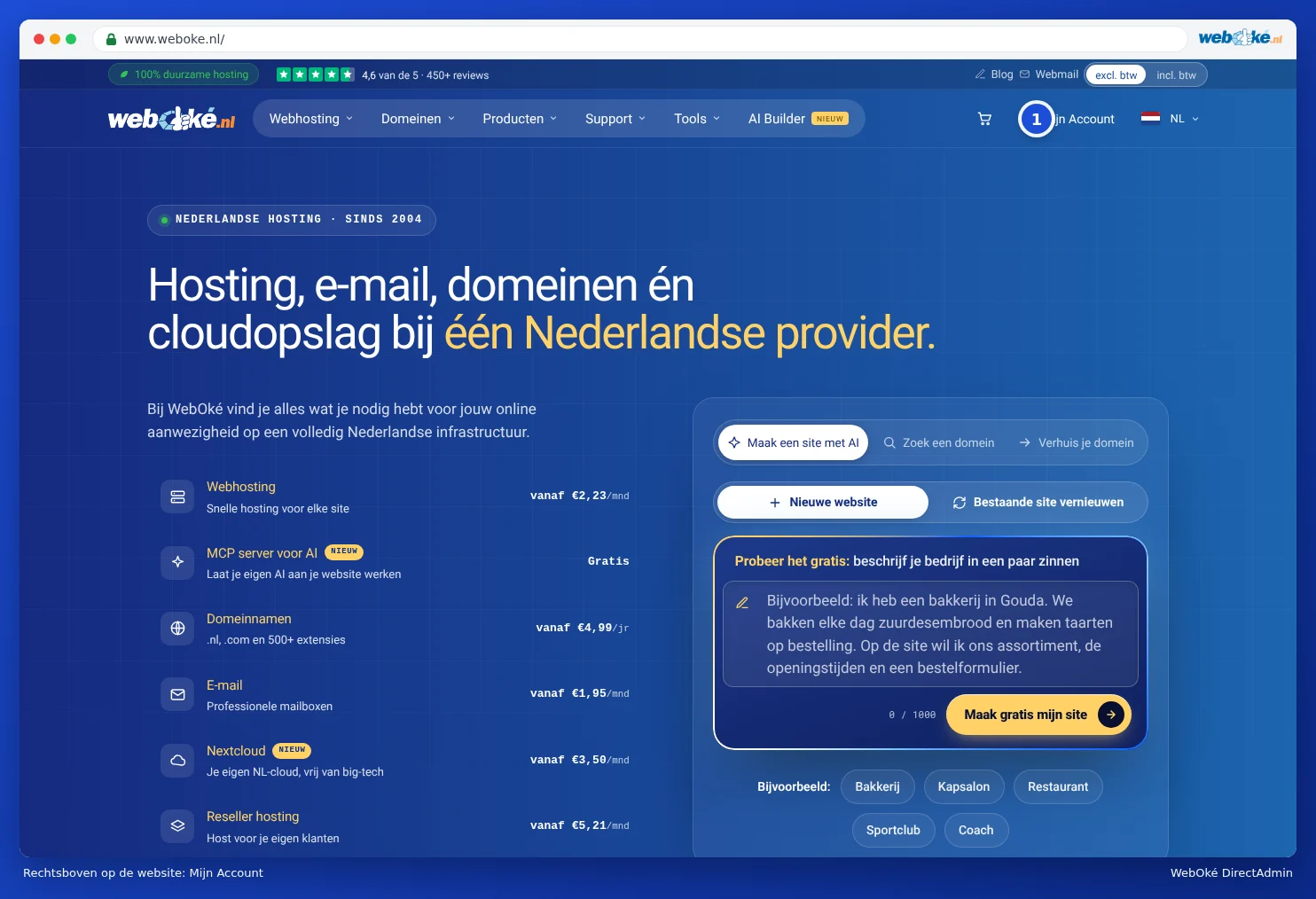
Ga naar www.weboke.nl en klik rechtsboven op Mijn Account (1). Je kunt ook direct naar mijn.weboke.nl gaan.
Vul je e-mailadres en wachtwoord in en klik op Inloggen. Heb je een Google-account met hetzelfde e-mailadres, dan kun je ook op Inloggen met Google klikken.

Daarna vragen we om een extra code. Die krijg je per e-mail: een code van 6 cijfers die 10 minuten geldig is. Gebruik je een authenticator-app voor Mijn WebOké, dan vul je de code uit die app in.
Stap 2: open Mijn Producten
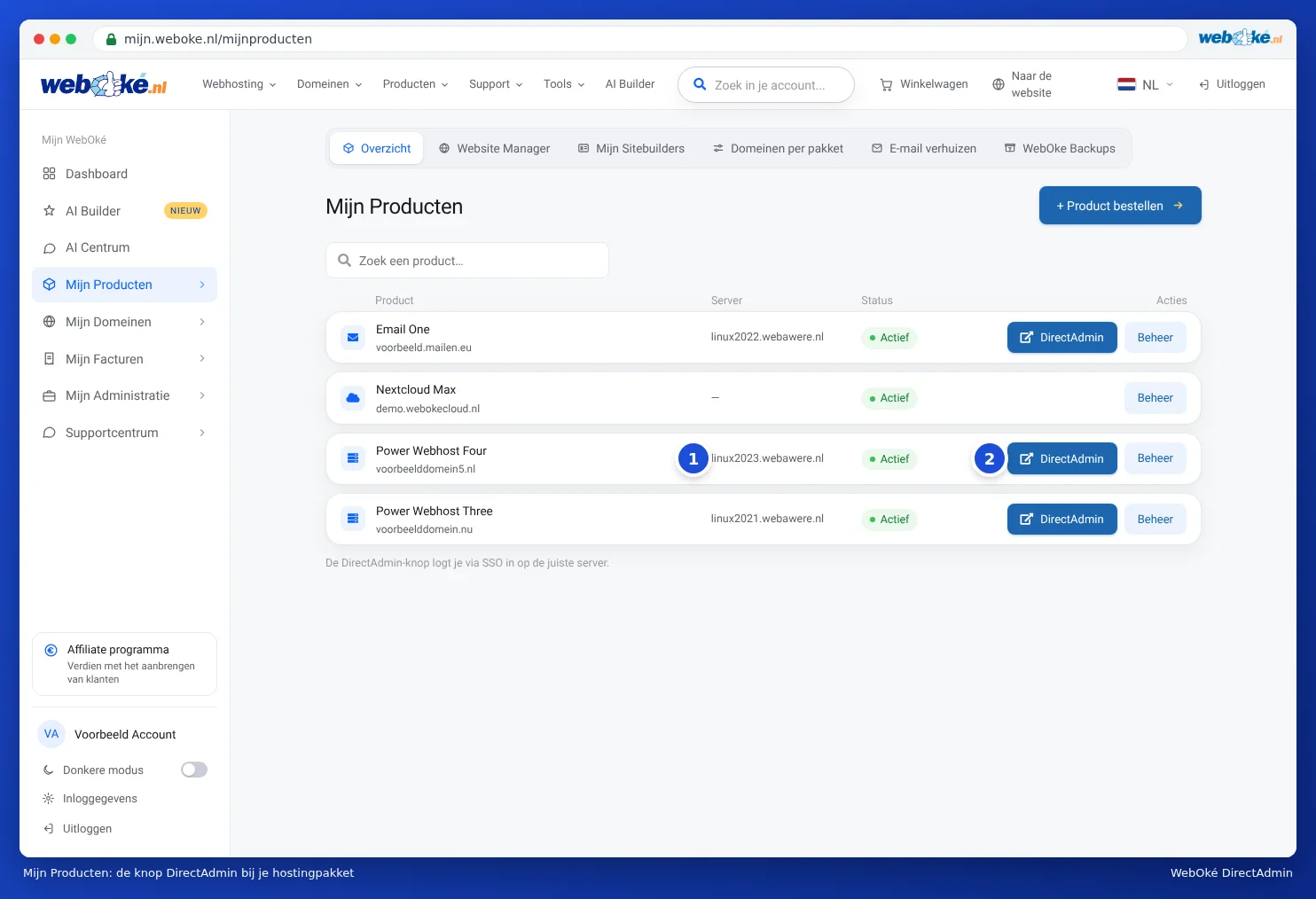
Klik in het menu links op Mijn Producten. Je ziet nu al je producten op een rij. Bij elk hostingpakket staan de servernaam (1) en de knoppen DirectAdmin (2) en Beheer.
Stap 3: klik op DirectAdmin
Klik bij het juiste pakket op DirectAdmin. DirectAdmin opent in een nieuw tabblad en je bent meteen ingelogd. Je ziet het dashboard met bovenaan het menu en daaronder de limieten van je pakket.
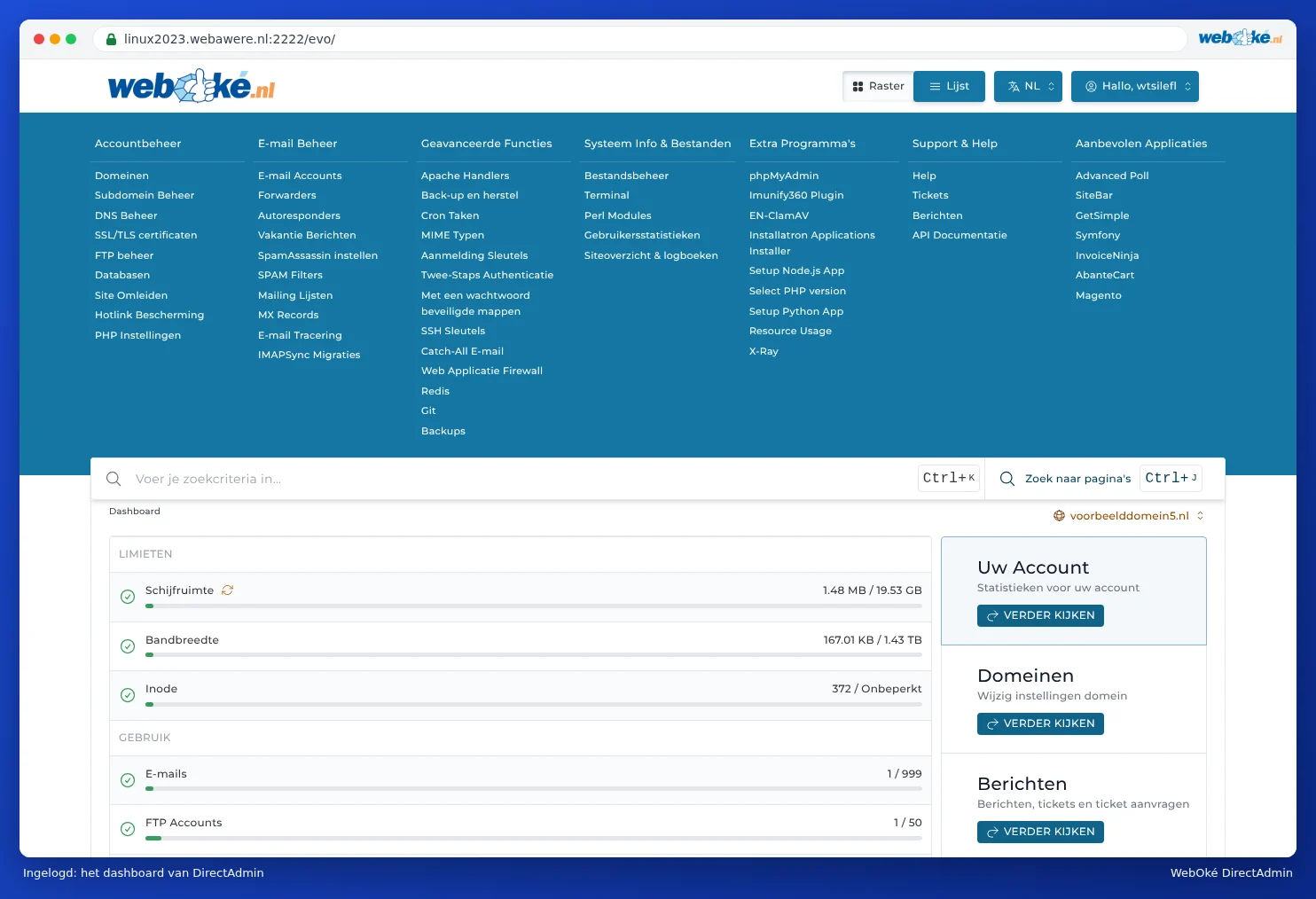
Wat je allemaal op het dashboard ziet, lees je in Rondleiding: het dashboard en je limieten.
Vanaf de beheerpagina van je pakket
Klik je in Mijn Producten op Beheer, dan kom je op de pagina van dat pakket. Daar staat links, onder het blok DA-wachtwoord wijzigen, de knop Naar DirectAdmin. Die doet precies hetzelfde. Op deze pagina zie je ook je DA-gebruikersnaam en kun je je DA-wachtwoord wijzigen (zie Je DA-wachtwoord instellen of wijzigen).
Goed om te weten
- De inloglink is eenmalig. Bij elke klik op DirectAdmin maken we een nieuwe, eenmalige inloglink. Die werkt maar één keer. Bewaar hem dus niet als bladwijzer: maak een bladwijzer naar Mijn WebOké, of naar het rechtstreekse adres uit Rechtstreeks inloggen op poort 2222.
- De sessie is 60 minuten geldig. Ben je langer bezig, of was je even weg, en word je uitgelogd? Klik dan gewoon opnieuw op DirectAdmin in Mijn WebOké.
- Alleen bij actieve pakketten. Staat je pakket niet op Actief (bijvoorbeeld omdat een factuur openstaat), dan zie je geen knop DirectAdmin.
- Geen knop bij Nextcloud. Een Nextcloud-pakket beheer je niet in DirectAdmin maar in Nextcloud zelf en via Beheer in Mijn WebOké.
Tip: Heb je meerdere hostingpakketten? Elk pakket heeft zijn eigen DirectAdmin. Klik dus op de knop in de rij van het pakket waarin je iets wilt doen. De domeinnaam staat onder de naam van het pakket.