
Hoofdstuk 7 · 7.7
Autoresponders
Een autoresponder stuurt automatisch een vast antwoord terug op elke mail die op een adres binnenkomt. Hij staat aan totdat je hem weghaalt. Handig voor een adres als prijzen@ dat altijd je prijslijst terugstuurt, een bevestiging als "We hebben je bericht ontvangen", of een adres dat niet meer in gebruik is. Voor een tijdelijk afwezigheidsbericht met een begin- en einddatum gebruik je liever een vakantiebericht (zie Vakantie Berichten en Autoresponder of vakantiebericht: wat kies je?).
Een autoresponder aanmaken
- Ga in DirectAdmin naar E-mail Beheer en dan Autoresponders. Kies zo nodig rechtsboven het domein.
- Klik op AUTORESPONDER AANMAKEN.
- Vul de velden in (zie hieronder) en klik op OPSLAAN.
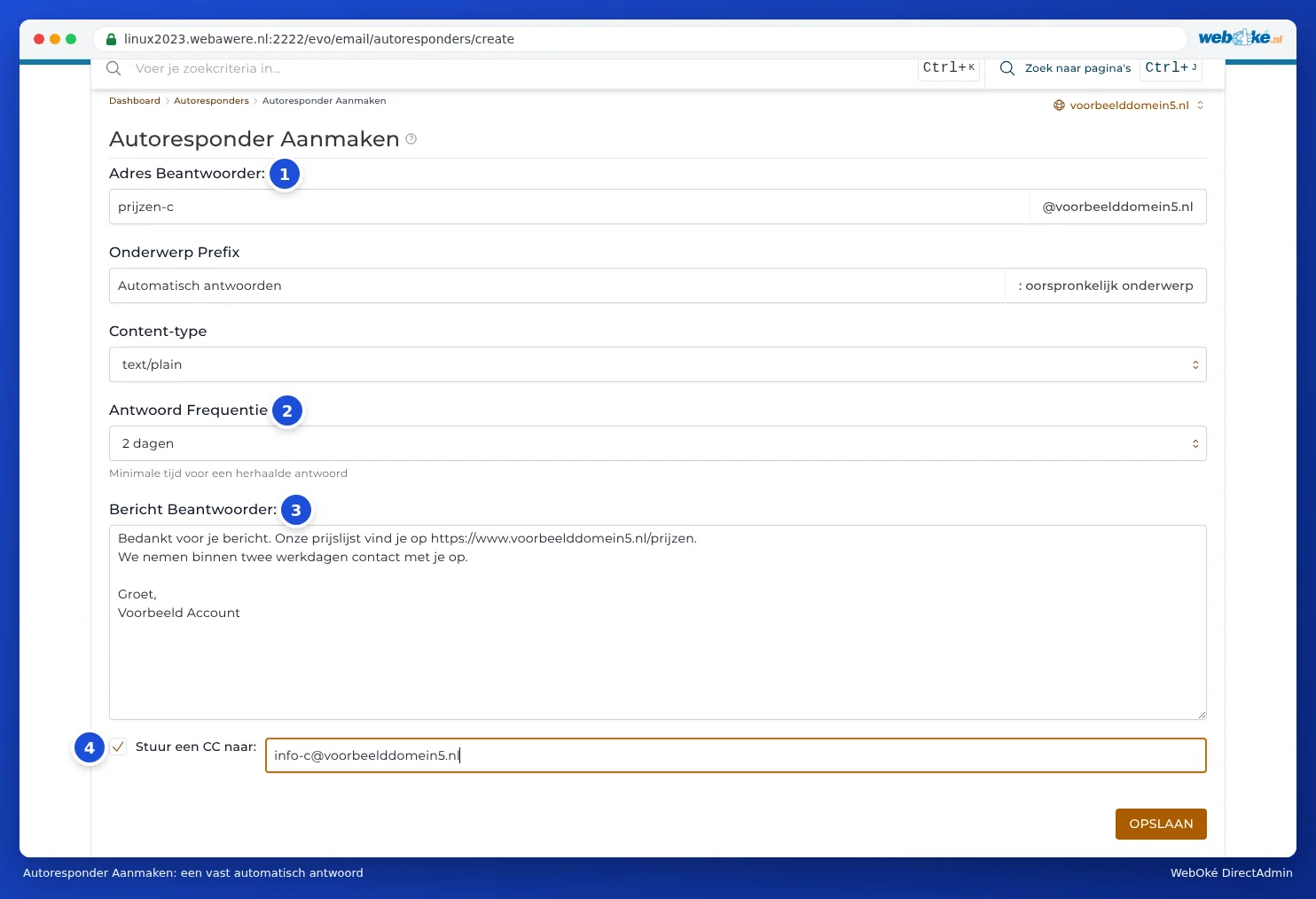
- Adres Beantwoorder: (1) het deel vóór de @ van het adres dat automatisch antwoordt.
- Onderwerp Prefix: wat er vóór het onderwerp van het antwoord komt. Standaard staat er Automatisch antwoorden; het antwoord krijgt dan als onderwerp bijvoorbeeld Automatisch antwoorden: Vraag over mijn bestelling.
- Content-type: laat dit op text/plain staan voor een gewoon tekstbericht. Kies text/html alleen als je zelf een bericht in HTML schrijft.
- Antwoord Frequentie (2): de minimale tijd voordat dezelfde afzender opnieuw een automatisch antwoord krijgt. Zo krijgt iemand die je vijf keer mailt niet vijf keer hetzelfde antwoord.
- Bericht Beantwoorder: (3) de tekst van het antwoord.
- Stuur een CC naar: (4) vink dit aan en vul een adres in dat een kopie krijgt van de binnenkomende mail.
Belangrijk: waar blijft de mail zelf?
Een autoresponder beantwoordt de mail alleen; hij bewaart niets. Wil je de binnenkomende mail ook lezen, dan heb je twee mogelijkheden:
- Zet de autoresponder op een adres waarvoor je ook een mailbox hebt. De mail komt dan gewoon in die mailbox en de afzender krijgt het automatische antwoord.
- Of vink Stuur een CC naar: aan en vul het adres in waar je de mail wilt ontvangen.
Doe je geen van beide, dan krijgt de afzender je automatische antwoord, maar gaat zijn mail verloren.
Wijzigen of uitzetten
Klik bij Autoresponders achter de autoresponder op Bewerken om de tekst of instellingen te wijzigen. Om hem uit te zetten vink je hem aan en klik je op Verwijder. De mailbox met dezelfde naam (als die er is) blijft gewoon bestaan.
Goed om te weten
- Een autoresponder antwoordt ook op spam. Met de antwoordfrequentie beperk je dat, maar zet een autoresponder dus alleen aan waar het nut heeft.
- Automatische antwoorden tellen mee voor je verzendlimiet (zie Verzendlimieten en de melding 'message limit reached').