
Hoofdstuk 4 · 4.1
De domeinen in je pakket bekijken
In een hostingpakket zit altijd minstens één domeinnaam: het domein waarmee je het pakket hebt besteld. Bij grotere pakketten kun je er meer domeinen bij zetten, elk met een eigen website en eigen e-mailadressen. Welke domeinen er in je pakket zitten, zie je in DirectAdmin onder Domeinen.
Het overzicht openen
- Log in op DirectAdmin (zie Inloggen via Mijn WebOké).
- Klik in het menu onder Accountbeheer op Domeinen.
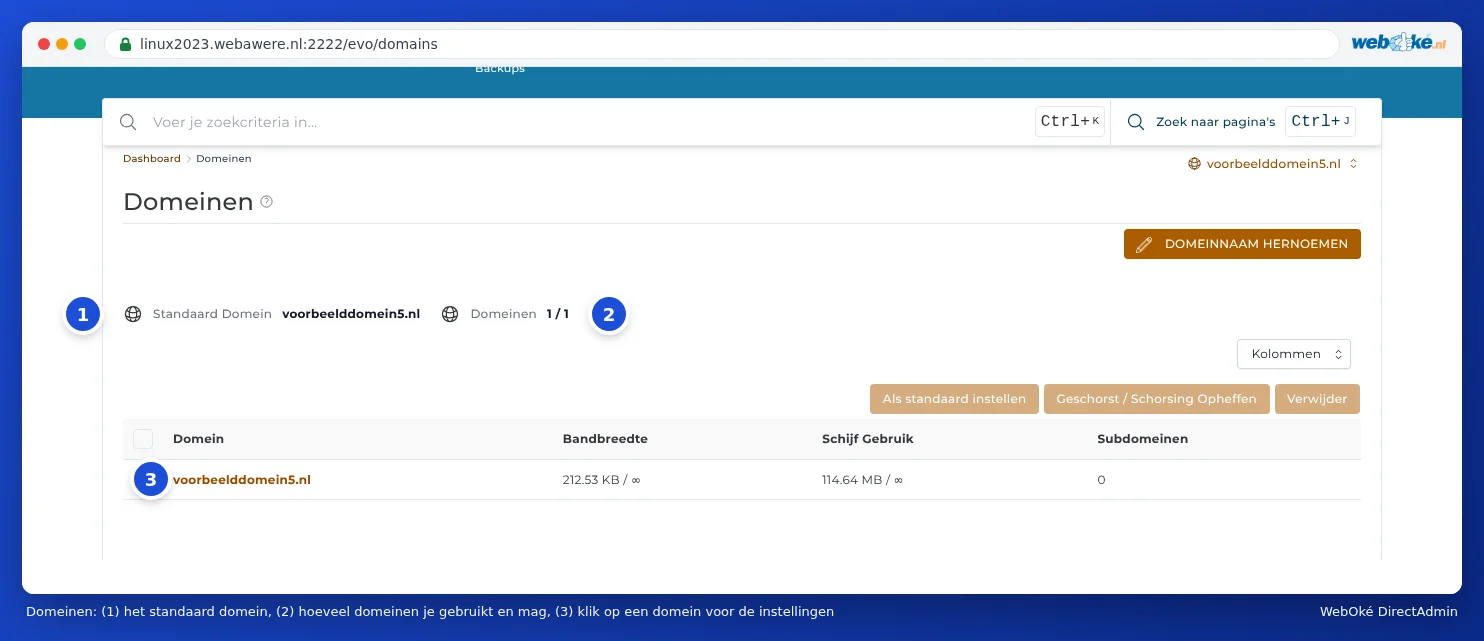
Wat zie je?
- Standaard Domein (1): het hoofddomein van je pakket. Dit domein staat bovenaan in de domeinkiezer en DirectAdmin opent het als eerste.
- Domeinen (2): hoeveel domeinen er in je pakket zitten en hoeveel er mogen. Staat er 1 / 1, dan is je pakket vol en kun je geen domein meer toevoegen zonder het pakket uit te breiden (zie Een extra domein toevoegen).
- De tabel met per domein het dataverkeer (Bandbreedte), de gebruikte ruimte (Schijf Gebruik) en het aantal Subdomeinen. Met Kolommen kies je welke kolommen je ziet.
- Klik op een domeinnaam (3) om de instellingen van dat domein te openen (zie Instellingen van een domein: SSL, PHP, www en private_html).
Boven de tabel staan knoppen die werken op de domeinen die je aanvinkt: Als standaard instellen, Geschorst / Schorsing Opheffen en Verwijder. Rechtsboven staat DOMEINNAAM HERNOEMEN. Wat die knoppen doen, lees je in Een domein verwijderen of hernoemen.
Waar staan de bestanden van een domein?
Elk domein heeft in je pakket een eigen map: domains/jouwdomein.nl. De website staat daarin in de map public_html. Wil je bestanden van je site bekijken of uploaden, dan ga je in Bestandsbeheer naar domains/jouwdomein.nl/public_html (zie Bestandsbeheer openen: de mappen in je pakket).
Werken met meer domeinen
Heb je meer dan één domein, dan werken veel onderdelen van DirectAdmin per domein: e-mailadressen, DNS, SSL, omleidingen en subdomeinen. Kies dan eerst rechtsboven in de domeinkiezer het juiste domein. Zie je een instelling niet terug, dan staat de domeinkiezer vaak nog op een ander domein. Meer hierover lees je in Werken met meerdere domeinen: de domeinkiezer.
Tip: Zie je een domein niet dat je wel bij WebOké hebt? Dan zit het waarschijnlijk niet in dit hostingpakket, maar in een ander pakket of alleen als domeinregistratie. In Mijn WebOké zie je onder Domeinen per pakket welk domein in welk pakket zit (zie Kan dit ook in Mijn WebOké? Domeinen per pakket en Doorsturingen).