
Kapitel 9 · 9.1
Opsætning af SpamAssassin
Vi stopper spam på to måder. Først afviser vores mailservere mail fra servere, der er kendt for at sende spam (de står på listerne fra Spamhaus eller SpamCop). Det holder allerede en stor del af spammen ude. Det, der stadig kommer ind, vurderes af SpamAssassin. Filteret giver hver besked en score: jo flere tegn på spam, jo højere score. Kommer en besked over den grænse, du vælger, behandler SpamAssassin den som spam.
Filtreringen sker automatisk for al indgående mail. Vil du selv bestemme, hvor strengt filteret er, og hvad der sker med spam, gør du det i DirectAdmin med Opsætning af SpamAssassin (denne artikel) og SPAM-filtre (se SPAM-filtre: bloker afsendere, domæner og ord).
SpamAssassin indstiller du for hvert domæne. Har du flere domæner i din pakke, skal du altså gøre det for hvert domæne for sig.
Slå SpamAssassin til
- Log ind på DirectAdmin (se Log ind via Mit WebOké).
- Klik i menuen under E-mailadministration på Opsætning af SpamAssassin.
- Tjek øverst til højre, at det rigtige domæne er valgt. Hvis ikke, så vælg det der (se Arbejde med flere domæner: domænevælgeren).
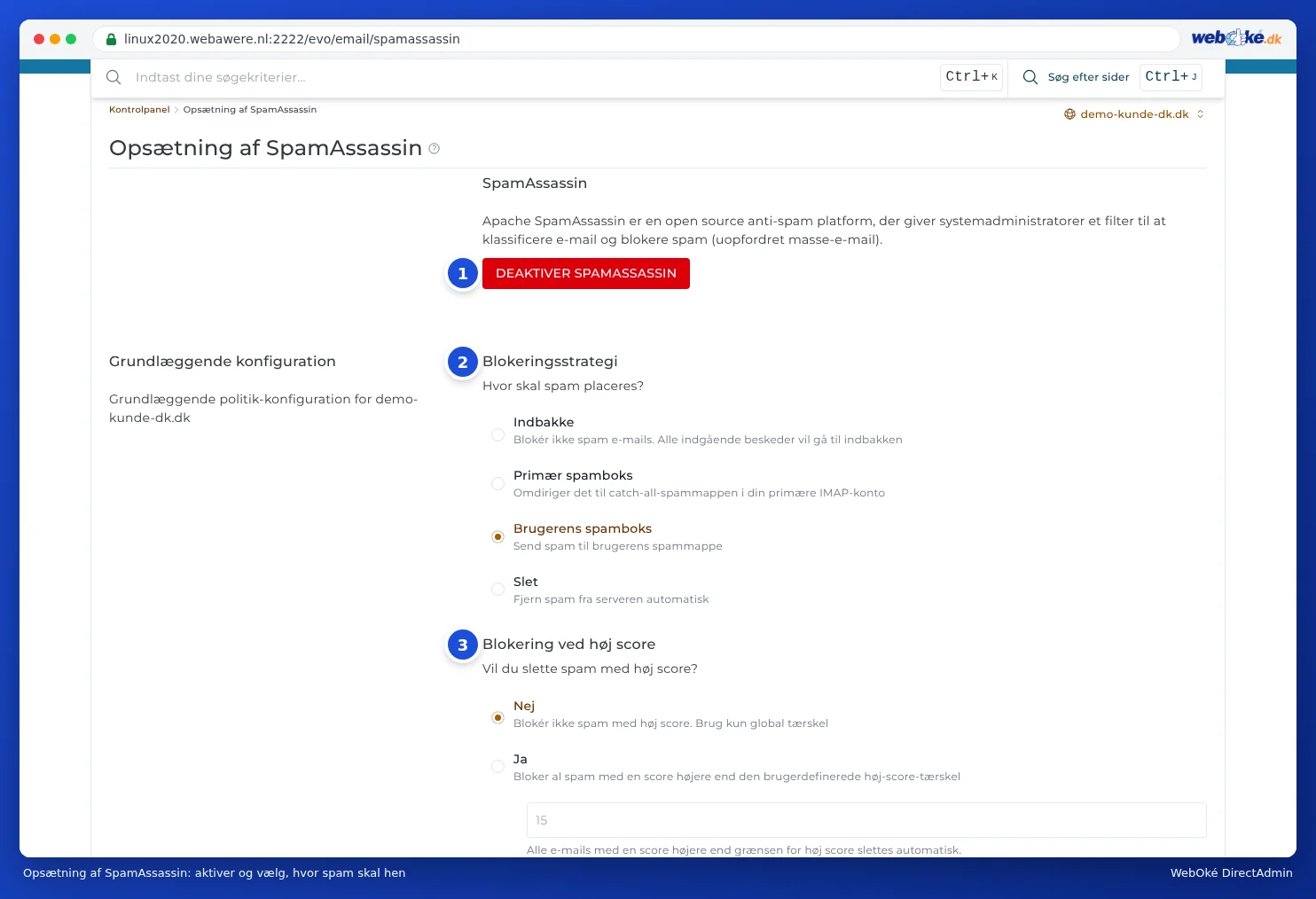
- Ser du knappen AKTIVÉR SPAMASSASSIN, er filteret endnu slået fra for dette domæne. Klik på den. Derefter hedder knappen DEAKTIVÉR SPAMASSASSIN (1).
- Vælg under Blokeringsstrategi, hvor spammen skal hen (se nedenfor), og klik på GEM KONFIGURATION.
Bemærk: Lige efter aktiveringen står Blokeringsstrategi på Indbakke. Så bliver spam godt nok genkendt, men ikke stoppet. Vælg derfor en anden strategi, for eksempel Brugerens spamboks, og gem.
Hvor skal spammen hen? (Blokeringsstrategi)
Under Blokeringsstrategi (2) vælger du, hvad der sker med en besked, der er genkendt som spam:
| Valg | Hvad sker der? | Råd |
|---|---|---|
| Indbakke | Intet bliver stoppet. Al mail havner i din indbakke, også spam. | Kun hvis du selv filtrerer i dit mailprogram. |
| Primær spamboks | Spam fra alle adresser sendes til én spammappe i standard-e-mailkontoen i din pakke (se Standardmailkontoen i din pakke). | Praktisk, hvis én person tjekker spam for alle. |
| Brugerens spamboks | Spam sendes til spammappen i den postkasse, beskeden var tiltænkt. | Anbefalet. Alle ser deres egen spam og kan flytte en mail tilbage, hvis den er havnet forkert. |
| Slet | Spam slettes straks fra serveren. | Helst ikke. En ægte mail, der fejlagtigt ses som spam, mister du så uden at opdage det. |
Under Blokering ved høj score (3) kan du få beskeder med en meget høj score slettet med det samme. Vælg Ja, og lad grænsen stå på 15. Så forbliver din spammappe overskuelig, mens tvivlstilfælde stadig havner i spammappen.
Klik derefter på GEM KONFIGURATION under denne blok.
Hvor strengt er filteret? (Global tærskel)
Rul ned til Avanceret konfiguration. Under Global tærskel (1) vælger du, fra hvilken score en besked tæller som spam.

- Lav (5.0): det strengeste filter. Mest spam bliver fanget, men nogle gange også en almindelig mail.
- Mellem (10.0): der slipper mere spam igennem.
- Høj (15.0): kun helt tydelig spam bliver stoppet.
- Brugerdefineret: du vælger selv et tal.
Bemærk: En lav tærskel er netop streng. Jo lavere tal, jo hurtigere tæller en besked som spam. Start med 5,0. Havner der jævnligt ægte mail i din spammappe, så vælg Brugerdefineret med 6 eller 7.
Under Omskriv emne (2) kan du sætte en tekst foran emnet på spam, som standard *****SPAM*****. Det er praktisk, hvis du bruger POP3, eller hvis du vil lave en regel i dit mailprogram, der genkender spam. Under Spam-levering (3) vælger du, hvordan spambeskeden ser ud: som vedhæftet fil til en rapport fra SpamAssassin, eller som almindelig besked med ekstra headerlinjer (Brug ikke vedhæftede filer). Er du i tvivl, så lad det stå, som det er. Klik på GEM KONFIGURATION.
Sortliste og hvidliste
Nederst på siden er der to lister:
- Sortlistede e-mails (1): mail fra disse adresser tæller altid som spam.
- Hvidlistede e-mails (2): mail fra disse adresser tæller aldrig som spam. Sæt for eksempel en leverandør eller dit regnskabsprogram her, hvis deres mail bliver ved med at havne i spammappen.
Skriv e-mailadressen i feltet, og tryk på Enter. Et helt domæne angiver du med en stjerne, for eksempel *@leverandoren.dk.

Bemærk: Sæt ikke adresser fra store maildienester på hvidlisten (som *@gmail.com). Spammere sender ofte mail med en forfalsket afsender. Med sådan en regel lukker du netop den spam ind.
Med SLET DATA under Bayes-data (3) sletter du det, SpamAssassin har lært af din mail. Det er kun nødvendigt, hvis filteret fungerer dårligt efter meget forkert træning.
Gør filteret klogere
Spamfilteret lærer af det, du gør. Havner der spam i din indbakke, så træk beskeden over i din spammappe. Ligger der en almindelig mail i spammappen, så træk den tilbage til din indbakke. Det virker i alle mailprogrammer, der bruger IMAP (se IMAP eller POP3: hvad er forskellen?), og i webmailen (se Webmail åbne). På serveren hedder spammappen Junk. Dit mailprogram viser den som Uønsket, Uønsket e-mail eller Spam, og kun den mappe lærer filteret noget af. Du kan læse mere i artiklen om mapper i din postkasse.
Ofte stillede spørgsmål
SpamAssassin er slået til, men jeg får stadig meget spam. Tjek, at du ikke har valgt Indbakke under Blokeringsstrategi, og at du har indstillet det rigtige domæne. Vælg en strengere tærskel (5,0), sæt stædige afsendere på sortlisten, og se efter, om du har en catch-all slået til: den tiltrækker meget spam (se Catch-all e-mail: post til ikke-eksisterende adresser). Mod spam med de samme ord igen og igen hjælper SPAM-filtre (se SPAM-filtre: bloker afsendere, domæner og ord).
Der ligger en vigtig mail i min spammappe. Træk den tilbage til din indbakke, og sæt afsenderen på hvidlisten.
Jeg kan ikke se nogen spammappe. Bruger du POP3, henter dit mailprogram kun indbakken. Kig i webmailen, skift til IMAP, eller slå Omskriv emne til og lad Blokeringsstrategi stå på Indbakke, så du kan genkende spam på emnet.
Hvor er SpamExperts blevet af? Vi bruger ikke længere SpamExperts, og derfor ser du heller ikke den knap mere. Indgående mail bliver filtreret automatisk. Selv indstiller du det med Opsætning af SpamAssassin og SPAM-filtre.
Tæller spammappen med i lagerpladsen? Ja. Spam fylder i din postkasse. Tøm spammappen en gang imellem, eller lad spam med høj score blive slettet automatisk (Blokering ved høj score).