
Kapitel 5 · 5.5
MX-poster: hvor lander din e-mail?
MX-posterne for dit domæne bestemmer på hvilken server din e-mail lander. Hos WebOké peger de på serveren til dit hostingpakke, for eksempel linux2023.webawere.nl. Bruger du e-mail fra en anden udbyder, som Microsoft 365 eller Google Workspace, skal du tilpasse MX-posterne.
Bemærk: En fejl i MX-posterne betyder at du ikke længere modtager e-mail. DirectAdmin siger det også selv: Het wijzigen van de MX records kan resulteren in het niet kunnen ontvangen van e-mail in al uw e-mail accounts.
Siden MX Records
Klik i menuen under E-mailadministration på MX-poster. På nogle servere kan du også klikke på knappen Rediger MX-poster i DNS-administration.
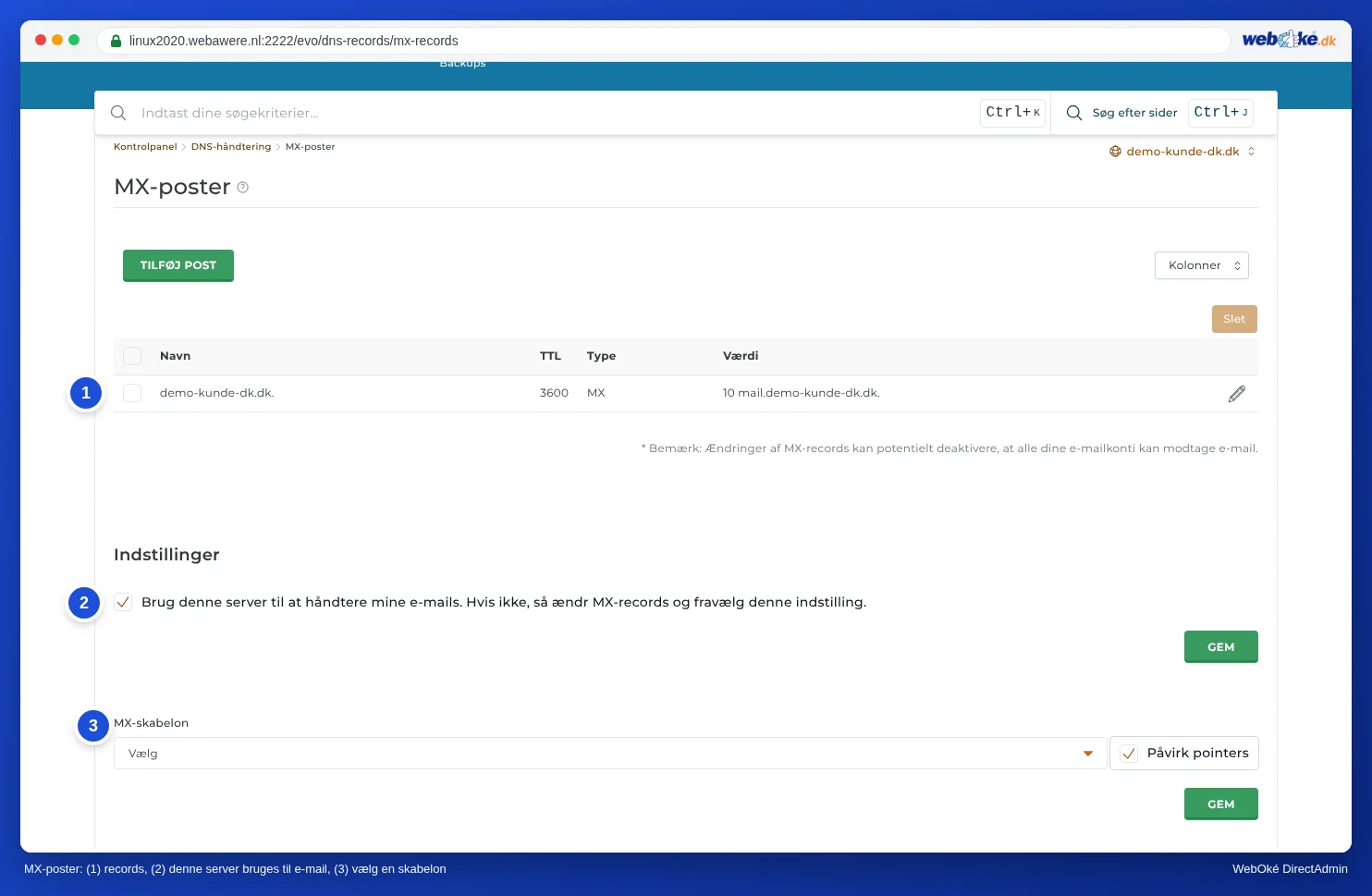
Du ser:
- MX-posterne (1). Hos WebOké er der som standard to, med prioritet 10 og 30;
- under Indstillinger afkrydsningsfeltet Brug denne server til at håndtere mine e-mails (2). Lad det være markeret så længe din e-mail er hos WebOké;
- under MX-skabelon (3) færdige indstillinger til en anden mailudbyder, med Påvirk pointers nedenunder.
Tilføj en MX-post
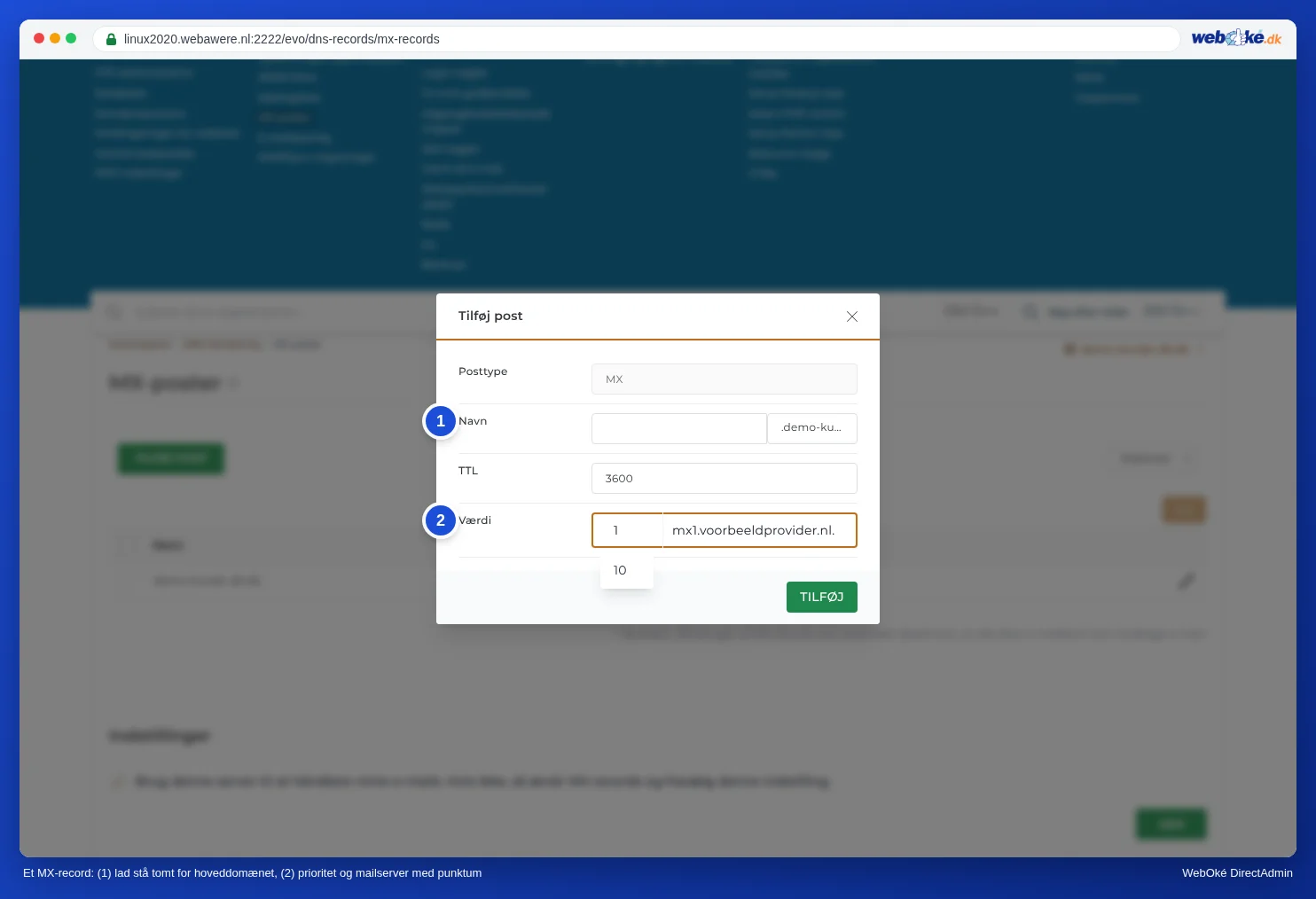
- Klik på TILFØJ POST.
- Lad Navn (1) stå tomt: så gælder posten for selve dit domæne.
- Udfyld under Værdi (2) først prioriteten (feltet med 10) og derefter mailserveren, med et punktum til sidst.
- Klik på TILFØJ.
Prioritet: hvad kan du og kan du ikke?
Prioriteten er et tal. Jo lavere tal, jo tidligere er en mailserver i tur. Er den første server ikke tilgængelig, prøver afsenderen den næste. I DirectAdmin skriver du selv prioriteten i feltet foran mailserveren. Du kan altså bruge ethvert tal som din udbyder angiver, også 0, 1 eller 5. Du behøver ikke vælge mellem faste værdier.
- Angiver din udbyder kun én mailserver, betyder tallet ikke noget. Brug det udbyderen angiver, eller 10.
- Angiver din udbyder flere servere med forskellige tal, skal du overføre dem præcis sådan.
- Fjern de gamle MX-poster der peger på WebOké, når din e-mail flytter til en anden udbyder. Ellers lander en del af din mail stadig hos os.
Brug denne server til at håndtere mine e-mails
Dette afkrydsningsfelt fortæller serveren om din e-mail lander hos WebOké.
- Til (standard): dine mailbokse ligger hos os. Mail der går fra vores server til dit eget domæne, for eksempel fra en kontaktformular på din hjemmeside, bliver straks leveret i din mailboks hos os.
- Fra: din e-mail ligger et andet sted, som hos Microsoft 365 eller Google Workspace. Så sender serveren mail til dit domæne pænt videre til MX-posterne, også mail fra din egen hjemmeside.
Bemærk: Går din e-mail til en anden udbyder og lader du afkrydsningsfeltet stå markeret, kommer formularer fra din hjemmeside og mail fra andre sider på samme server aldrig frem til din nye udbyder. Fjerner du markeringen men ændrer du ikke MX-posterne, modtager du slet ingen mail mere. Gør derfor altid begge dele samtidig. Klik efter ændringen på GEM under afkrydsningsfeltet.
Brug en MX-skabelon
Under MX-skabelon vælger du mellem Lokal standard, Google Workspace, Microsoft 365 og Zoho Mail.
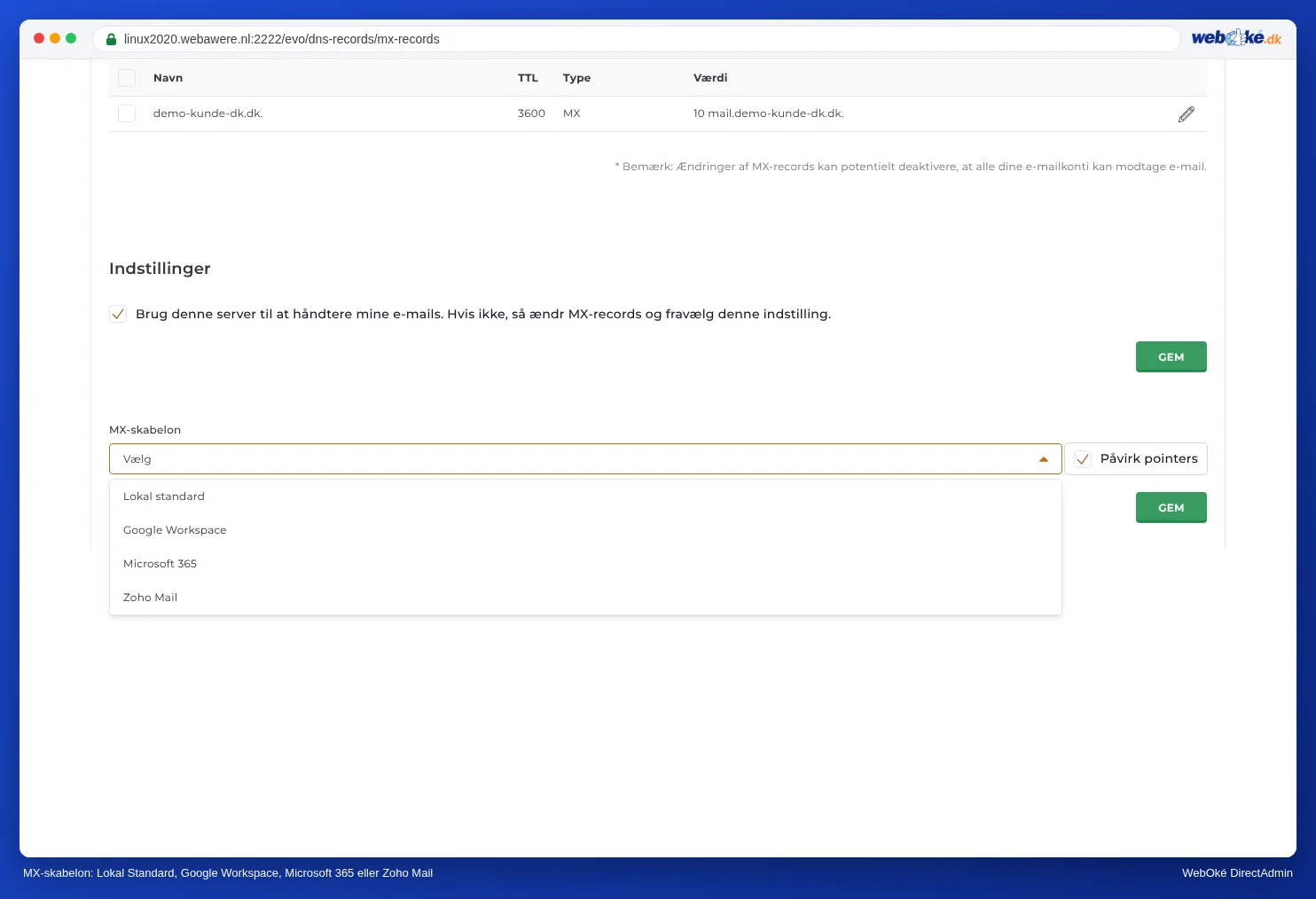
- Lokal standard: sætter MX-posterne tilbage til WebOké. Praktisk hvis du vender tilbage fra en anden mailudbyder.
- Google Workspace, Microsoft 365 og Zoho Mail: erstatter dine MX-poster med udbyderens egne.
Lad Påvirk pointers være markeret, hvis du har domænealiaser der skal bruge den samme e-mail (se Domænepointers: et andet domænenavn til samme site). Klik derefter på GEM under skabelonen. Hvordan du flytter din e-mail til Microsoft 365 eller Google Workspace, finder du trin for trin i E-mail hos Microsoft 365 eller Google Workspace, hjemmeside hos WebOké.
Tip: Microsoft 365 angiver en egen mailserver for hvert domæne, som dindomæne-dk.mail.protection.outlook.com. Kontroller efter valg af skabelonen om MX-posten stemmer præcis overens med det Microsoft angiver i administrationscenteret, og tilpas den om nødvendigt med blyanten.