
Kapitel 13 · 13.6
Tag backup og gendan i Installatron
Installatron kan lave en backup af enhver installation: filerne og databasen samlet. Praktisk lige før en større ændring. Men bemærk: disse backups ligger på din egen pakke og tæller med i din diskplads.
Sådan laver du en backup
- Åbn Installatron og gå til Mine applikationer.
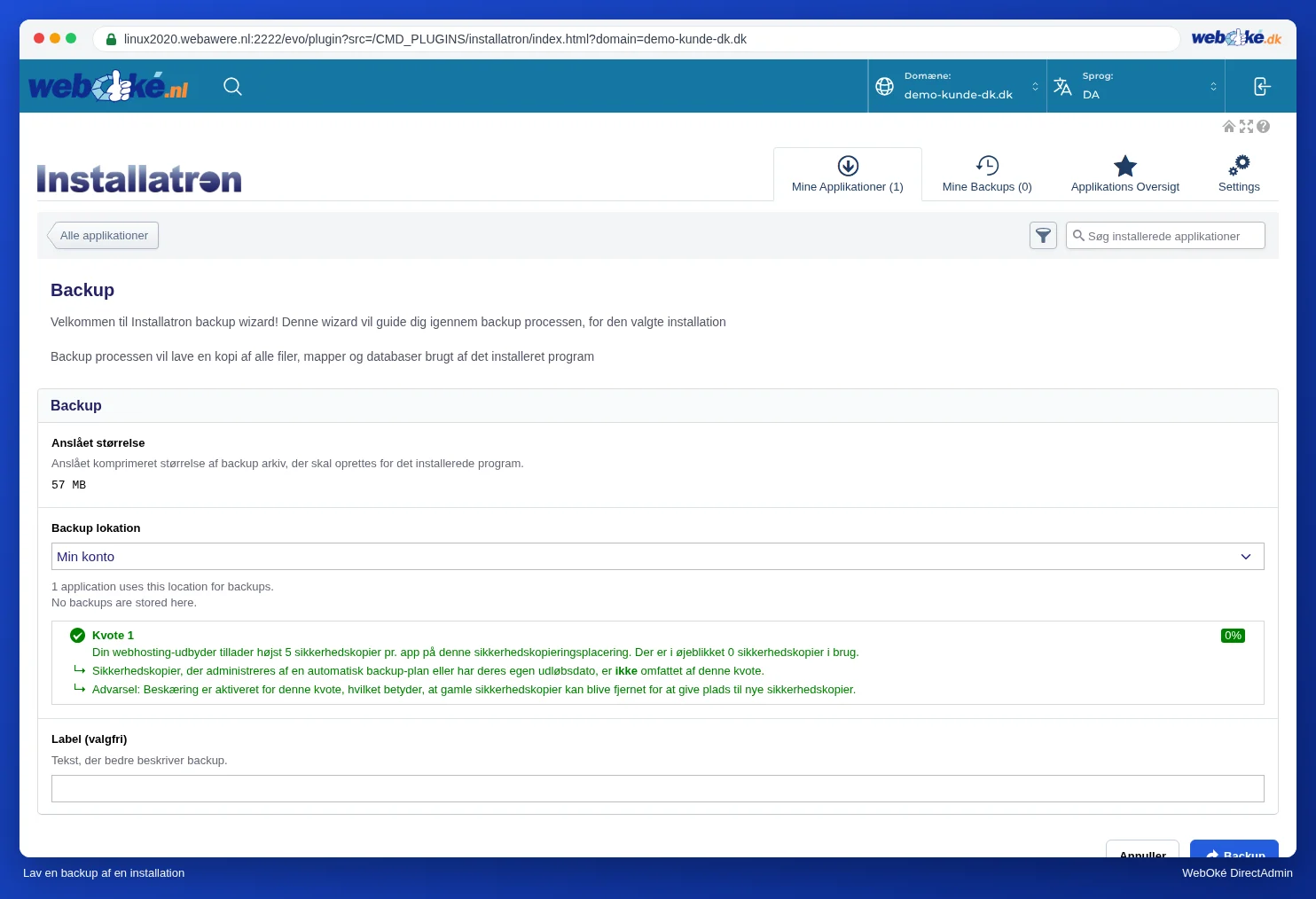
- Klik på Backup ved installationen. Guiden Backup åbner og viser den anslåede størrelse af backuppen.
- Lad valget Min konto stå ved Backup Location (din egen pakke). Giv eventuelt backuppen en beskrivelse under Label (optional), f.eks. "før nyt tema".
- Klik på Backup. Efter et stykke tid vises backuppen under Mine Backups.
Gendan, download eller slet en backup
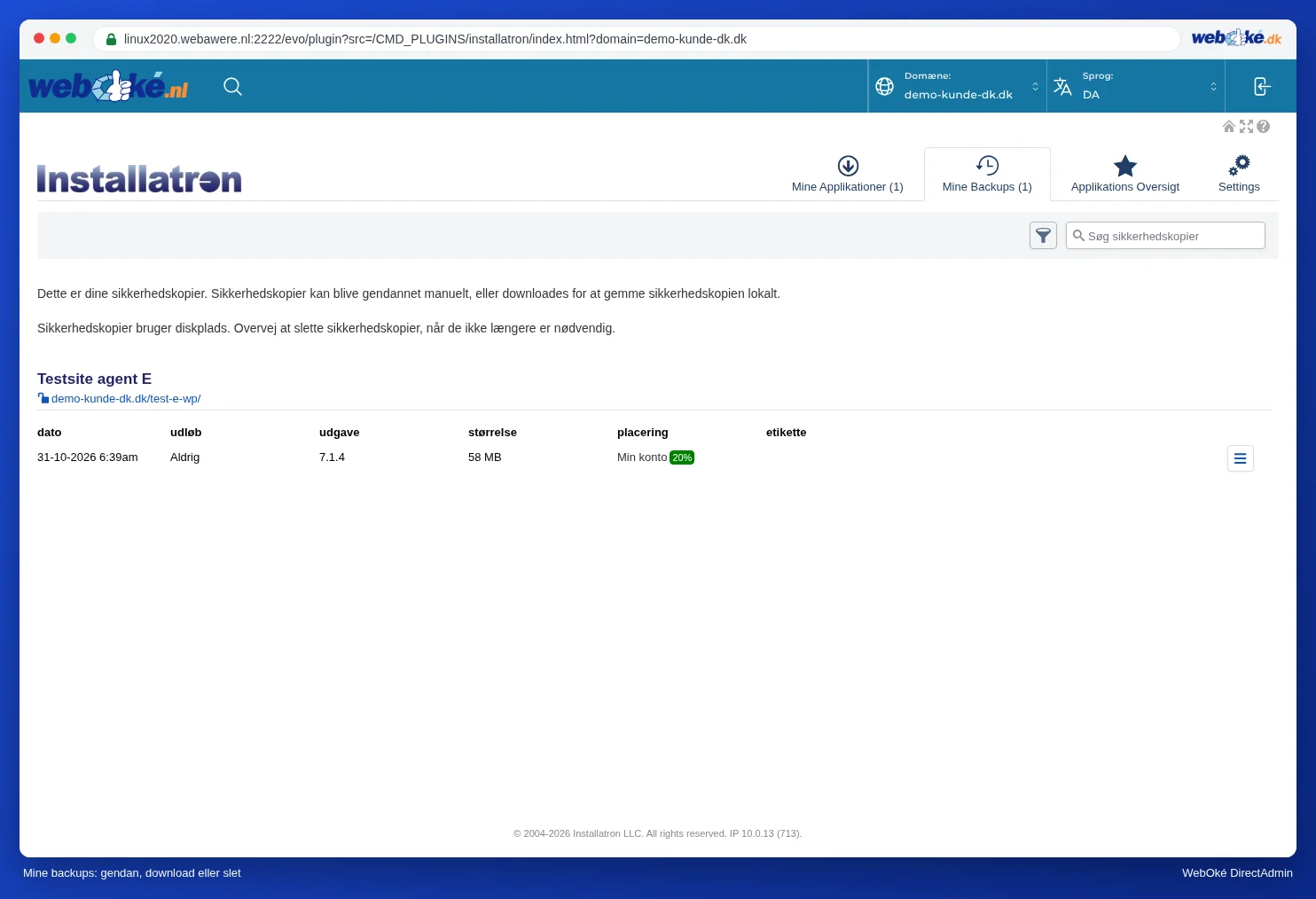
Under Mine Backups ser du dine backups pr. website, med datoen, hvornår backuppen udløber (ved en backup du selv laver: Aldrig), versionen, størrelsen og placeringen.
- Gå til Mine Backups.
- Klik på knappen med de tre streger ≡ ved backuppen.
- Vælg hvad du vil:
- gendan denne backup: den aktuelle website erstattes med versionen fra backuppen, inklusive databasen;
- download: hent backuppen som en .tar.gz-fil til din computer;
- Slet: slet backuppen. Markér i guiden at du forstår, at det er endeligt, og klik på Slet. Selve din website forbliver uændret;
- rediger backup-note: tilpas backuppens label.
Bemærk: Alt hvad du har ændret efter du lavede backuppen, som nye indlæg, ordrer eller kommentarer, mister du, hvis du gendanner den.
Backups fylder din diskplads
Det er et af de spørgsmål, vi får oftest: "Min lagerplads løber fuld, men jeg har ikke tilføjet noget." Det skyldes ofte backups fra Installatron. Hver backup er en komplet, pakket kopi af din website og database. Ved en helt ny WordPress på 115 MB var backuppen allerede 32 MB; ved en side med mange billeder stiger det hurtigt til hundredvis af MB pr. backup. De ligger i mappen application_backups i hovedmappen på din pakke.
- Hos os gemmer Installatron maksimalt tre backups pr. installation på din konto. Laver du en til, kan den ældste blive ryddet op.
- Backups der laves ved en automatisk opdatering, forsvinder automatisk efter en dag.
- Har du slået Automatisk backup til (f.eks. ugentligt og månedligt), kommer der løbende nye til.
Ryd op i gamle backups under Mine Backups, eller slå automatiske backups fra, hvis du ikke har brug for dem.
Har du egentlig brug for disse backups?
WebOké laver selv hver dag en backup af hele din pakke, også af dine websites og databaser. Disse ligger ikke på din egen pakke og tæller derfor ikke med i din lagerplads. Gendannelse gør du i Mit WebOké med WebOké Backups (se Kan det også lade sig gøre i Mit WebOké? WebOké Backups). En backup i Installatron er især praktisk lige før en større ændring, så du hurtigt kan gå tilbage. Bagefter kan du slette den igen.
Tip: Vil du have en kopi uden for WebOké? Download backuppen fra Mine Backups til din egen computer, og slet den derefter fra din pakke.